


















วิธีตั้งค่า Charge Limit MacBook กลายเป็นประเด็นที่ผู้ใช้งานคอมพิวเตอร์พกพาจาก Apple ให้ความสนใจอย่างมาก หลังจากมีการอัปเดตระบบปฏิบัติการเวอร์ชันล่าสุด 📍 สำหรับผู้ใช้งาน MacBook ที่เน้นการทำงานในรูปแบบ Work From Home หรือต้องเสียบสายชาร์จทิ้งไว้เป็นเวลานาน ปัญหาที่พบได้บ่อยคือการเสื่อมสภาพของแบตเตอรี่อย่างรวดเร็ว เนื่องจากการประจุไฟค้างไว้ที่ระดับ 100% ตลอดเวลา ส่งผลให้เกิดความร้อนสะสมและลดอายุการใช้งานของเซลล์แบตเตอรี่ในระยะยาว การนำฟีเจอร์ควบคุมการชาร์จมาใช้จึงเป็นทางเลือกสำคัญในการรักษาสุขภาพของอุปกรณ์ให้มีความทนทานมากยิ่งขึ้น 💻
รายละเอียดฟีเจอร์ Charge Limit และความแตกต่างจากระบบเดิม
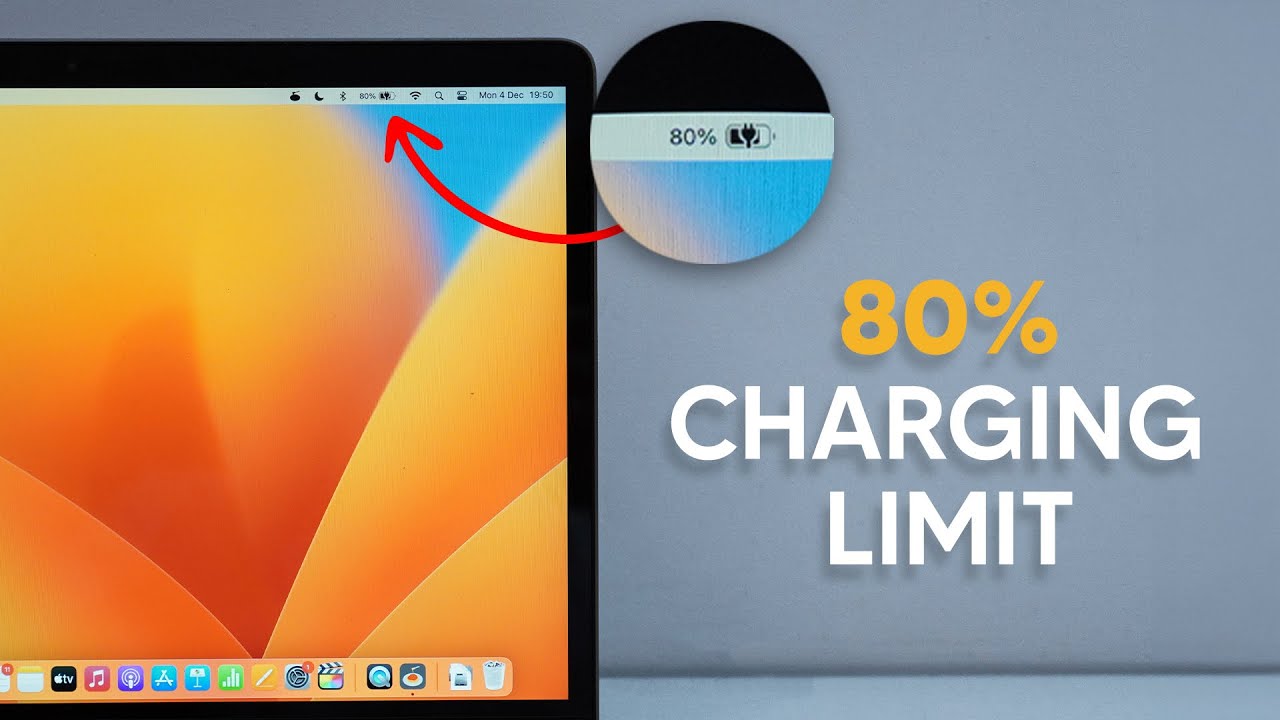
ในระบบปฏิบัติการ macOS Tahoe 26.4 ทาง Apple ได้มีการยกระดับซอฟต์แวร์การบริหารจัดการพลังงานให้มีความยืดหยุ่นมากขึ้น โดยการเพิ่มฟีเจอร์ Charge Limit หรือการ “ตั้งเพดานการชาร์จ” ซึ่งแตกต่างจากฟีเจอร์ Optimized Battery Charging เดิมที่ระบบจะใช้การเรียนรู้พฤติกรรมผู้ใช้ (Machine Learning) เพื่อหน่วงการชาร์จไว้ที่ 80% แต่ฟีเจอร์ใหม่นี้ช่วยให้ผู้ใช้สามารถ “กำหนดค่าด้วยตนเอง” ได้ทันทีโดยไม่ต้องรอให้ระบบทำการประมวลผลพฤติกรรมการใช้งาน 📈
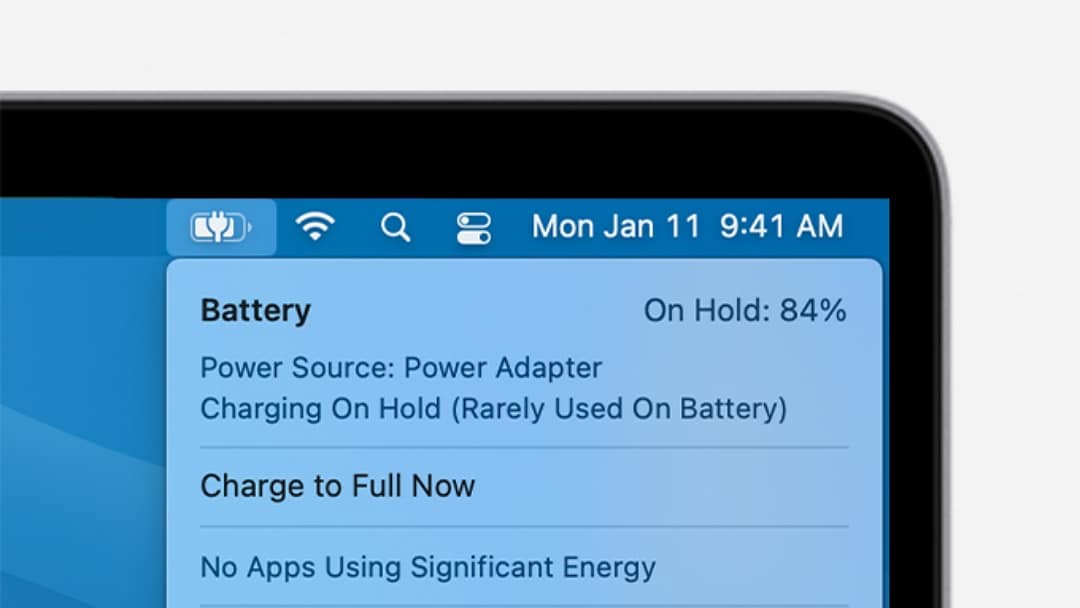
สภาวะการชาร์จแบตเตอรี่ลิเธียมไอออนให้อยู่ในระดับที่เหมาะสม (Optimal Range) คือปัจจัยหลักที่จะช่วยลดความเครียดของสารเคมีภายในตัวแบตเตอรี่ การจำกัดไม่ให้แรงดันไฟฟ้าสูงเกินไปจากการชาร์จเต็ม 100% ตลอดทั้งวัน จึงเป็นเทคนิคทางวิศวกรรมที่ได้รับการยอมรับว่าสามารถยืดอายุรอบการชาร์จ (Cycle Count) ได้อย่างเห็นผลชัดเจน 🔋
ขั้นตอนการตั้งค่าจำกัดการประจุไฟเพื่อประสิทธิภาพสูงสุด
สำหรับผู้ที่ต้องการเริ่มต้นใช้งานเพื่อถนอมอายุการใช้งานของอุปกรณ์ สามารถดำเนินการตามขั้นตอนการ วิธีตั้งค่า Charge Limit MacBook ได้ดังนี้:
-
เข้าสู่เมนูการตั้งค่า: คลิกที่สัญลักษณ์ Apple () บริเวณมุมซ้ายบนของหน้าจอ จากนั้นเลือกเมนู System Settings (การตั้งค่าระบบ) ⚙️
-
เลือกหมวดหมู่พลังงาน: ค้นหาและคลิกที่เมนู Battery (แบตเตอรี่) ในแถบรายการด้านซ้ายมือ
-
กำหนดค่าการชาร์จ: สังเกตในหัวข้อ Battery Health หรือ Charging จากนั้นให้กดที่ไอคอน (i) หรือรายละเอียดเพื่อเข้าสู่หน้าต่างย่อย
-
เลือกเพดานการชาร์จ: ระบบจะปรากฏแถบเลือก Charge Limit โดยผู้ใช้สามารถเลือกจำกัดได้ตั้งแต่ 80%, 85%, 90% ไปจนถึง 100% ตามความเหมาะสมของการใช้งาน 📍
-
บันทึกข้อมูล: เมื่อเลือกค่าที่ต้องการเรียบร้อยแล้ว ให้กดปุ่ม Done (เสร็จสิ้น) เพื่อให้ระบบเริ่มคำนวณการรับกระแสไฟใหม่ทันที
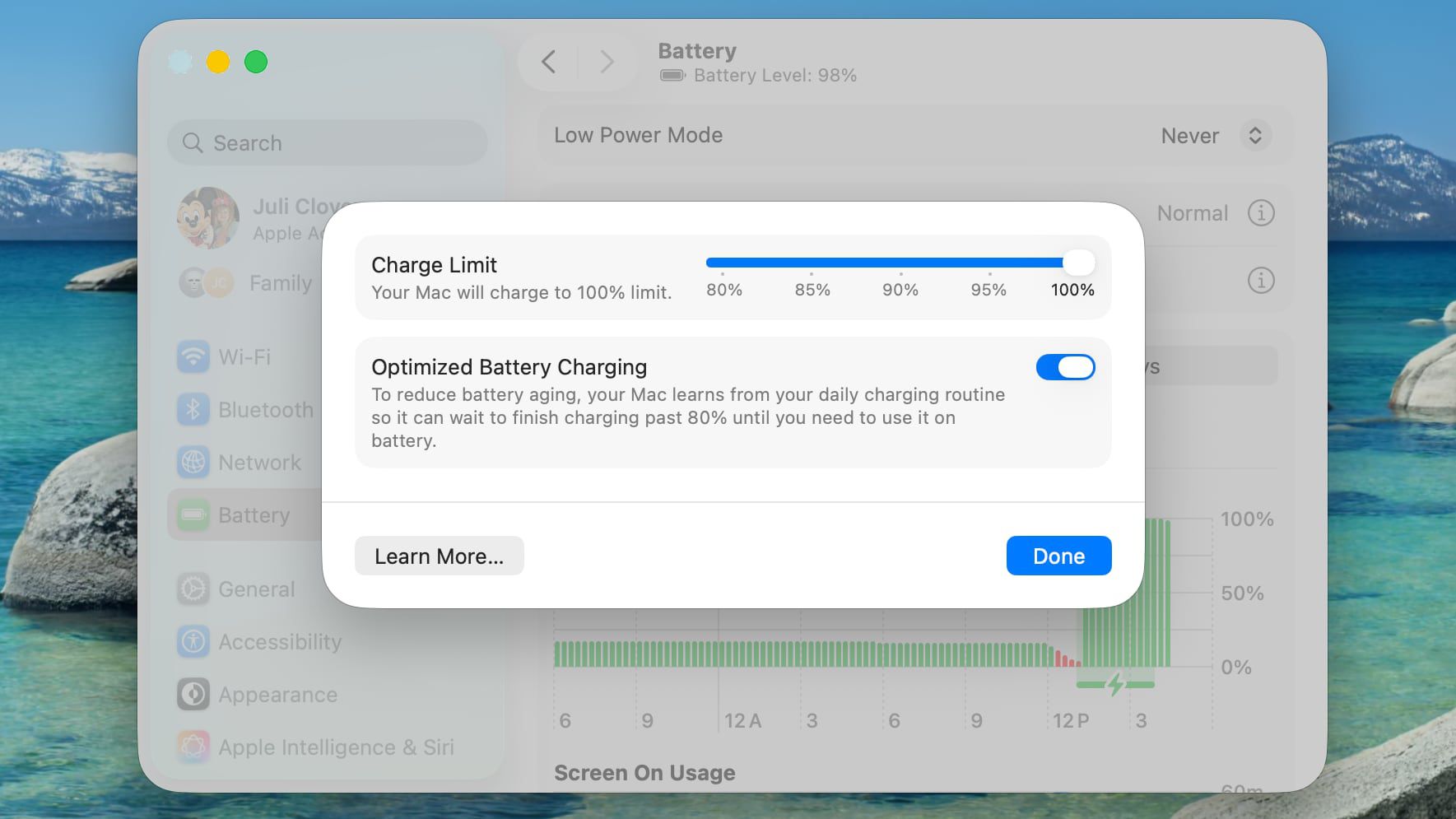
ข้อแนะนำในการเลือกเปอร์เซ็นต์:
-
ระดับ 80% – 85%: เหมาะสำหรับกลุ่มผู้ใช้ที่เสียบสายชาร์จไว้กับอะแดปเตอร์ตลอดเวลา เพื่อลดความร้อนและการเสื่อมสภาพสูงสุด
-
ระดับ 90% – 95%: เหมาะสำหรับผู้ที่จำเป็นต้องพกพาเครื่องออกไปใช้งานนอกสถานที่ในบางช่วงเวลา ซึ่งยังคงต้องการความจุแบตเตอรี่ที่สูงเพียงพอต่อการทำงาน 💬
สรุปแนวทางการดูแลรักษาแบตเตอรี่ MacBook ในระยะยาว
การนำ วิธีตั้งค่า Charge Limit MacBook มาปรับใช้ถือเป็นก้าวสำคัญในการดูแลรักษาฮาร์ดแวร์ให้มีอายุการใช้งานยาวนานขึ้น โดยเฉพาะในกลุ่มผู้ใช้ระดับมืออาชีพที่ต้องการรักษาประสิทธิภาพของเครื่องให้คงที่ อย่างไรก็ตาม นอกเหนือจากการจำกัดเพดานการชาร์จแล้ว ผู้ใช้งานควรหลีกเลี่ยงการปล่อยให้ระดับแบตเตอรี่ต่ำกว่า 30% และหลีกเลี่ยงการใช้งานในสภาพแวดล้อมที่มีอุณหภูมิสูงเกินไป เพื่อเป็นการดูแลรักษาสุขภาพแบตเตอรี่แบบครบวงจรและเกิดความคุ้มค่าในการใช้งานสูงสุด