ภาพกราฟิกหน้าจอแล็ปท็อปที่กำลังเปิดใช้งานฟีเจอร์ Peek ของ Windows เพื่อดูตัวอย่างไฟล์ภาพตึกสูงบนเดสก์ท็อปอย่างรวดเร็วด้วยคีย์ลัด เป็นภาพประกอบบทความข่าวไอทีสำหรับเว็บไซต์ X1Trick ที่เน้นการนำเสนอเทคนิคการใช้งานคอมพิวเตอร์และซอฟต์แวร์ใหม่ ๆ เพื่อยกระดับความสะดวกสบายในการจัดการเอกสารให้กับผู้ใช้งานทุกคนอย่างมีประสิทธิภาพ

ฟีเจอร์ Peek บน Windows: เครื่องมือฟรีจาก Microsoft ตัวจบงาน

0
ฟีเจอร์ Peek บน Windows ถือเป็นหนึ่งในนวัตกรรมเครื่องมือฟรีจาก Microsoft ที่เข้ามาพลิกโฉมวิธีการจัดการไฟล์และเดสก์ท็อปสำหรับผู้ใช้งานคอมพิวเตอร์ยุคใหม่ให้มีความสะดวกรวดเร็วยิ่งขึ้นอย่างเห็นได้ชัด ในอดีตผู้ใช้งาน Windows มักจะประสบปัญหาความล่าช้าเมื่อต้องการตรวจสอบรายละเอียดของไฟล์ต่างๆ บนหน้าจอเดสก์ท็อปหรือใน File Explorer เนื่องจากต้องทำการดับเบิลคลิกเพื่อเปิดซอฟต์แวร์หลักของไฟล์นั้นๆ ขึ้นมา ไม่ว่าจะเป็นโปรแกรมดูรูปภาพ โปรแกรมอ่านไฟล์ PDF หรือโปรแกรมแก้ไขข้อความ ซึ่งกระบวนการเหล่านี้ล้วนดึงทรัพยากรของหน่วยประมวลผล (CPU) และหน่วยความจำ (RAM) อย่างมาก...
ภาพประกอบ 3D สไตล์การ์ตูนแสดงตัวละครกำลังซ่อมแซมช่องค้นหาของ Windows 11 ที่ขัดข้อง โดยมีข้อความภาษาไทยขนาดใหญ่ด้านบนว่า "แก้ปัญหาช่อง Search Windows 11 บัค" ทางซ้ายมีผู้ชายตัวเล็กชี้ไปที่ช่องค้นหาที่มีสัญลักษณ์ข้อผิดพลาดกากบาทสีแดงและเครื่องหมายตกใจ ทางขวามีผู้ชายถือกุญแจเลื่อนเรืองแสงเขียนว่า "Data tool" ยืนอยู่หน้ารายการผลการค้นหาที่มีคำว่า "Fixes" และ "Troubleshooting" ภูมิหลังเป็นหน้าจอคอมพิวเตอร์พร้อมวอลเปเปอร์ Windows 11 และเฟืองเรืองแสง

แก้ปัญหาช่อง Search Windows 11 บัค? ลองแก้ด้วยคีย์ลัดนี้ก่อนตัดสินใจลงวินโดวส์ใหม่

0
การแก้ปัญหาช่อง Search Windows 11 ที่เกิดอาการค้าง ไม่สามารถพิมพ์ข้อความได้ หรือกดค้นหาแล้วไม่มีผลลัพธ์ใดๆ ปรากฏขึ้นมา ถือเป็นสิ่งแรกที่ผู้ใช้งานควรศึกษาก่อนที่จะตัดสินใจฟอร์แมตเครื่อง เนื่องจากระบบปฏิบัติการ Windows 11 แม้จะได้รับการออกแบบมาให้มีความทันสมัยและสวยงามมากเพียงใด แต่ก็ยังคงพบเจอบัค (Bug) เล็กๆ น้อยๆ ที่ส่งผลกระทบต่อประสบการณ์การใช้งานอยู่เป็นระยะ โดยเฉพาะอย่างยิ่งฟีเจอร์ช่องค้นหา (Search Bar) บริเวณ Taskbar ที่เปรียบเสมือนหัวใจสำคัญในการเข้าถึงโปรแกรม...
ภาพกราฟิกแสดงขั้นตอนและวิธีรีสตาร์ท Windows Server 2019 อย่างปลอดภัย ผ่านเมนู Power Options บนหน้าจอ GUI สำหรับการจัดการเซิร์ฟเวอร์

วิธีรีสตาร์ท Windows Server 2019 อย่างปลอดภัย ป้องกันระบบสะดุด

0
วิธีรีสตาร์ท Windows Server 2019 อย่างถูกต้องถือเป็นเรื่องสำคัญที่ผู้ดูแลระบบ (System Administrator) และเจ้าหน้าที่สายเทคโนโลยีสารสนเทศทุกคนจำเป็นต้องทำความเข้าใจอย่างถ่องแท้ ในโลกของการจัดการระบบเครือข่ายและเซิร์ฟเวอร์ระดับองค์กร การรีบูตหรือเริ่มระบบใหม่ไม่ได้เป็นเพียงแค่การกดปุ่มเพื่อปิดและเปิดเครื่องใหม่เท่านั้น แต่ยังหมายถึงการบริหารจัดการดาวน์ไทม์ (Downtime) การอัปเดตแพตช์รักษาความปลอดภัย (Security Patches) และการคืนค่าทรัพยากรหน่วยความจำที่อาจถูกใช้งานจนเต็มประสิทธิภาพ ดังนั้น การดำเนินการตามขั้นตอนที่ได้มาตรฐานจึงช่วยป้องกันปัญหาข้อมูลสูญหาย หรือข้อผิดพลาดทางเทคนิคที่อาจส่งผลกระทบต่อผู้ใช้งานภายในเครือข่ายได้อย่างมีประสิทธิภาพ ปัจจุบันนี้ ระบบปฏิบัติการเซิร์ฟเวอร์ของไมโครซอฟท์ได้รับการออกแบบมาให้มีความเสถียรสูงมาก การรีสตาร์ทในแต่ละครั้งจึงมักเกิดขึ้นเมื่อมีความจำเป็นจริงๆ เท่านั้น เช่น ภายหลังจากการติดตั้งซอฟต์แวร์ใหม่...
ภาพกราฟิกจำลองหน้าจอคอมพิวเตอร์ แสดงเมนูและวิธีการตั้งค่า Password Expiration Windows 11 พร้อมสัญลักษณ์ระบบรักษาความปลอดภัยบัญชีผู้ใช้

วิธีตั้งค่าและจัดการ Password Expiration Windows 11 เพื่อยกระดับความปลอดภัยให้ระบบปฏิบัติการ

0
Password Expiration Windows 11 ถือเป็นหนึ่งในฟีเจอร์ด้านความปลอดภัยที่สำคัญ ซึ่งไมโครซอฟท์ (Microsoft) ได้ออกแบบมาเพื่อป้องกันการเข้าถึงระบบโดยไม่ได้รับอนุญาต โดยฟีเจอร์นี้จะทำหน้าที่กำหนดอายุการใช้งานของรหัสผ่าน (Password) และบังคับให้ผู้ใช้งานทำการเปลี่ยนรหัสผ่านใหม่เมื่อถึงระยะเวลาที่กำหนดไว้ ในยุคที่ภัยคุกคามทางไซเบอร์มีความซับซ้อนมากขึ้น การใช้รหัสผ่านเดิมเป็นระยะเวลานานอาจเพิ่มความเสี่ยงในการถูกโจรกรรมข้อมูล การเปิดใช้งานฟีเจอร์วันหมดอายุรหัสผ่านจึงเป็นมาตรการพื้นฐานที่องค์กรและผู้ใช้งานทั่วไปควรให้ความสำคัญ ทำความรู้จักกับระบบการจัดการวันหมดอายุรหัสผ่านบน Windows 11 ระบบปฏิบัติการ Windows 11 มีระบบการจัดการบัญชีผู้ใช้งานที่รัดกุม โดยปกติแล้วเมื่อผู้ใช้สร้างบัญชีแบบ Local Account ระบบจะตั้งค่าเริ่มต้นให้รหัสผ่านไม่มีวันหมดอายุ (Password...
ภาพประกอบดิจิทัลแสดงการอัปเดต Windows 11 ที่ปลดล็อกข้อจำกัดระบบไฟล์ FAT32 จากเดิม 32GB ไปเป็น 2TB แสดงผ่านกระแสข้อมูลไหลจากแฟลชไดรฟ์ขนาดเล็กไปยังเซิร์ฟเวอร์ขนาดใหญ่ พร้อมข้อความภาษาไทยระบุการเปลี่ยนแปลง

Windows 11 ปลดล็อกข้อจำกัด FAT32 ขยายการรองรับความจุฟอร์แมตสูงสุด 2TB

0
ประเด็นข่าวเกี่ยวกับ Windows 11 FAT32 ในการอัปเดตล่าสุด ถือเป็นการเปลี่ยนแปลงทางเทคนิคที่ได้รับความสนใจอย่างกว้างขวาง เมื่อบริษัทไมโครซอฟท์ (Microsoft) ได้ประกาศยุติข้อจำกัดในการฟอร์แมตระบบไฟล์ FAT32 ที่เคยถูกตั้งค่าจำกัดความจุสูงสุดไว้เพียง 32GB มายาวนาน บัดนี้ ผู้ใช้งานระบบปฏิบัติการ Windows 11 รุ่นทดสอบ (Insider Preview) ล่าสุด สามารถทำการฟอร์แมตอุปกรณ์จัดเก็บข้อมูลด้วยระบบไฟล์ FAT32 ได้ด้วยความจุสูงสุดถึง...
ภาพกราฟิกโน้ตบุ๊กแสดงหน้าจอตั้งค่า Storage Sense เพื่อเปิดใช้งาน Auto Delete Downloads Windows 11 พร้อมอินโฟกราฟิกจำลองการลบไฟล์จากโฟลเดอร์ดาวน์โหลดลงถังขยะอัตโนมัติเพื่อเพิ่มพื้นที่ว่างในดิสก์

Auto Delete Downloads Windows 11 จัดการพื้นที่เก็บข้อมูลอัตโนมัติด้วย Storage Sense

0
Auto Delete Downloads Windows 11 ถือเป็นเทคนิคสำคัญในการจัดการพื้นที่เก็บข้อมูลบนระบบปฏิบัติการล่าสุดจากทาง Microsoft ที่ผู้ใช้งานหลายคนอาจมองข้าม โดยในปัจจุบันปัญหาพื้นที่จัดเก็บข้อมูลเต็ม (Disk Full) มักเกิดจากการสะสมของไฟล์ที่ดาวน์โหลดมาจากอินเทอร์เน็ต ไม่ว่าจะเป็นไฟล์เอกสาร รูปภาพ หรือโปรแกรมติดตั้งต่างๆ ซึ่งหากปล่อยทิ้งไว้เป็นเวลานานโดยไม่มีการลบออก จะส่งผลกระทบต่อพื้นที่ว่างในฮาร์ดดิสก์หรือ SSD (Solid State Drive) ทำให้ระบบคอมพิวเตอร์ทำงานล่าช้าลง ทาง Microsoft...
ภาพกราฟิกจำลองการแจ้งเตือนข้อผิดพลาด Problem Ejecting USB Mass Storage Device บนหน้าจอ พร้อมสัญลักษณ์เตือนสีแดง ขณะผู้ใช้งานกำลังดึง Flash Drive ออกจากเคสคอมพิวเตอร์ ภาพประกอบบทความเทคนิคการแก้ไขปัญหาและซ่อมคอมออนไลน์เบื้องต้น

วิธีแก้ไข Problem Ejecting USB Mass Storage Device ป้องกันข้อมูลพังอย่างถูกวิธี

0
Problem Ejecting USB Mass Storage Device ถือเป็นหนึ่งในข้อผิดพลาดที่ผู้ใช้งานระบบปฏิบัติการ Windows พบเจออยู่บ่อยครั้ง เมื่อพยายามสั่งถอดอุปกรณ์จัดเก็บข้อมูลแบบพกพา เช่น Flash Drive หรือ External Harddisk ออกจากคอมพิวเตอร์ 💻 ข้อความแจ้งเตือนดังกล่าวระบุว่าอุปกรณ์กำลังถูกใช้งานโดยโปรแกรมอื่นอยู่ ทำให้ระบบไม่สามารถหยุดการทำงานของอุปกรณ์ได้อย่างปลอดภัย ซึ่งหากผู้ใช้งานเลือกที่จะดึงสายหรืออุปกรณ์ออกทันทีโดยไม่ผ่านกระบวนการ Eject อาจส่งผลให้ไฟล์ข้อมูลภายในเกิดความเสียหาย ถือเป็นเรื่องสำคัญที่ผู้ใช้รถใช้ถนนสายไอทีต้องเรียนรู้วิธีรับมืออย่างถูกต้อง สาเหตุหลักและวิธีแก้ปัญหาเบื้องต้นด้วย...
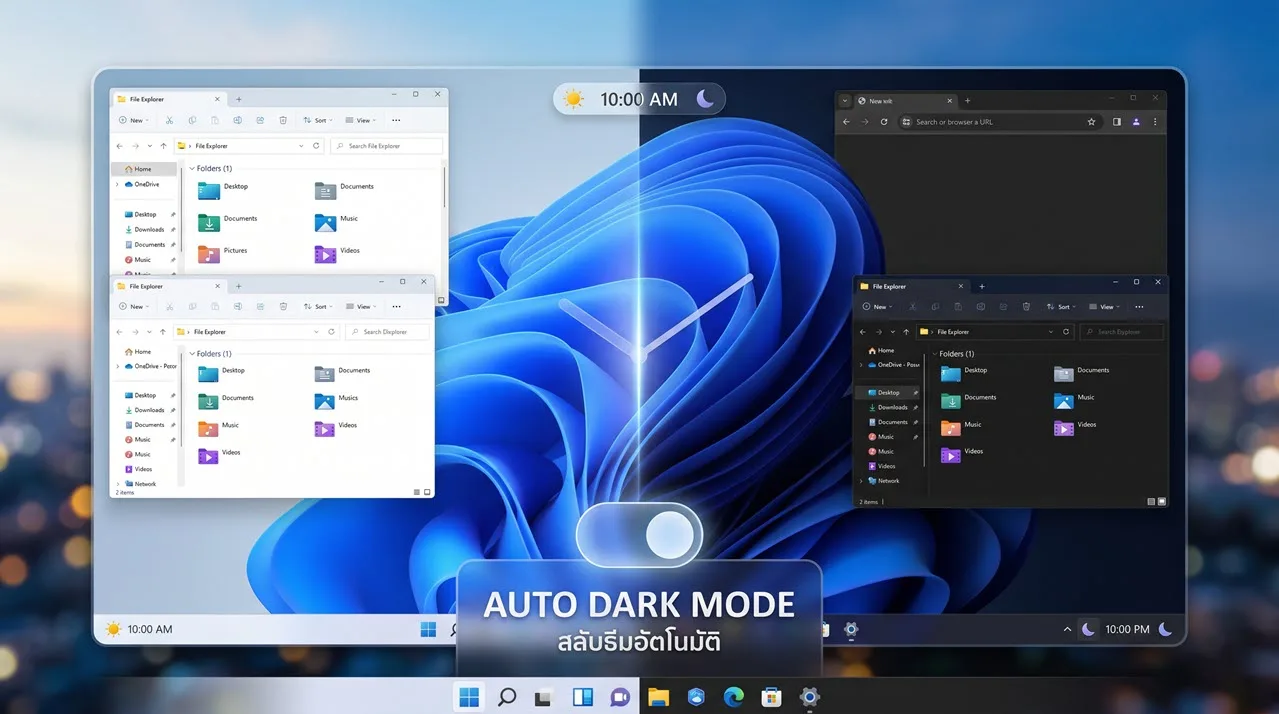
ภาพกราฟิกเปรียบเทียบหน้าจอคอมพิวเตอร์ระหว่างโหมดสว่าง (Light Mode) และโหมดมืด (Dark Mode) บนระบบปฏิบัติการ Windows 11 พร้อมปุ่มเปิดใช้งานโหมดมืดเพื่อช่วยถนอมสายตาและประหยัดแบตเตอรี่

วิธีเปิดใช้งาน Dark Mode Windows 11 และเจาะลึกประโยชน์ด้านสุขภาพและพลังงาน

0
วิธีเปิดใช้งาน Dark Mode Windows 11 ถือเป็นหนึ่งในฟีเจอร์สำคัญที่ผู้ใช้งานคอมพิวเตอร์ในยุคปัจจุบันควรทำความรู้จักและเปิดใช้งานอย่างยิ่ง 📍 ท่ามกลางพฤติกรรมการทำงานที่ผู้คนต้องจ้องหน้าจอแสดงผลยาวนานขึ้นในแต่ละวัน ทางบริษัทไมโครซอฟท์ (Microsoft) ได้ออกแบบระบบปฏิบัติการเวอร์ชันนี้ให้รองรับการแสดงผลแบบ "โหมดมืด" อย่างสมบูรณ์แบบ ซึ่งไม่เพียงแต่ปรับปรุงด้านสุนทรียภาพให้ตัวอินเทอร์เฟซ (Interface) ดูมีความพรีเมียมและทันสมัยเท่านั้น แต่ยังถูกพัฒนาขึ้นบนพื้นฐานของการออกแบบที่คำนึงถึงสรีรวิทยาของผู้ใช้งาน ช่วยลดปริมาณแสงสีขาวที่สาดเข้าสู่ดวงตาโดยตรง ลดความเสี่ยงต่อภาวะตาล้า (Digital Eye Strain) และยังส่งผลดีต่อสถาปัตยกรรมการจัดการพลังงานในอุปกรณ์พกพาอีกด้วย ขั้นตอนการตั้งค่าโหมดมืด (Dark...
ภาพประกอบบทความแสดงชายหนุ่มกำลังประสบปัญหาการพิมพ์ในช่องค้นหา Windows 11 ด้านบนมีข้อความพาดหัวภาษาไทย "FIX: พิมพ์ในช่องค้นหา WINDOWS 11 ไม่ได้" และภาษาอังกฤษ "WINDOWS 11 SEARCH: CANNOT TYPE" พร้อมไอคอนเครื่องมือ หน้าจอแล็ปท็อปแสดงโลโก้ Windows 11 และเมนูค้นหาแต่ไม่สามารถพิมพ์ได้

พิมพ์ในช่องค้นหา Windows 11 ไม่ได้: สรุปปัญหาและวิธีแก้ไขล่าสุด

0
ปัญหา พิมพ์ในช่องค้นหา Windows 11 ไม่ได้ ถือเป็นหนึ่งในบั๊ก (Bug) ที่สร้างความหงุดหงิดและกระทบต่อประสิทธิภาพการทำงานของผู้ใช้งานคอมพิวเตอร์ในระบบปฏิบัติการล่าสุดจากทาง Microsoft เป็นอย่างมาก ปรากฏการณ์นี้มักเกิดขึ้นเมื่อผู้ใช้คลิกที่ปุ่ม Start หรือไอคอนรูปแว่นขยายบน Taskbar แต่กลับไม่สามารถป้อนตัวอักษรใด ๆ ลงไปในกล่องข้อความได้ แม้ว่าคีย์บอร์ดจะยังสามารถพิมพ์ในโปรแกรมอื่น ๆ ได้ตามปกติก็ตาม วันนี้เราจะพาไปเจาะลึกถึงสาเหตุและแนวทางการแก้ไขปัญหาเชิงเทคนิคที่ได้รับการยืนยันแล้วว่าสามารถช่วยฟื้นฟูระบบให้กลับมาทำงานได้อย่างสมบูรณ์ 📍 เจาะลึกสาเหตุที่ทำให้ Windows Search...
ภาพตัวอย่างหน้าจอวิธีตั้งค่า Windows 11 Task Manager Always On Top เพื่อให้หน้าต่างจัดการทรัพยากรระบบแสดงผลอยู่บนสุดเสมอ

เผยวิธีตั้งค่า Windows 11 Task Manager Always On Top มอนิเตอร์ระบบได้ไม่มีสะดุด

0
Windows 11 Task Manager Always On Top ถือเป็นหนึ่งในฟีเจอร์สำคัญที่ผู้ใช้งานคอมพิวเตอร์หลายคนค้นหา เพื่อนำมาประยุกต์ใช้ในการติดตามการทำงานของระบบปฏิบัติการอย่างใกล้ชิด ท่ามกลางการเปลี่ยนแปลงหน้าตาอินเทอร์เฟซ (User Interface) ครั้งใหญ่ของระบบปฏิบัติการจากทาง Microsoft ผู้ใช้งานจำนวนมากพบว่าเครื่องมือตรวจสอบระบบอย่าง Task Manager ได้รับการออกแบบใหม่ให้มีความทันสมัยและสอดคล้องกับดีไซน์แบบ Fluent Design มากยิ่งขึ้น การตั้งค่าให้หน้าต่างเครื่องมือนี้แสดงผลอยู่เหนือแอปพลิเคชันอื่นเสมอ จึงกลายเป็นเทคนิคสำคัญที่ช่วยให้ผู้ใช้งานสามารถวิเคราะห์ประสิทธิภาพของเครื่องคอมพิวเตอร์ได้แบบเรียลไทม์ ไม่ว่าจะเป็นระหว่างการเล่นเกมที่ต้องการกราฟิกสูง...

ข่าวมาใหม่

นิยมอ่านมากที่สุด