
Shop Categories:











วิธีการสั่งซื้อสินค้าบนเว็บไซต์ VarietyPC.net
ยินดีต้อนรับสู่ VarietyPC.net
หากคุณไม่เคยซื้อสินค้าดิจิทัลหรือปลั๊กอิน WordPress ผ่านเว็บไซต์มาก่อน ไม่ต้องกังวลครับ เราจัดทำคู่มือนี้ขึ้นเพื่ออธิบายขั้นตอนการสั่งซื้ออย่างละเอียด ตั้งแต่การเลือกสินค้า เพิ่มสินค้าลงตะกร้า ชำระเงินผ่าน Stripe ดาวน์โหลดไฟล์ ไปจนถึงการติดตั้งและเปิดใช้งานสินค้า
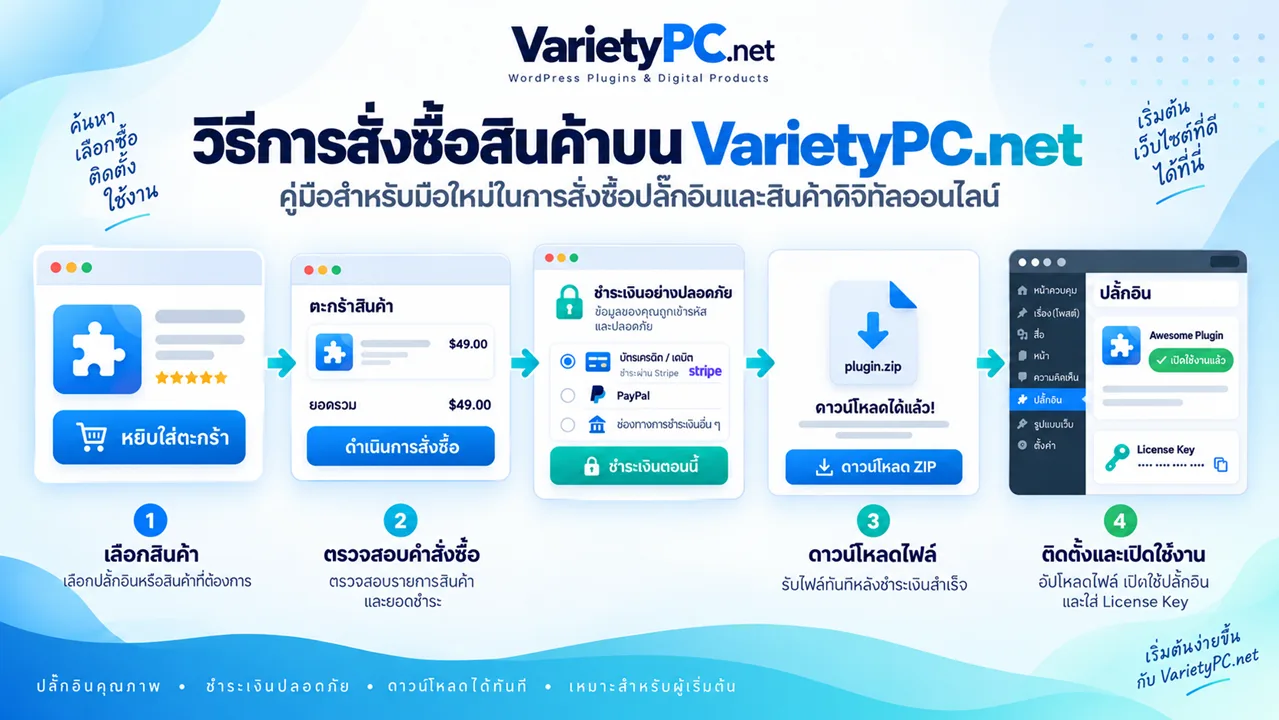
คู่มือนี้เหมาะสำหรับผู้ใช้งานมือใหม่ เจ้าของเว็บไซต์ WordPress ผู้ใช้งาน WooCommerce และผู้ที่ไม่ค่อยคุ้นเคยกับการซื้อสินค้าออนไลน์
ก่อนเริ่มสั่งซื้อ ควรเตรียมอะไรบ้าง?
ก่อนเริ่มต้น แนะนำให้เตรียมข้อมูลดังต่อไปนี้
- อีเมลที่ใช้งานได้จริง
- ชื่อและข้อมูลสำหรับการสั่งซื้อ
- บัตรเครดิตหรือบัตรเดบิตที่รองรับการชำระเงินออนไลน์
- โทรศัพท์มือถือสำหรับยืนยันรายการกับธนาคาร หากมีการร้องขอ
- คอมพิวเตอร์หรืออุปกรณ์ที่สามารถดาวน์โหลดไฟล์ได้
- เว็บไซต์ WordPress ที่ต้องการติดตั้งสินค้า หากซื้อปลั๊กอิน WordPress
กรุณาใช้อีเมลที่ถูกต้อง
อีเมลเป็นข้อมูลสำคัญมากสำหรับการสั่งซื้อสินค้า
VarietyPC.net อาจใช้อีเมลที่คุณกรอกเพื่อส่งข้อมูลเกี่ยวกับ
- การยืนยันคำสั่งซื้อ
- การยืนยันการชำระเงิน
- สถานะคำสั่งซื้อ
- ลิงก์หรือสิทธิ์ดาวน์โหลดสินค้า
- ข้อมูล License
- ข้อมูลสำคัญที่เกี่ยวข้องกับสินค้าที่ซื้อ
ก่อนกดยืนยันคำสั่งซื้อ กรุณาตรวจสอบอีเมลของคุณอีกครั้งว่าถูกต้อง
ขั้นตอนที่ 1: เลือกสินค้าที่ต้องการ
เข้าไปยัง หน้าสินค้า ของ VarietyPC.net แล้วเลือกสินค้าที่ตรงกับความต้องการของคุณ
ก่อนสั่งซื้อ แนะนำให้อ่านรายละเอียดของสินค้าให้ครบถ้วน โดยเฉพาะ
- สินค้าใช้สำหรับอะไร
- ฟีเจอร์ที่มีให้
- รองรับ WordPress หรือ WooCommerce หรือไม่
- เวอร์ชันที่รองรับ
- จำนวนเว็บไซต์ที่ License สามารถใช้งานได้
- ระยะเวลาของ License
- สิทธิ์ในการรับอัปเดต
- เงื่อนไขการ Support
- ความต้องการของระบบ
- บริการภายนอกหรือ API ที่จำเป็นต้องใช้
หากไม่แน่ใจว่าสินค้านั้นเหมาะกับเว็บไซต์ของคุณหรือไม่ แนะนำให้สอบถามก่อนสั่งซื้อ
ขั้นตอนที่ 2: เพิ่มสินค้าลงในตะกร้า
เมื่อเลือกสินค้าได้แล้ว ให้กดปุ่ม
หยิบใส่ตะกร้า / Add to Cart
ระบบจะเพิ่มสินค้าลงในตะกร้าของคุณ
หลังจากนั้นคุณสามารถ
- เลือกสินค้าอื่นเพิ่มเติม หรือ
- ไปยังหน้าตะกร้าเพื่อดำเนินการสั่งซื้อ
การกด Add to Cart ยังไม่มีการเรียกเก็บเงินจากคุณ
คุณยังสามารถตรวจสอบรายการสินค้าและยอดเงินทั้งหมดก่อนเข้าสู่ขั้นตอนการชำระเงินได้
ขั้นตอนที่ 3: ตรวจสอบตะกร้าสินค้า
ที่หน้าตะกร้าสินค้า กรุณาตรวจสอบข้อมูลให้เรียบร้อย
ควรตรวจสอบอย่างน้อยดังต่อไปนี้
- ชื่อสินค้า
- จำนวนสินค้า
- ราคาสินค้า
- ส่วนลด หากมี
- Coupon Code หากมี
- ยอดรวมทั้งหมด
หากเลือกสินค้าผิด สามารถลบสินค้าออกจากตะกร้าก่อนชำระเงินได้
เมื่อตรวจสอบเรียบร้อยแล้ว ให้กด
ดำเนินการสั่งซื้อ / Proceed to Checkout
ขั้นตอนที่ 4: กรอกข้อมูลสำหรับการสั่งซื้อ
ในหน้า Checkout ระบบจะขอข้อมูลที่จำเป็นสำหรับการสร้างคำสั่งซื้อ
กรุณากรอกข้อมูลตามความเป็นจริง เช่น
- ชื่อ
- นามสกุล
- อีเมล
- ข้อมูลสำหรับออกคำสั่งซื้อ
- ข้อมูลอื่นที่ระบบกำหนด
กรุณาตรวจสอบ อีเมล ให้ถูกต้องอีกครั้งก่อนดำเนินการต่อ
หากระบบเปิดให้สร้างบัญชีผู้ใช้งาน แนะนำให้สมัครสมาชิกกับ VarietyPC.net เพราะจะช่วยให้สามารถตรวจสอบข้อมูลต่าง ๆ ได้สะดวกยิ่งขึ้น เช่น
- ประวัติคำสั่งซื้อ
- รายการดาวน์โหลด
- ข้อมูลบัญชี
- ข้อมูลเกี่ยวกับสินค้าที่ซื้อ
ควรเก็บ Username และ Password ของคุณไว้เป็นความลับ
ขั้นตอนที่ 5: เลือกชำระเงินผ่าน Stripe
ที่หน้า Checkout ให้เลือกช่องทางการชำระเงินผ่าน Stripe
Stripe เป็นระบบ Payment Gateway ที่ใช้สำหรับประมวลผลการชำระเงินออนไลน์อย่างปลอดภัย
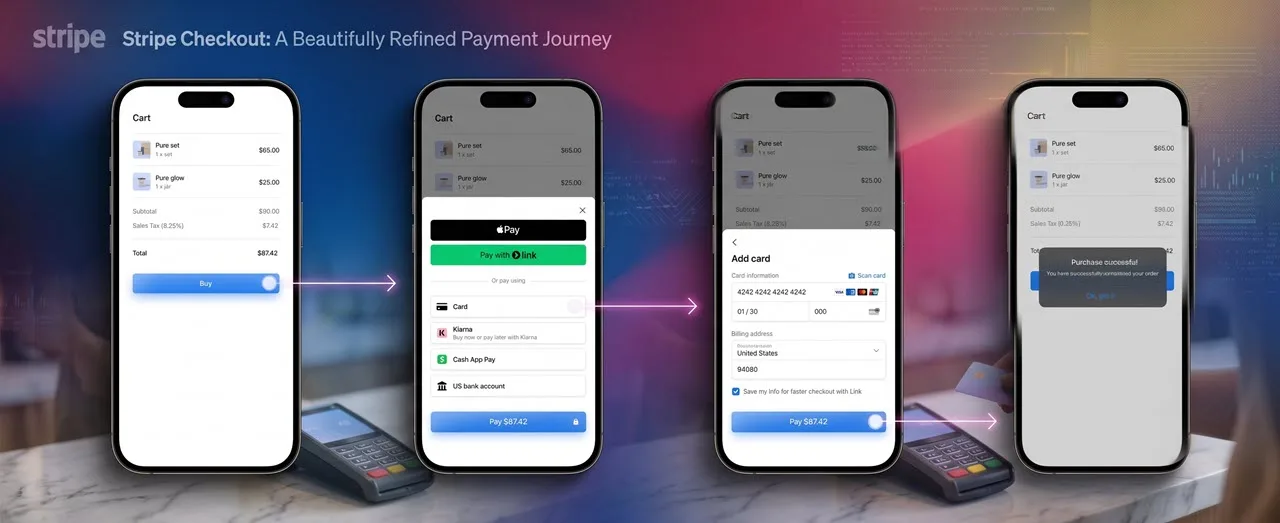
คุณอาจสามารถชำระเงินด้วย
- บัตรเครดิต
- บัตรเดบิต
- หรือช่องทางอื่นที่ Stripe รองรับและแสดงอยู่ในหน้า Checkout
ช่องทางที่สามารถใช้งานได้จริงอาจแตกต่างกันตามประเทศ ธนาคาร และประเภทบัตรของผู้ซื้อ
ขั้นตอนที่ 6: กรอกข้อมูลบัตรสำหรับชำระเงิน
กรอกข้อมูลตามที่ระบบ Stripe ร้องขอ เช่น
- หมายเลขบัตร
- วันหมดอายุ
- รหัสความปลอดภัยของบัตร
- ชื่อผู้ถือบัตร
- ข้อมูลอื่นที่เกี่ยวข้อง
ก่อนยืนยันการชำระเงิน กรุณาตรวจสอบ
- ชื่อสินค้า
- จำนวนสินค้า
- ยอดเงินทั้งหมด
- ข้อมูลการสั่งซื้อ
- ข้อมูลบัตร
ให้ถูกต้องก่อนดำเนินการต่อ
Stripe คืออะไร?
Stripe เป็นผู้ให้บริการระบบรับชำระเงินออนไลน์ที่ทำหน้าที่ประมวลผลธุรกรรมระหว่างผู้ซื้อ ร้านค้า และสถาบันการเงิน
เมื่อคุณชำระเงินผ่าน Stripe ข้อมูลการชำระเงินจะถูกประมวลผลผ่านระบบของผู้ให้บริการชำระเงิน
VarietyPC.net ไม่จำเป็นต้องให้เจ้าหน้าที่รับหรือจดหมายเลขบัตรเครดิตเต็มของคุณด้วยตนเองในกระบวนการ Checkout ปกติ
เพื่อความปลอดภัย กรุณาตรวจสอบว่าคุณกำลังทำรายการบนเว็บไซต์ VarietyPC.net ก่อนกรอกข้อมูลการชำระเงินทุกครั้ง
ขั้นตอนที่ 7: ยืนยันคำสั่งซื้อ
เมื่อตรวจสอบข้อมูลครบถ้วนแล้ว ให้กดปุ่มสำหรับยืนยันคำสั่งซื้อ เช่น
สั่งซื้อ / Place Order
ระบบจะสร้างหมายเลขคำสั่งซื้อให้คุณ
ตัวอย่างเช่น
Order #1234
แนะนำให้จดหรือเก็บหมายเลขคำสั่งซื้อไว้
หมายเลขนี้มีประโยชน์อย่างมากหากจำเป็นต้องติดต่อฝ่าย Support ในภายหลัง
ขั้นตอนที่ 8: ยืนยันการชำระเงินกับธนาคาร
ในบางกรณี ธนาคารผู้ออกบัตรอาจขอให้คุณยืนยันตัวตนเพิ่มเติมก่อนอนุมัติรายการ
ตัวอย่างเช่น
- OTP
- แอปของธนาคาร
- การยืนยันผ่านโทรศัพท์
- ระบบ 3D Secure
- วิธีการยืนยันอื่นของธนาคาร
หากมีหน้าต่างหรือข้อความจากธนาคารปรากฏขึ้น กรุณาดำเนินการตามขั้นตอนที่ธนาคารกำหนด
ไม่ควรปิดหน้าการชำระเงินระหว่างที่ระบบกำลังตรวจสอบหรือยืนยันธุรกรรม
ขั้นตอนที่ 9: รอระบบยืนยันคำสั่งซื้อ
หลังจากชำระเงินสำเร็จ ระบบจะดำเนินการอัปเดตสถานะคำสั่งซื้อโดยอัตโนมัติ
โดยทั่วไปคุณจะถูกนำไปยังหน้าขอบคุณหรือหน้ารายละเอียดคำสั่งซื้อ
หากชำระเงินไปแล้ว แต่หน้าเว็บไซต์ยังไม่แสดงผลสำเร็จทันที
ไม่ควรกดชำระเงินซ้ำหลายครั้ง
เพื่อป้องกันการเกิดคำสั่งซื้อหรือรายการชำระเงินซ้ำ
ให้ตรวจสอบก่อนว่า
- มีอีเมลยืนยันหรือไม่
- คำสั่งซื้อปรากฏในบัญชีหรือไม่
- ธนาคารแจ้งว่ามีการตัดเงินหรือไม่
หากยังไม่แน่ใจ กรุณาติดต่อ VarietyPC.net พร้อมแจ้งหมายเลขคำสั่งซื้อ
ขั้นตอนที่ 10: ตรวจสอบอีเมล
หลังจากสั่งซื้อ กรุณาตรวจสอบอีเมลที่ใช้ในหน้า Checkout
คุณอาจได้รับอีเมลเกี่ยวกับ
- คำสั่งซื้อ
- การชำระเงิน
- สถานะคำสั่งซื้อ
- การดาวน์โหลดสินค้า
- License
- ข้อมูลสำคัญอื่น ๆ
หากไม่พบอีเมลใน Inbox กรุณาตรวจสอบโฟลเดอร์
- Spam
- Junk Mail
- Promotions
- อีเมลขยะ
ด้วย
ขั้นตอนที่ 11: ดาวน์โหลดสินค้า
เมื่อการชำระเงินและคำสั่งซื้อได้รับการยืนยันแล้ว คุณสามารถดาวน์โหลดสินค้าดิจิทัลตามสิทธิ์ของคำสั่งซื้อ
โดยทั่วไปสามารถตรวจสอบได้จาก
My Account → Downloads
หรือจากหน้ารายละเอียดคำสั่งซื้อ
สำหรับปลั๊กอิน WordPress ไฟล์ที่ดาวน์โหลดมักอยู่ในรูปแบบ
.zip
ตัวอย่าง
plugin-name.zip
สำคัญ: ไม่ต้องแตกไฟล์ ZIP ก่อนติดตั้ง
หากคุณซื้อปลั๊กอิน WordPress และต้องการติดตั้งผ่าน WordPress Dashboard
ไม่ต้องแตกไฟล์ ZIP
สามารถนำไฟล์ .zip ที่ดาวน์โหลดมาอัปโหลดเข้าสู่ WordPress ได้โดยตรง
ขั้นตอนที่ 12: เข้าสู่ระบบ WordPress
เปิดเว็บไซต์ WordPress ที่คุณต้องการติดตั้งปลั๊กอิน
โดยทั่วไปหน้าเข้าสู่ระบบจะอยู่ที่
กรอก Username และ Password ของผู้ดูแลเว็บไซต์
จากนั้นเข้าสู่ WordPress Dashboard
ขั้นตอนที่ 13: ติดตั้งปลั๊กอิน
จาก WordPress Dashboard ไปที่
Plugins → Add New Plugin
หรือ
ปลั๊กอิน → เพิ่มปลั๊กอินใหม่
จากนั้นกด
Upload Plugin / อัปโหลดปลั๊กอิน
ทำตามขั้นตอนดังนี้
- กด Choose File / เลือกไฟล์
- เลือกไฟล์
.zipที่ดาวน์โหลดจาก VarietyPC.net - กด Install Now / ติดตั้งตอนนี้
- รอให้ WordPress ติดตั้งไฟล์
- กด Activate Plugin / เปิดใช้งานปลั๊กอิน
เมื่อเสร็จแล้ว ปลั๊กอินจะถูกติดตั้งบนเว็บไซต์ของคุณ
ขั้นตอนที่ 14: ตั้งค่าปลั๊กอิน
หลังเปิดใช้งานแล้ว ปลั๊กอินอาจเพิ่มเมนูใหม่ภายใน WordPress Dashboard
ตำแหน่งของเมนูอาจแตกต่างกันในแต่ละปลั๊กอิน เช่น
- Settings
- WooCommerce
- Tools
- เมนูชื่อของปลั๊กอิน
- เมนูเฉพาะของผู้พัฒนา
กรุณาอ่าน Documentation หรือคู่มือของสินค้าแต่ละรายการก่อนตั้งค่า
ปลั๊กอินบางประเภทอาจจำเป็นต้องเชื่อมต่อบริการเพิ่มเติม เช่น
- Google Cloud
- LINE Developers
- OpenAI
- Gemini
- Social Login
- WooCommerce
- API จากผู้ให้บริการภายนอก
ขั้นตอนที่ 15: เปิดใช้งาน License
สินค้าบางรายการของ VarietyPC.net อาจมีระบบ License สำหรับยืนยันสิทธิ์การใช้งาน
หลังติดตั้งปลั๊กอินแล้ว ให้เข้าไปยังหน้าการตั้งค่าของปลั๊กอิน และค้นหาหัวข้อ เช่น
License
หรือ
License Activation
กรอก License Key ที่ได้รับ แล้วกด
Activate License
หากเปิดใช้งานสำเร็จ ระบบอาจแสดงสถานะ
Active
หรือ
License Active
License Key คืออะไร?
License Key คือรหัสที่ใช้ยืนยันสิทธิ์การใช้งานสินค้าหรือปลั๊กอินเชิงพาณิชย์
ขึ้นอยู่กับสินค้า License อาจใช้สำหรับ
- เปิดใช้งานฟีเจอร์ Premium
- ตรวจสอบสิทธิ์
- เปิดใช้งานเว็บไซต์
- รับการอัปเดต
- เชื่อมต่อระบบบริการของสินค้า
กรุณาเก็บ License Key ไว้เป็นความลับ
ไม่ควรนำ License Key ไปเผยแพร่ผ่าน
- Social Media
- Forum
- Comment
- Screenshot สาธารณะ
- เว็บไซต์สาธารณะ
ขั้นตอนที่ 16: ตรวจสอบการอัปเดต
สินค้าที่รองรับระบบอัปเดตสามารถแจ้งเวอร์ชันใหม่ผ่าน WordPress ได้ตามเงื่อนไขของ License
สามารถตรวจสอบได้จาก
Dashboard → Updates
หรือ
Plugins → Installed Plugins
หากมีเวอร์ชันใหม่ ระบบจะแสดงข้อมูลให้ทราบ
แนะนำให้สำรองข้อมูลเว็บไซต์ก่อนอัปเดต WordPress, Theme หรือ Plugin โดยเฉพาะเว็บไซต์ที่เปิดใช้งานจริง
ซื้อแล้วต้องรอพัสดุหรือไม่?
สำหรับสินค้าประเภทปลั๊กอิน ซอฟต์แวร์ หรือ Digital Product
ไม่มีการจัดส่งพัสดุทางไปรษณีย์
เมื่อการชำระเงินและคำสั่งซื้อได้รับการยืนยัน คุณสามารถดาวน์โหลดสินค้าตามสิทธิ์ที่กำหนดได้
ต้องมีความรู้ด้านโปรแกรมมิ่งหรือไม่?
สำหรับปลั๊กอิน WordPress โดยทั่วไป ไม่จำเป็นต้องเขียนโปรแกรม
สามารถติดตั้งผ่าน WordPress Dashboard ได้ตามขั้นตอนปกติ
อย่างไรก็ตาม สินค้าบางประเภทอาจต้องใช้ความรู้ในการตั้งค่าบริการภายนอก เช่น API หรือ Developer Console
ดังนั้นควรอ่านรายละเอียดสินค้าและ Documentation ก่อนใช้งาน
หากติดตั้งปลั๊กอินไม่เป็น ต้องทำอย่างไร?
ขั้นตอนพื้นฐานคือ
WordPress Dashboard → Plugins → Add New Plugin → Upload Plugin → Choose ZIP File → Install Now → Activate Plugin
หากทำตามขั้นตอนแล้วยังพบปัญหา สามารถติดต่อฝ่าย Support ได้
แนะนำให้แจ้งข้อมูลดังต่อไปนี้
- หมายเลขคำสั่งซื้อ
- ชื่อสินค้า
- เวอร์ชันปลั๊กอิน
- WordPress Version
- WooCommerce Version หากเกี่ยวข้อง
- ข้อความ Error
- Screenshot ของปัญหา
ข้อมูลเหล่านี้จะช่วยให้ตรวจสอบปัญหาได้ง่ายขึ้น
ข้อมูลอะไรที่ไม่ควรส่งให้ Support?
เพื่อความปลอดภัย กรุณาอย่าส่งข้อมูลสำคัญผ่านช่องทางสาธารณะ เช่น
- Password
- หมายเลขบัตรเครดิตเต็ม
- CVV
- OTP
- Private API Key
- Secret Key
- License Key แบบเต็ม หากไม่ได้รับการร้องขอผ่านช่องทางที่เหมาะสม
เจ้าหน้าที่ไม่ควรขอ OTP หรือรหัสรักษาความปลอดภัยของบัตรเพื่อแก้ไขปัญหาการสั่งซื้อ
ดาวน์โหลดไฟล์แล้วหาไม่เจอ ต้องทำอย่างไร?
โดยทั่วไปไฟล์จะถูกบันทึกไว้ในโฟลเดอร์
Downloads
หากใช้ Windows สามารถเปิด
File Explorer → Downloads
แล้วค้นหาไฟล์ที่ลงท้ายด้วย
.zip
หากใช้ Google Chrome สามารถเปิดหน้ารายการดาวน์โหลดของเบราว์เซอร์เพื่อตรวจสอบไฟล์ล่าสุดได้
หากลบไฟล์ ZIP ไปแล้ว สามารถดาวน์โหลดใหม่ได้หรือไม่?
หากสิทธิ์การดาวน์โหลดยังใช้งานได้ สามารถเข้าสู่บัญชี VarietyPC.net แล้วตรวจสอบที่
My Account → Downloads
เพื่อดาวน์โหลดสินค้าใหม่อีกครั้ง
แนะนำให้สำรองไฟล์สินค้าต้นฉบับไว้ในคอมพิวเตอร์หรือ Cloud Storage ส่วนตัวด้วย
เปลี่ยนเว็บไซต์แล้วสามารถย้าย License ได้หรือไม่?
ขึ้นอยู่กับเงื่อนไข License ของสินค้าแต่ละรายการ
ในกรณีที่ License จำกัดจำนวนเว็บไซต์ คุณอาจต้อง
- Deactivate License จากเว็บไซต์เดิม
- จากนั้น Activate License บนเว็บไซต์ใหม่
กรุณาตรวจสอบรายละเอียดของสินค้าหรือติดต่อ Support หากไม่แน่ใจ
License หนึ่งชุดใช้ได้กี่เว็บไซต์?
จำนวนเว็บไซต์ขึ้นอยู่กับประเภท License ของสินค้าแต่ละรายการ
ตัวอย่างเช่น
1 Site License
หมายถึง License นั้นอาจเปิดใช้งานได้กับเว็บไซต์หนึ่งแห่งตามเงื่อนไขที่กำหนด
ควรตรวจสอบข้อมูลในหน้าสินค้าก่อนสั่งซื้อทุกครั้ง
สามารถแชร์ไฟล์สินค้าให้ผู้อื่นได้หรือไม่?
สินค้า ไฟล์ดาวน์โหลด และ License ควรใช้งานตามข้อตกลงของสินค้านั้น
การแจก แชร์ ขายต่อ หรือเผยแพร่ License Key และไฟล์เชิงพาณิชย์โดยไม่ได้รับอนุญาต อาจอยู่นอกเหนือสิทธิ์ที่ได้รับ
กรุณาอ่าน Terms & Conditions และเงื่อนไข License ก่อนใช้งาน
Stripe ตัดเงินแล้ว แต่คำสั่งซื้อยังไม่สำเร็จ ต้องทำอย่างไร?
ไม่ควรกดชำระเงินซ้ำทันที
ให้ตรวจสอบ
- อีเมลยืนยัน
- รายการใน My Account
- หมายเลข Order
- รายการจากธนาคาร
ก่อน
หากธนาคารแสดงว่ามีการเรียกเก็บเงินแล้ว แต่คำสั่งซื้อยังไม่สำเร็จ กรุณาติดต่อฝ่าย Support พร้อมแจ้ง
Order Number + อีเมลที่ใช้สั่งซื้อ + วันที่ทำรายการ + ยอดเงิน
ไม่จำเป็นต้องส่งหมายเลขบัตรเครดิตเต็มหรือ CVV
ชำระเงินไม่ผ่าน ต้องทำอย่างไร?
หาก Stripe แจ้งว่าการชำระเงินไม่สำเร็จ ให้ตรวจสอบ
- หมายเลขบัตรถูกต้องหรือไม่
- วันหมดอายุถูกต้องหรือไม่
- บัตรรองรับการซื้อสินค้าออนไลน์หรือไม่
- วงเงินเพียงพอหรือไม่
- ธนาคารอนุญาตธุรกรรมออนไลน์หรือไม่
- มีขั้นตอนยืนยันกับธนาคารที่ยังไม่ได้ดำเนินการหรือไม่
หากยังชำระไม่ได้ อาจลองใช้บัตรใบอื่นที่รองรับ หรือสอบถามธนาคารผู้ออกบัตร
Checklist ก่อนกดสั่งซื้อ
ก่อนยืนยันคำสั่งซื้อ แนะนำให้ตรวจสอบว่า
✓ เลือกสินค้าถูกต้อง
✓ อ่านรายละเอียดสินค้าแล้ว
✓ สินค้ารองรับระบบหรือเว็บไซต์ของคุณ
✓ จำนวนเว็บไซต์ที่ License รองรับตรงกับความต้องการ
✓ กรอกอีเมลถูกต้อง
✓ ตรวจสอบราคาสินค้าแล้ว
✓ ตรวจสอบยอดรวมทั้งหมดแล้ว
✓ เลือก Stripe เป็นช่องทางชำระเงิน
✓ อ่านเงื่อนไข License
✓ อ่านเงื่อนไข Support
✓ อ่าน Terms & Conditions
✓ อ่าน Refund Policy ก่อนสั่งซื้อ
สรุปขั้นตอนการสั่งซื้อแบบง่าย
1. เลือกสินค้า
↓
2. กด Add to Cart
↓
3. ตรวจสอบตะกร้า
↓
4. Proceed to Checkout
↓
5. กรอกข้อมูลสำหรับการสั่งซื้อ
↓
6. เลือก Stripe
↓
7. กรอกข้อมูลการชำระเงิน
↓
8. กด Place Order
↓
9. ยืนยันรายการกับธนาคาร หากมี
↓
10. รับการยืนยันคำสั่งซื้อ
↓
11. ตรวจสอบอีเมล
↓
12. ดาวน์โหลดไฟล์
↓
13. ติดตั้งบน WordPress
↓
14. Activate Plugin
↓
15. Activate License
↓
พร้อมใช้งาน
คำถามที่พบบ่อย
ต้องสมัครสมาชิกก่อนสั่งซื้อหรือไม่?
ขึ้นอยู่กับการตั้งค่าระบบ Checkout ในขณะนั้น
หากมีตัวเลือกสร้างบัญชี แนะนำให้สร้างบัญชี VarietyPC.net เพราะจะช่วยให้ติดตามคำสั่งซื้อและจัดการรายการดาวน์โหลดได้สะดวกขึ้น
VarietyPC.net ใช้ระบบอะไรในการรับชำระเงิน?
เว็บไซต์ใช้ Stripe สำหรับประมวลผลช่องทางการชำระเงินออนไลน์ที่รองรับ
วิธีการชำระเงินที่สามารถใช้ได้จริงจะแสดงอยู่ในหน้า Checkout
สามารถใช้บัตรเดบิตได้หรือไม่?
สามารถใช้ได้หากบัตรและธนาคารของคุณรองรับการชำระเงินออนไลน์ผ่าน Stripe
หากไม่แน่ใจ สามารถตรวจสอบกับธนาคารผู้ออกบัตรได้
VarietyPC.net เห็นหมายเลขบัตรเครดิตเต็มของผมหรือไม่?
ข้อมูลการชำระเงินจะถูกประมวลผลผ่านระบบของ Stripe
ในการชำระเงินตามขั้นตอนปกติ VarietyPC.net ไม่จำเป็นต้องให้เจ้าหน้าที่รับหรือจดหมายเลขบัตรเต็มจากลูกค้าด้วยตนเอง
หลังชำระเงินจะได้รับสินค้าเมื่อไร?
สำหรับสินค้าดิจิทัล หลังระบบยืนยันการชำระเงินและคำสั่งซื้อเรียบร้อยแล้ว คุณสามารถดาวน์โหลดสินค้าได้ตามสิทธิ์ของคำสั่งซื้อ
ไม่มีการรอจัดส่งพัสดุ
ไม่ได้รับอีเมลต้องทำอย่างไร?
ตรวจสอบโฟลเดอร์ Spam, Junk Mail และ Promotions ก่อน
จากนั้นตรวจสอบว่าอีเมลที่ใช้สั่งซื้อถูกต้องหรือไม่
หากยังไม่พบ กรุณาติดต่อ Support พร้อมแจ้งหมายเลขคำสั่งซื้อ
ต้องแตกไฟล์ ZIP ก่อนติดตั้งหรือไม่?
ไม่ต้องครับ
หากติดตั้งผ่าน
Plugins → Add New Plugin → Upload Plugin
สามารถเลือกไฟล์ .zip แล้วติดตั้งได้โดยตรง
ใช้โทรศัพท์มือถือสั่งซื้อได้หรือไม่?
สามารถสั่งซื้อผ่านเว็บเบราว์เซอร์บนโทรศัพท์ได้ หากอุปกรณ์และเบราว์เซอร์รองรับ
อย่างไรก็ตาม สำหรับขั้นตอนดาวน์โหลดและติดตั้งปลั๊กอิน WordPress แนะนำให้ใช้คอมพิวเตอร์ เพราะจัดการไฟล์และตั้งค่าต่าง ๆ ได้สะดวกกว่า
License Activate ไม่ผ่าน ต้องทำอย่างไร?
ให้ตรวจสอบว่า
- License Key ถูกต้อง
- ไม่มีช่องว่างเกินมา
- เว็บไซต์เชื่อมต่ออินเทอร์เน็ตได้
- License ยังมีสิทธิ์เปิดใช้งาน
- จำนวนเว็บไซต์ที่ Activate ยังไม่เกินเงื่อนไข
หากยังไม่สำเร็จ กรุณาติดต่อ Support
ต้องการความช่วยเหลือ?
หากคุณพบปัญหาเกี่ยวกับ
- การสั่งซื้อ
- การชำระเงิน
- Stripe
- การดาวน์โหลด
- การติดตั้ง
- การเปิดใช้งาน License
สามารถติดต่อ VarietyPC.net Support ได้
เพื่อให้ตรวจสอบได้รวดเร็ว กรุณาแจ้ง
หมายเลขคำสั่งซื้อ + ชื่อสินค้า + รายละเอียดปัญหา
หากมีข้อความ Error สามารถแนบ Screenshot มาประกอบได้
เพื่อความปลอดภัย กรุณาอย่าส่ง Password, OTP, CVV, หมายเลขบัตรเครดิตเต็ม หรือข้อมูลลับอื่น ๆ ผ่านข้อความ Support
พร้อมเลือกสินค้าที่เหมาะกับเว็บไซต์ของคุณแล้วหรือยัง?
เลือกดูสินค้าและเครื่องมือสำหรับ WordPress และ WooCommerce จาก VarietyPC.net เพื่อช่วยเพิ่มความสามารถให้เว็บไซต์ ลดขั้นตอนการทำงาน และช่วยให้การจัดการเว็บไซต์เป็นเรื่องง่ายขึ้น
หากยังไม่แน่ใจว่าสินค้าชิ้นใดเหมาะกับเว็บไซต์ของคุณ สามารถอ่านรายละเอียดสินค้า FAQ และคู่มือการใช้งานก่อนตัดสินใจสั่งซื้อได้