Shop Categories:














วิธีปิด 2-Step Verification Google เป็นหนึ่งในเทคนิคการจัดการบัญชีที่ผู้ใช้งานหลายคนให้ความสนใจและค้นหาวิธีการจัดการอย่างต่อเนื่อง โดยเฉพาะอย่างยิ่งเมื่อมีความจำเป็นต้องเปลี่ยนอุปกรณ์เครื่องใหม่ เปลี่ยนหมายเลขโทรศัพท์มือถือ หรือต้องการความสะดวกรวดเร็วในการเข้าสู่ระบบโดยไม่ต้องรอรับรหัสผ่านแบบใช้ครั้งเดียว (OTP) ผ่านทาง SMS หรือแอปพลิเคชันยืนยันตัวตน (Authenticator) ในยุคดิจิทัลที่ความปลอดภัยของข้อมูลส่วนบุคคลเป็นสิ่งสำคัญ การเปิดใช้งานการยืนยันตัวตนแบบสองขั้นตอน (2FA) ถือเป็นมาตรฐานความปลอดภัยสูงสุดที่ผู้ให้บริการระดับโลกอย่าง Google แนะนำให้ผู้ใช้งานทุกคนเปิดใช้งานไว้ อย่างไรก็ตาม ในบางสถานการณ์ การตั้งค่าความปลอดภัยที่เข้มงวดนี้อาจกลายเป็นอุปสรรคต่อการทำงานหรือการเข้าถึงบัญชีอย่างเร่งด่วน การทำความเข้าใจเกี่ยวกับขั้นตอนการยกเลิกการตั้งค่าดังกล่าวจึงเป็นเรื่องจำเป็นที่คุณควรทราบไว้ 📱💻
การตั้งค่าความปลอดภัยของบัญชี Google นั้นถูกออกแบบมาให้มีความยืดหยุ่น ครอบคลุม และสามารถปรับแต่งได้อย่างอิสระ ผู้ใช้งานมีสิทธิ์อย่างเต็มที่ในการตัดสินใจเปิดหรือปิดฟีเจอร์นี้ได้ตลอดเวลาตามความเหมาะสมของการใช้งานจริง แต่ก่อนที่จะทำการเปลี่ยนแปลงการตั้งค่าใดๆ ภายในบัญชี สิ่งสำคัญที่ต้องเน้นย้ำคือการตระหนักถึงความเสี่ยงที่อาจเกิดขึ้นเมื่อบัญชีของคุณไม่มีเกราะป้องกันชั้นที่สอง การเข้าถึงบัญชีหลังจากนี้จะอาศัยเพียงแค่ชื่ออีเมลผู้ใช้งานและรหัสผ่าน (Password) เท่านั้น ซึ่งหากข้อมูลส่วนนี้รั่วไหล ผู้ไม่หวังดีจะสามารถเข้าถึงกล่องจดหมาย เอกสารสำคัญบน Google Drive รูปภาพส่วนตัว และข้อมูลทางการเงินที่เชื่อมโยงกับระบบนิเวศของ Google ได้ในทันที
ดังนั้น บทความข่าวสารและเทคนิคไอทีฉบับนี้ จึงไม่ได้มีจุดประสงค์เพียงแค่การแนะนำขั้นตอนการปิดระบบเท่านั้น แต่เราจะช่วยให้ผู้อ่านประเมินความจำเป็น พร้อมทั้งอธิบายรายละเอียดเชิงลึกในแต่ละขั้นตอน เพื่อให้การจัดการบัญชีของคุณเป็นไปอย่างถูกต้อง ราบรื่น ไม่เกิดข้อผิดพลาด และยังคงตั้งอยู่บนพื้นฐานของความเข้าใจด้านความปลอดภัยทางไซเบอร์ (Cybersecurity) ในระดับที่ผู้ใช้งานสมาร์ทโฟนและคอมพิวเตอร์ทั่วไปสามารถทำตามและนำไปประยุกต์ใช้ได้อย่างแน่นอน 🛡️
⚙️ เจาะลึกขั้นตอนและรายละเอียดการยกเลิกการยืนยันตัวตน 2 ขั้นตอนบนบัญชี Google
สำหรับการดำเนินการ วิธีปิด 2-Step Verification Google นั้น สามารถทำได้ผ่านเว็บเบราว์เซอร์บนคอมพิวเตอร์พีซี แล็ปท็อป หรือผ่านเมนูการตั้งค่าบนสมาร์ทโฟนทั้งระบบปฏิบัติการ iOS และ Android โดยมีรูปแบบการทำงานที่เชื่อมโยงกันในระบบคลาวด์ ซึ่งหมายความว่าหากคุณทำการปิดระบบบนอุปกรณ์ใดอุปกรณ์หนึ่ง ผลลัพธ์จะถูกนำไปใช้กับทุกอุปกรณ์ที่ล็อกอินด้วยบัญชีเดียวกันทันที โดยมีขั้นตอนที่เป็นทางการดังต่อไปนี้:
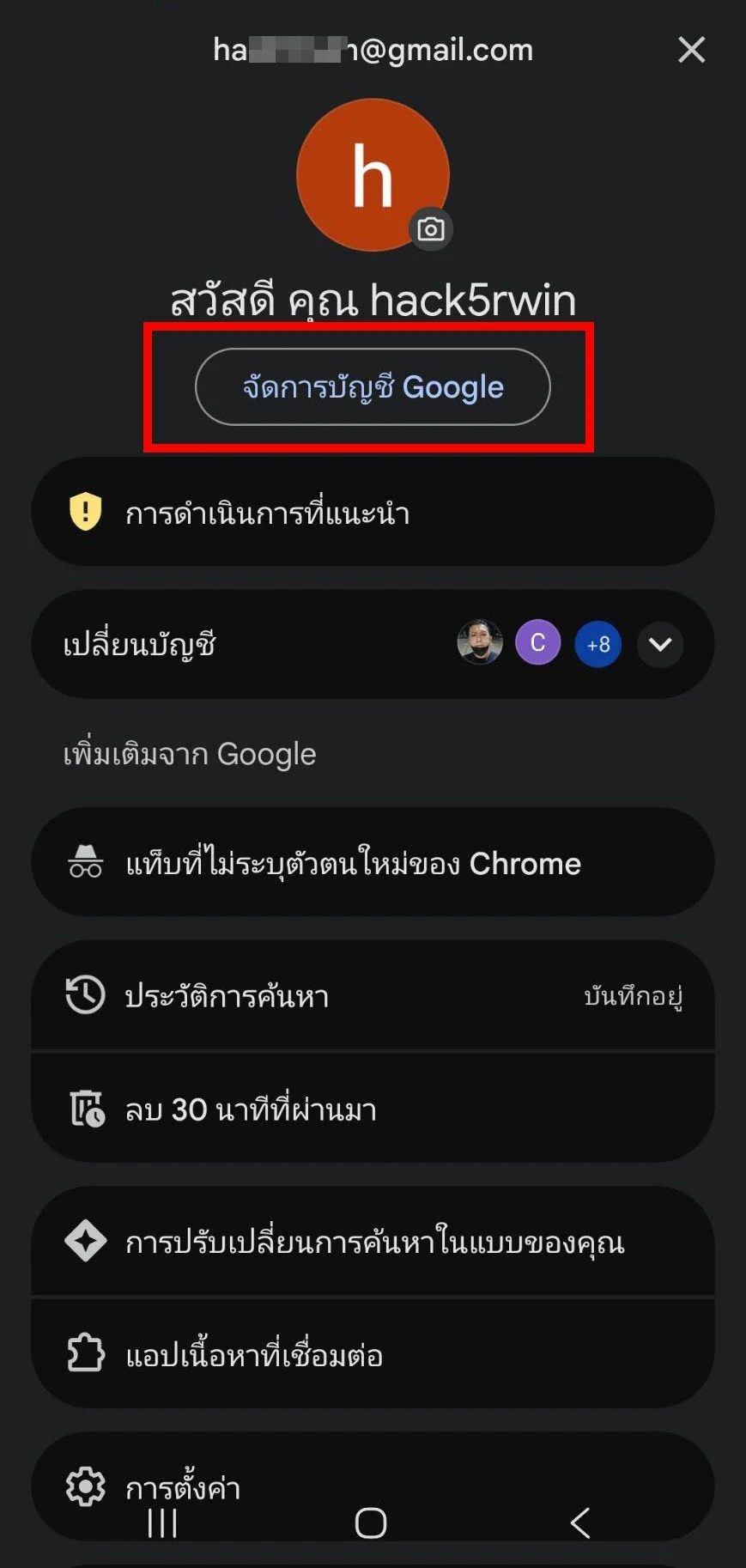
1. เข้าสู่หน้าการจัดการบัญชี (Google Account): เริ่มต้นด้วยการเปิดเว็บเบราว์เซอร์ (เช่น Google Chrome หรือ Safari) และไปที่เว็บไซต์ myaccount.google.com จากนั้นให้ทำการล็อกอินเข้าสู่ระบบด้วยอีเมลและรหัสผ่านของคุณ หากคุณใช้งานสมาร์ทโฟน Android สามารถเข้าไปที่เมนู “การตั้งค่า” (Settings) > เลือก “Google” > และแตะที่ “จัดการบัญชี Google ของคุณ” (Manage your Google Account)
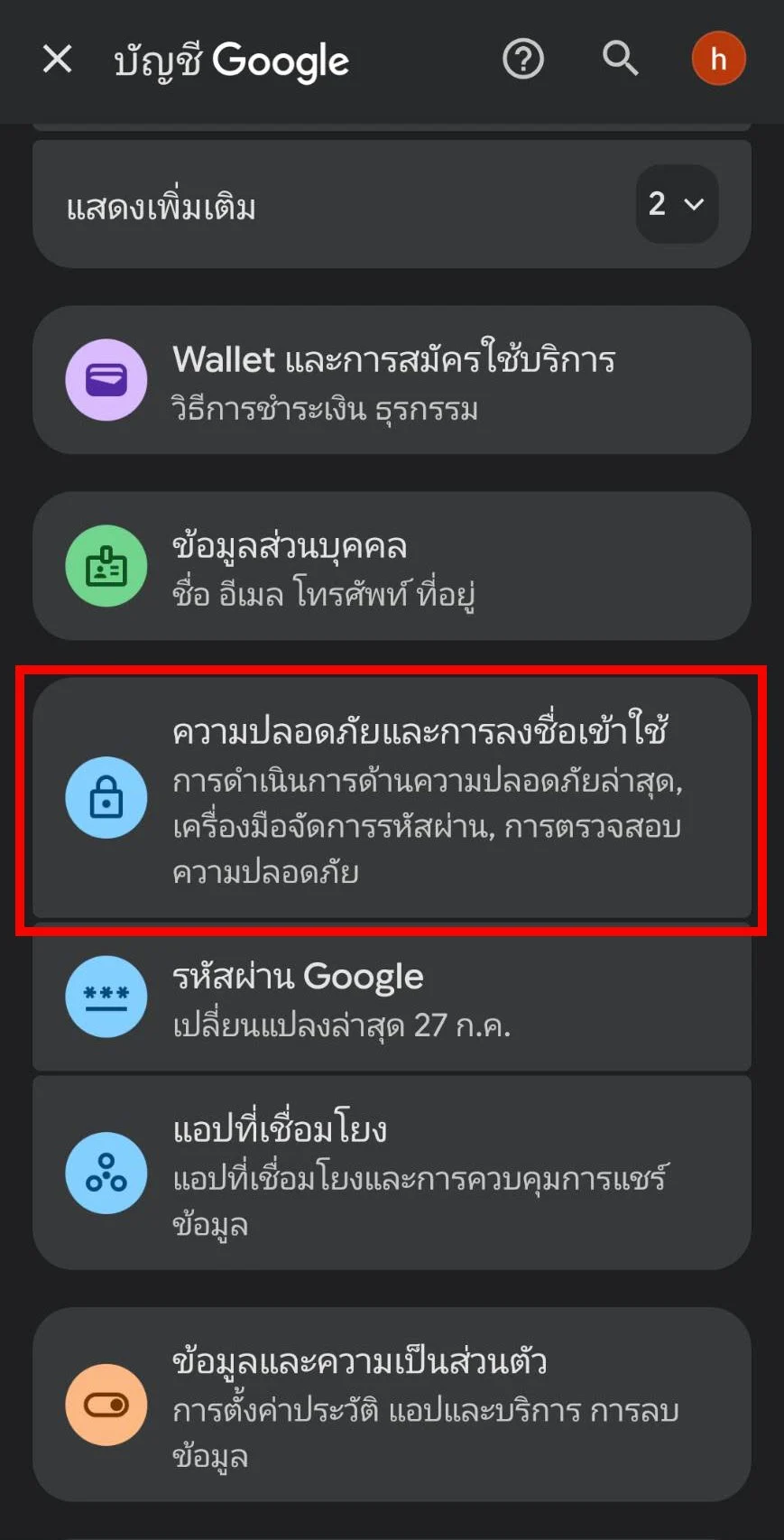
2. นำทางไปยังเมนูความปลอดภัย (Security): เมื่อเข้าสู่หน้าแดชบอร์ดหลักของบัญชี ให้สังเกตที่แถบเมนูนำทาง (Navigation bar) ด้านซ้ายมือหรือด้านบน (ขึ้นอยู่กับขนาดหน้าจออุปกรณ์) ให้คลิกหรือแตะที่หมวดหมู่ “ความปลอดภัย” (Security) ซึ่งเป็นศูนย์รวมการตั้งค่าการเข้าถึงทั้งหมด
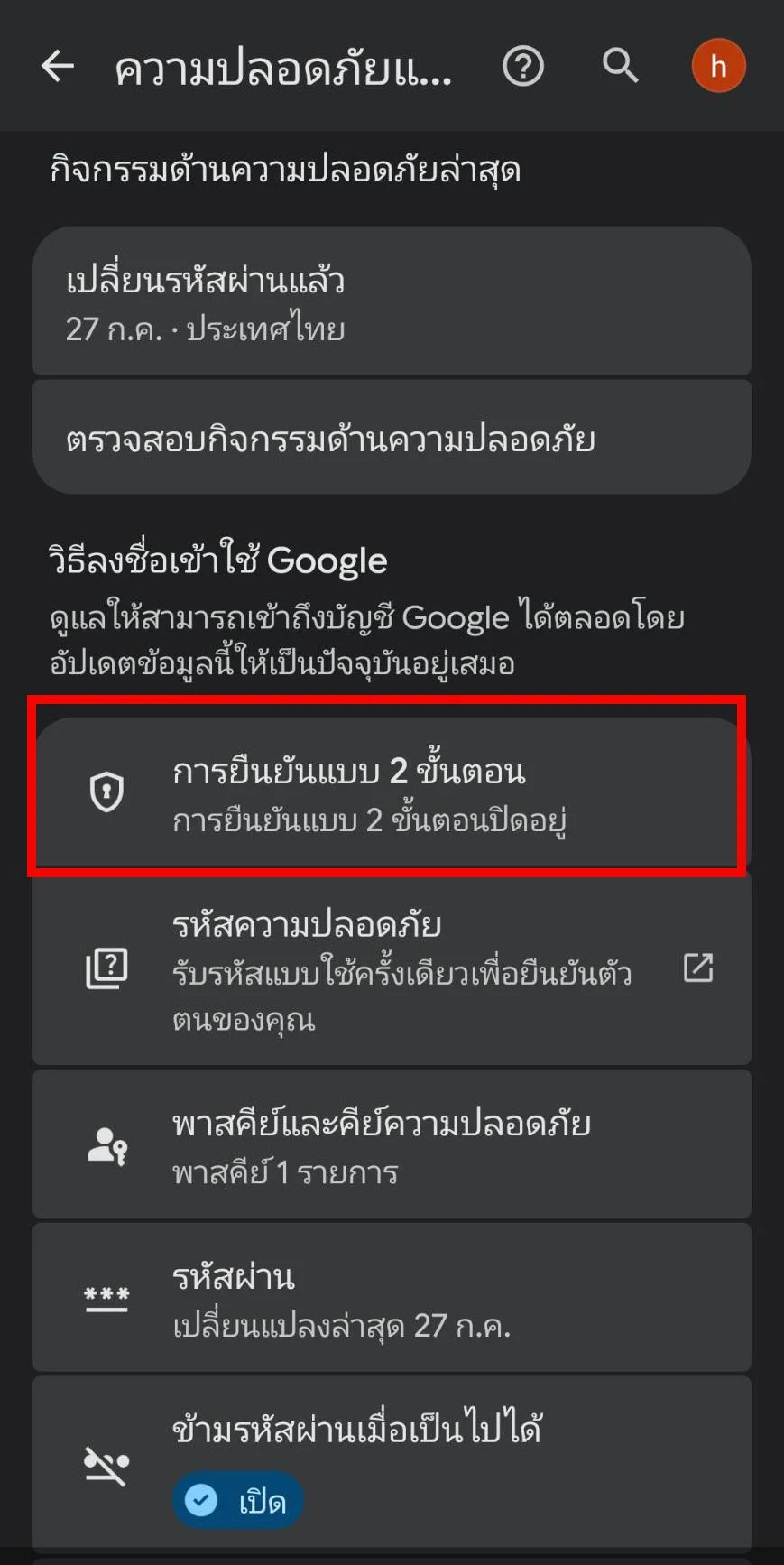
3. ค้นหาส่วนการลงชื่อเข้าใช้ Google: ในหน้าความปลอดภัย ให้เลื่อนหน้าจอลงมาจนพบกับหัวข้อ “การลงชื่อเข้าใช้ Google” (Signing in to Google) คุณจะพบกับเมนูย่อยที่ชื่อว่า “การยืนยันแบบ 2 ขั้นตอน” (2-Step Verification) ซึ่งสถานะปัจจุบันจะแสดงคำว่า “เปิด” (On) ให้คลิกเข้าไปที่เมนูนี้
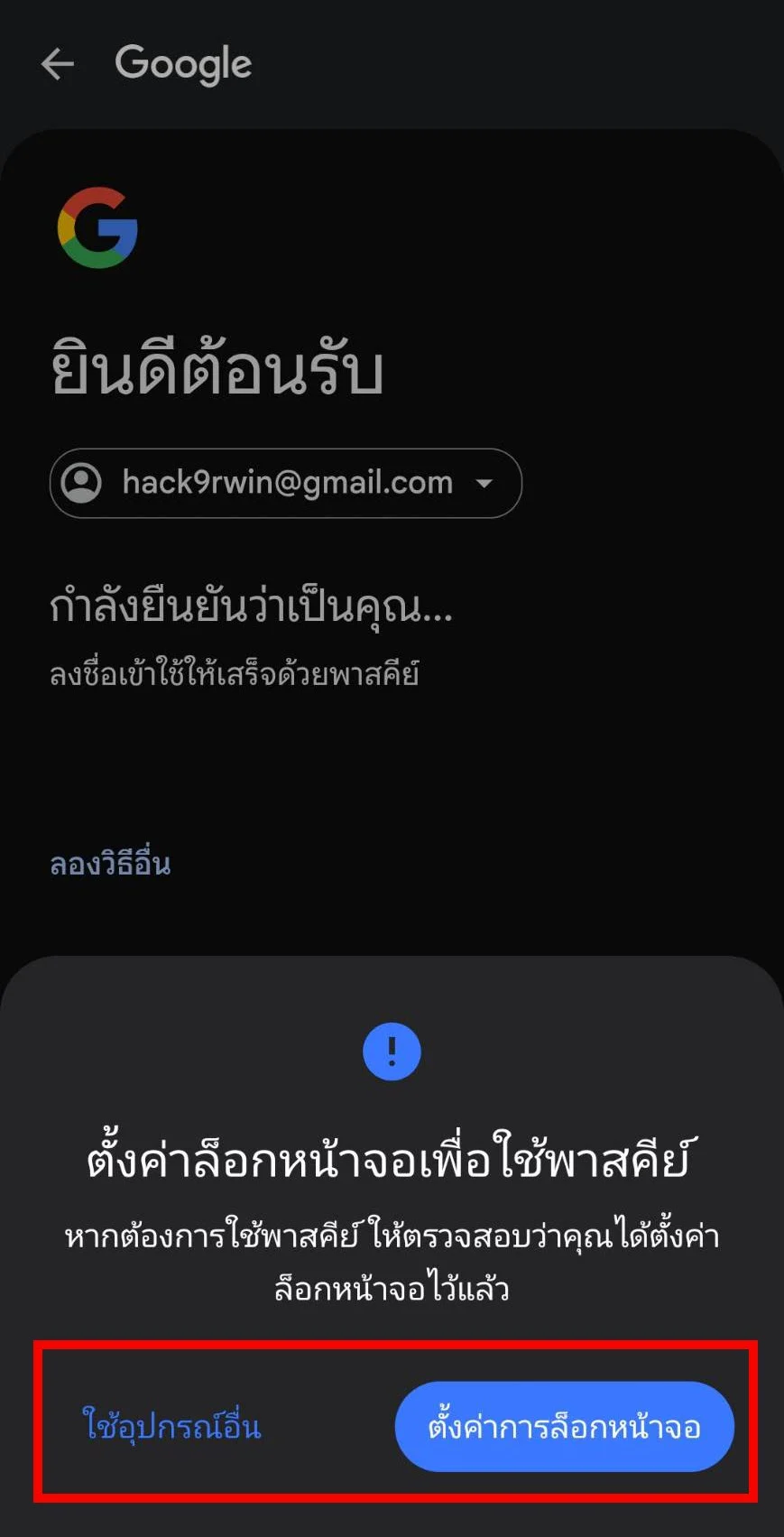
4. ยืนยันตัวตนอีกครั้งเพื่อความปลอดภัย: ก่อนที่ระบบจะอนุญาตให้คุณแก้ไขการตั้งค่าสำคัญ Google จะบังคับให้คุณกรอกรหัสผ่านบัญชีอีกครั้ง หรืออาจมีการส่ง Prompt ไปยังสมาร์ทโฟนเพื่อให้แน่ใจว่าคุณคือเจ้าของบัญชีตัวจริงที่กำลังทำการเปลี่ยนแปลงระบบ
5. ดำเนินการปิดใช้งาน (Turn Off): เมื่อเข้ามาสู่หน้าต่างตั้งค่าการยืนยันแบบ 2 ขั้นตอนสำเร็จ ให้มองหาปุ่มที่เขียนว่า “ปิด” (Turn off) ซึ่งมักจะอยู่บริเวณด้านบนสุดของหน้าจอ เมื่อคลิกแล้ว ระบบจะมีหน้าต่างป๊อปอัปเด้งขึ้นมาเพื่อสอบถามความแน่ใจอีกครั้ง พร้อมแจ้งเตือนว่าการปิดฟีเจอร์นี้จะลดระดับความปลอดภัยลง ให้คุณกดยืนยันคำว่า “ปิด” (Turn off) เป็นอันเสร็จสิ้นกระบวนการ 🔓
⚠️ ผลกระทบและข้อควรระวังหลังจากปิดระบบความปลอดภัย
หลังจากที่การยกเลิกยืนยันตัวตน 2 ขั้นตอนเสร็จสมบูรณ์ สิ่งที่คุณต้องรับทราบคือบัญชีของคุณจะกลับไปสู่สถานะการรักษาความปลอดภัยขั้นพื้นฐาน หากรหัสผ่านของคุณถูกคาดเดาได้ง่าย หรือคุณบังเอิญไปกรอกรหัสผ่านในเว็บไซต์ปลอม (Phishing) แฮกเกอร์จะสามารถเข้าถึงบัญชีได้ทันทีโดยไม่มีการบล็อกหรือแจ้งเตือนขอรหัส OTP ใดๆ ทั้งสิ้น
ดังนั้น หากคุณมีความจำเป็นต้องปิดระบบนี้จริงๆ ผู้เชี่ยวชาญด้านไอทีแนะนำให้คุณ เปลี่ยนรหัสผ่านใหม่ให้มีความซับซ้อนมากยิ่งขึ้น โดยผสมผสานระหว่างตัวอักษรพิมพ์ใหญ่ พิมพ์เล็ก ตัวเลข และอักขระพิเศษ นอกจากนี้ ควรหมั่นตรวจสอบเมนู “อุปกรณ์ของคุณ” (Your devices) ในหน้าความปลอดภัยอย่างสม่ำเสมอ เพื่อเช็กว่ามีการล็อกอินจากอุปกรณ์ที่แปลกปลอมหรือไม่ หากพบสิ่งผิดปกติให้รีบกดนำอุปกรณ์นั้นออกจากระบบ และพิจารณากลับมาเปิด 2-Step Verification อีกครั้งเมื่อสถานการณ์เอื้ออำนวย
💬 คำถามที่พบบ่อย (FAQs) เกี่ยวกับการจัดการความปลอดภัยของ Google
Q1: หากปิดการยืนยันตัวตนแบบ 2 ขั้นตอนไปแล้ว สามารถกลับมาเปิดใหม่ในภายหลังได้หรือไม่? ตอบ: สามารถทำได้อย่างแน่นอนครับ คุณสามารถกลับเข้าไปที่เมนู “ความปลอดภัย” (Security) และเลือกเปิดใช้งาน 2-Step Verification ได้ตลอดเวลา โดยระบบจะให้คุณตั้งค่าหมายเลขโทรศัพท์หรือแอปพลิเคชันสำหรับรับรหัสใหม่อีกครั้ง
Q2: สมาร์ทโฟนเครื่องเก่าพัง และไม่สามารถรับรหัส OTP ได้ จะสามารถปิดระบบนี้ได้อย่างไร? ตอบ: ในกรณีที่คุณไม่สามารถเข้าถึงอุปกรณ์เครื่องหลักได้ คุณจำเป็นต้องใช้ “รหัสสำรอง” (Backup codes) ที่ Google เคยให้บันทึกไว้ตอนที่เปิดใช้งานระบบครั้งแรก หรือใช้อีเมลสำรอง (Recovery email) ในการกู้คืนบัญชีก่อน จึงจะสามารถเข้าไปปิดการตั้งค่า 2FA ได้
Q3: การปิด 2-Step Verification จะทำให้แอปพลิเคชันอื่นที่เชื่อมโยงกับ Google หลุดออกจากระบบหรือไม่? ตอบ: ไม่ครับ การดำเนินการนี้เปลี่ยนเฉพาะวิธีที่คุณใช้ในการเข้าสู่ระบบครั้งใหม่เท่านั้น อุปกรณ์หรือแอปพลิเคชันที่ล็อกอินค้างไว้แล้ว จะยังคงใช้งานได้ตามปกติ
📌 สรุปเนื้อหาการตั้งค่าบัญชีและวิธีปิด 2-Step Verification Google อย่างปลอดภัย
สรุปได้ว่า กระบวนการในการจัดการ วิธีปิด 2-Step Verification Google นั้นเป็นฟังก์ชันพื้นฐานที่ผู้ให้บริการเตรียมไว้เพื่ออำนวยความสะดวกให้แก่ผู้ใช้งาน โดยสามารถเข้าไปปรับเปลี่ยนได้ง่ายๆ ผ่านเมนูความปลอดภัยในบัญชี Google ทั้งระบบคอมพิวเตอร์และสมาร์ทโฟน การยกเลิกยืนยันตัวตน 2 ขั้นตอนแม้จะช่วยเพิ่มความรวดเร็วในการลงชื่อเข้าใช้ และแก้ปัญหาความยุ่งยากเมื่อต้องเปลี่ยนอุปกรณ์ แต่ก็แลกมาด้วยความเสี่ยงด้านความปลอดภัยทางไซเบอร์ที่เพิ่มสูงขึ้น ผู้ใช้งานจึงควรประเมินความเสี่ยง ตรวจสอบความแข็งแกร่งของรหัสผ่าน และใช้ฟีเจอร์นี้อย่างมีวิจารณญาณ เพื่อปกป้องบัญชีดิจิทัลและข้อมูลอันมีค่าของคุณให้ปลอดภัยจากภัยคุกคามในโลกออนไลน์ 🛡️
หากคุณลองทำตามขั้นตอนในบทความนี้แล้วพบข้อสงสัย หรือมีเทคนิคการจัดการบัญชี Google อื่นๆ ที่อยากแบ่งปัน สามารถคอมเมนต์พูดคุยกันได้ที่ด้านล่างนี้เลยครับ! และอย่าลืมแชร์บทความนี้ไปให้เพื่อนๆ หรือคนใกล้ตัวที่กำลังหาวิธีตั้งค่าความปลอดภัยของบัญชีกันอยู่นะครับ เพื่อให้ทุกคนใช้งานเทคโนโลยีได้อย่างปลอดภัยและรู้เท่าทันภัยไซเบอร์ไปด้วยกัน!
บทความอื่นๆ ที่น่าสนใจในหมวดหมู่เดียวกัน: วิธีปิด 2-Step Verification Google ที่นำเสนอไปนั้น เป็นเพียงเสี้ยวหนึ่งของการจัดการบัญชีและการรักษาความปลอดภัยในโลกดิจิทัลเท่านั้น หากคุณยังมีความสนใจที่จะเรียนรู้เคล็ดลับการใช้งานซอฟต์แวร์ อัปเดตข่าวสารแวดวงไอที หรือค้นหาคู่มือการแก้ปัญหาคอมพิวเตอร์และ สมาร์ทโฟนแบบเจาะลึก เราขอเชิญชวนให้คุณกดกลับเข้าไปที่หน้าหมวดหมู่หลักของเรา คุณจะได้พบกับบทความคุณภาพอีกมากมายที่คัดสรรมาเพื่อพัฒนาทักษะทางเทคโนโลยีของคุณโดยเฉพาะ คลิกกลับไปหน้าหมวดหมู่หลักเพื่ออัปเดตทริคใหม่ๆ ที่จะทำให้ชีวิตดิจิทัลของคุณง่ายขึ้นได้เลยครับ!

varietypc
Articles: 1545