
Shop Categories:













วิธีเปิด Vertical Tabs บน Chrome กลายมาเป็นหนึ่งในฟังก์ชันที่ผู้ใช้งานบราวเซอร์ Google Chrome ให้ความสนใจอย่างกว้างขวาง โดยเฉพาะกลุ่มผู้ใช้งานที่จำเป็นต้องเปิดหน้าต่างเว็บไซต์พร้อมกันจำนวนมากตลอดการทำงานในแต่ละวัน การปรับเปลี่ยนแถบแท็บจากแนวนอนด้านบนให้มาอยู่ในรูปแบบแนวตั้งบริเวณด้านข้างของหน้าจอ เป็นรูปแบบการจัดวางที่ช่วยเพิ่มพื้นที่การมองเห็นแนวตั้งของหน้าเว็บเพจได้อย่างมีประสิทธิภาพ อีกทั้งยังสอดคล้องกับขนาดของหน้าจอมอนิเตอร์ในปัจจุบันส่วนใหญ่ที่เป็นอัตราส่วนแบบกว้าง (Widescreen) ซึ่งมักมีพื้นที่ว่างบริเวณขอบซ้ายและขวาค่อนข้างมาก การย้ายแท็บมาไว้ในแนวตั้งจึงทำให้ชื่อหัวข้อของแต่ละหน้าเว็บไม่ถูกบีบอัดจนอ่านไม่ออก ผู้ใช้งานจึงสามารถค้นหาและสลับไปยังหน้าที่ต้องการได้อย่างแม่นยำและรวดเร็วยิ่งขึ้น ในแง่ของระบบการทำงาน ทาง Google มีการพัฒนาและทดสอบส่วนประสานผู้ใช้ (User Interface) ให้รองรับความต้องการด้านความสะดวกในการใช้งานอย่างต่อเนื่อง ซึ่งผู้ใช้สามารถเลือกปรับแต่งได้ทั้งผ่านการเปิดฟังก์ชันภายในระบบทดลอง และการเชื่อมต่อส่วนขยายที่ได้รับความนิยมบน Chrome Web Store บทความนี้จึงสรุปรายละเอียด ขั้นตอนการตั้งค่า ตลอดจนคำถามที่พบบ่อย เพื่อให้ผู้ใช้งานคอมพิวเตอร์สามารถนำไปปรับใช้ในการทำงานประจำวันได้อย่างคุ้มค่า ปลอดภัย และไม่ส่งผลกระทบต่อประสิทธิภาพการประมวลผลของตัวเครื่อง 📍
ขั้นตอนและแนวทางการตั้งค่าแท็บแนวตั้งบน Google Chrome
การตั้งค่าแท็บแนวตั้งสามารถทำได้หลายแนวทาง ขึ้นอยู่กับเวอร์ชันของ Google Chrome ที่ใช้งานอยู่ในปัจจุบัน ผู้ใช้งานสามารถตรวจสอบและทดลองทำตามขั้นตอนมาตรฐานได้ดังนี้:
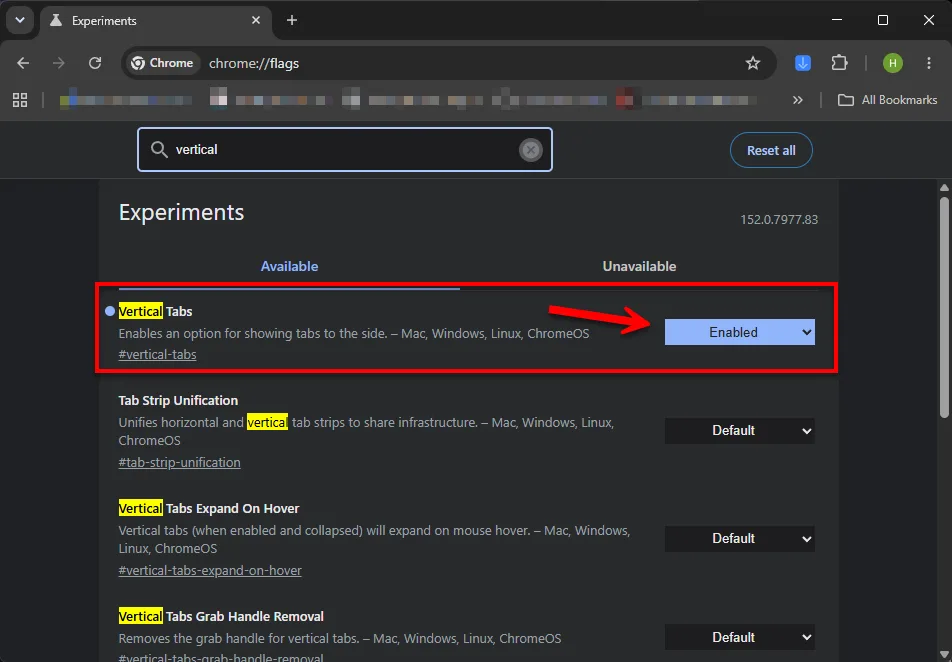
1. การตรวจสอบผ่านระบบทดลองของเบราว์เซอร์ (Chrome Flags)
ผู้ใช้งานสามารถเปิดบราวเซอร์ Google Chrome จากนั้นพิมพ์ข้อความ
chrome://flagsลงในแถบที่อยู่เว็บ (Address Bar) แล้วกด Enter เพื่อเข้าสู่หน้าจัดการฟีเจอร์ทดลองในช่องค้นหาด้านบน ให้ระบุคำค้นหาที่เกี่ยวข้องกับการจัดการแท็บ เช่น
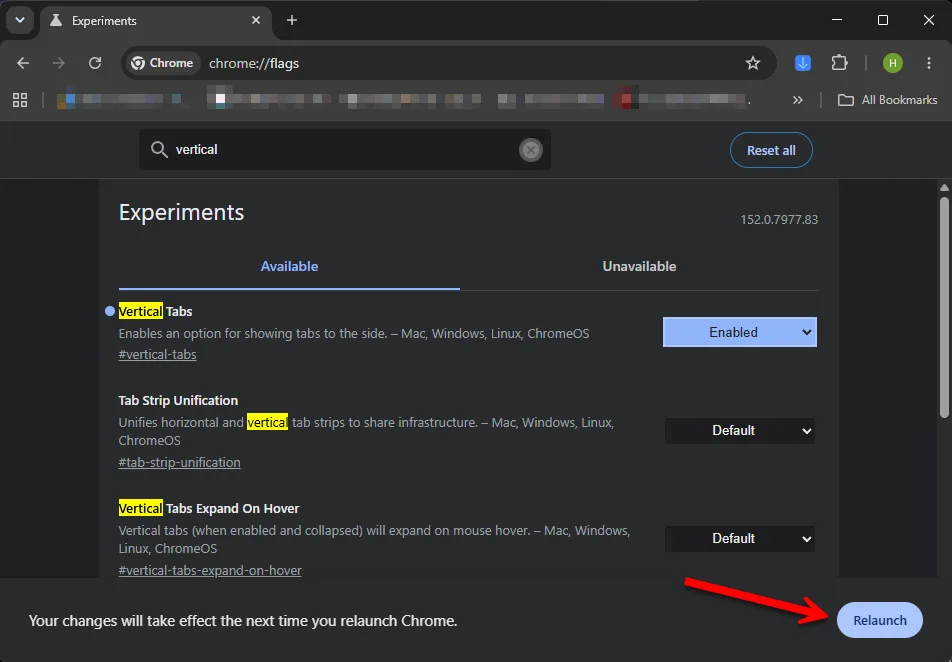
Tab Stripหรือพิมพ์ค้นหาประเด็นที่เกี่ยวกับ how to enable vertical tabs google chrome เพื่อตรวจสอบว่าเวอร์ชันดังกล่าวมีฟังก์ชันรองรับหรือไม่หากมีฟังก์ชันแท็บแนวตั้งปรากฏขึ้น ให้เปลี่ยนสถานะจาก Default เป็น Enabled
จากนั้นให้คลิกปุ่ม Relaunch บริเวณมุมขวาล่างของหน้าจอเพื่อให้ระบบทำการเริ่มทำงานเบราว์เซอร์ใหม่
2. การใช้งานผ่านส่วนขยายจาก Chrome Web Store
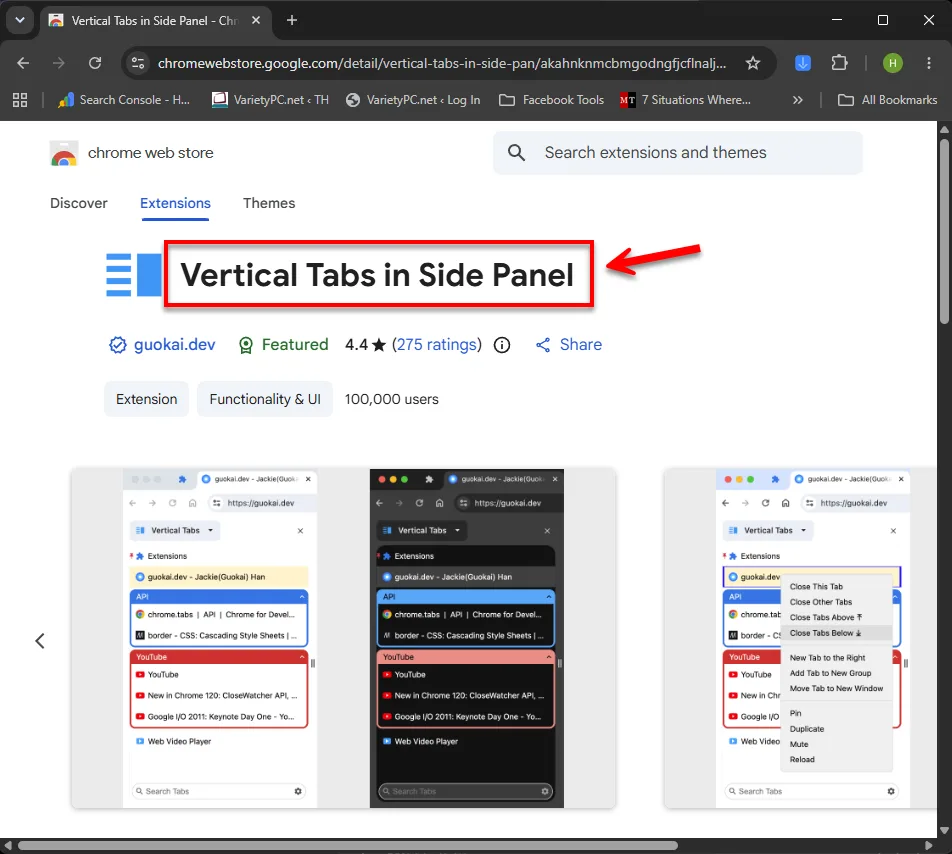
ในกรณีที่ระบบเบราว์เซอร์รุ่นมาตรฐานยังไม่ได้เปิดให้ใช้งานแถบแนวตั้งเป็นค่าเริ่มต้น ผู้ใช้งานสามารถเลือกติดตั้งส่วนขยายที่ได้รับการรับรองความปลอดภัย เช่น Tabvert – Vertical Tabs, Vertical Tabs Reloaded หรือส่วนขยายกลุ่ม Side Panel Tabs
ไปที่ Chrome Web Store และค้นหาส่วนขยายตามที่ต้องการ
กดเลือก Add to Chrome (เพิ่มลงใน Chrome) และกดยืนยันการติดตั้ง
ปักหมุด (Pin) ไอคอนส่วนขยายไว้ที่แถบเครื่องมือด้านบน เพื่อให้สามารถคลิกเปิดแถบด้านข้างและบริหารจัดการแท็บทั้งหมดในแนวตั้งได้ทันที 📌
ข้อพิจารณา ประสิทธิภาพ และการทำงานร่วมกับระบบคอมพิวเตอร์ 💬
การปรับเปลี่ยนรูปแบบการแสดงผลของแท็บหน้าเว็บ แม้จะช่วยเรื่องความสะดวกสบายในการทำงาน แต่ก็มีข้อควรคำนึงถึงในเชิงเทคนิคเช่นกัน โดยเฉพาะการใช้ส่วนขยายเพิ่มเติมที่อาจมีการใช้ทรัพยากรหน่วยความจำ (RAM) เพิ่มขึ้นเล็กน้อย ผู้ใช้งานที่ใช้อุปกรณ์ที่มีสเปกคอมพิวเตอร์จำกัด ควรหมั่นตรวจสอบอัตราการใช้หน่วยความจำผ่านระบบ Task Manager ของ Chrome (สามารถเปิดได้โดยกดแป้นพิมพ์ Shift + Esc) เพื่อดูว่าส่วนขยายนั้นใช้ทรัพยากรมากเกินไปหรือไม่
นอกจากนี้ การจัดระเบียบแท็บด้วยการผสานฟังก์ชัน Tab Groups (การจัดกลุ่มแท็บตามสีและชื่อ) ควบคู่ไปกับแท็บแนวตั้ง จะช่วยลดความสับสนในการทำงานที่มีโครงการหรือหัวข้อค้นคว้าจำนวนมากได้อย่างมีนัยสำคัญ อีกทั้งยังลดโอกาสการปิดหน้าต่างสำคัญโดยไม่ตั้งใจได้เป็นอย่างดี
คำถามที่พบบ่อย (FAQs) ❓
Q: Google Chrome มีฟีเจอร์แท็บแนวตั้งติดตั้งมาให้เป็นค่าเริ่มต้นในทุกเครื่องแล้วหรือไม่?
A: ปัจจุบัน Google กำลังทยอยทดสอบและปรับปรุงฟังก์ชันแถบเครื่องมือด้านข้าง (Side Panel) อย่างต่อเนื่อง ในบางเวอร์ชันอาจยังไม่มีปุ่มสลับเป็นแนวตั้งโดยตรงเหมือนเบราว์เซอร์คู่แข่งอย่าง Microsoft Edge จึงจำเป็นต้องอาศัยการตั้งค่าผ่านระบบทดลองหรือติดตั้งส่วนขยายเพิ่มเติม
Q: การติดตั้งส่วนขยายสำหรับแท็บแนวตั้งส่งผลต่อความปลอดภัยของข้อมูลหรือไม่?
A: หากดาวน์โหลดจาก Chrome Web Store ที่มีการระบุเครื่องหมายรับรอง และมีผู้ใช้งานจำนวนมาก ถือว่ามีความปลอดภัยตามมาตรฐาน อย่างไรก็ตาม ผู้ใช้งานควรอ่านสิทธิ์การเข้าถึง (Permissions) ที่ส่วนขยายร้องขอเสมอก่อนการติดตั้ง
Q: แท็บแนวตั้งใช้งานบนหน้าจอคอมพิวเตอร์ประเภทใดได้เหมาะสมที่สุด?
A: เหมาะสมอย่างยิ่งกับหน้าจอที่มีอัตราส่วน 16:9, 16:10 หรือจอกลุ่ม Ultrawide เนื่องจากพื้นที่ด้านข้างมีขนาดกว้างเพียงพอสำหรับการแสดงรายชื่อเว็บไซต์โดยไม่บดบังเนื้อหาหลักของหน้าเว็บเพจ
สรุปแนวทางการปรับแต่งแท็บแนวตั้งบน Google Chrome 🕊️
การเรียนรู้ วิธีเปิด Vertical Tabs บน Chrome ถือเป็นเทคนิคการใช้งานคอมพิวเตอร์ที่มีประโยชน์ต่อการเพิ่มความคล่องตัวในยุคดิจิทัล การจัดระเบียบหน้าต่างเบราว์เซอร์ให้สอดคล้องกับพฤติกรรมการทำงาน ไม่เพียงช่วยลดความล่าช้าในการค้นหาข้อมูล แต่ยังส่งเสริมสุขลักษณะในการมองหน้าจอให้เป็นระเบียบเรียบร้อย ผู้ใช้งานสามารถเลือกวิธีที่เหมาะสมกับเครื่องของตนเอง ไม่ว่าจะเป็นการตรวจสอบฟีเจอร์ใหม่ผ่านระบบทดลอง หรือการเลือกใช้เครื่องมือเสริมที่มีเสถียรภาพ เพื่อให้ระบบการทำงานบนอินเทอร์เน็ตดำเนินไปอย่างราบรื่นและมีประสิทธิภาพสูงสุด
หากคุณเป็นคนหนึ่งที่กำลังเจอปัญหาแท็บเบราว์เซอร์ล้นจอจนทำงานสะดุด สามารถอ่านขั้นตอนและวิธีตั้งค่าทั้งหมดได้ในบทความนี้ พร้อมอัปเดตสาระไอทีดีๆ ได้ที่หมวด Microsoft Windows 11 ของเราเป็นประจำ

varietypc
Articles: 1544





