





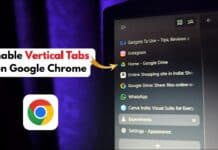















การเปิดใช้งาน Vertical Tabs ในปัจจุบันกลายเป็นเครื่องมือสำคัญสำหรับผู้ใช้งาน Google Chrome ที่ต้องจัดการหน้าต่างเว็บไซต์จำนวนมากพร้อมกัน โดยการเปลี่ยนรูปแบบจากแถบแนวนอนด้านบนมาเป็นแถบแนวตั้งด้านข้าง ช่วยลดความแออัดของหน้าจอและเพิ่มความสะดวกในการอ่านชื่อหัวข้อเว็บไซต์ได้อย่างชัดเจน เหมาะสำหรับการทำงานเชิงลึกที่ต้องเปิดข้อมูลอ้างอิงหลายส่วนในเวลาเดียวกัน 💻
ทำความรู้จักกับ Chrome Flags และฟีเจอร์การทดลอง 🛠️
ก่อนที่จะเข้าสู่ขั้นตอนการตั้งค่า ผู้ใช้งานควรทำความเข้าใจกับระบบ Chrome Flags ซึ่งเป็นพื้นที่รวบรวมฟีเจอร์การทดลอง (Experimental Features) ที่ทาง Google พัฒนาขึ้นเพื่อทดสอบประสิทธิภาพก่อนเปิดใช้งานจริงในเวอร์ชันมาตรฐาน การเปิดใช้งาน Vertical Tabs ผ่านช่องทางนี้ช่วยให้ผู้ใช้เข้าถึงนวัตกรรมการจัดการอินเทอร์เฟซที่ทันสมัยและเพิ่มพื้นที่การมองเห็นในแนวราบได้ดียิ่งขึ้น
สำหรับผู้ที่ประสบปัญหา “แท็บล้น” จนมองไม่เห็นไอคอนหรือชื่อเว็บไซต์ การปรับแต่งผ่าน Flags จึงเป็นทางเลือกที่ตอบโจทย์การใช้งานในระดับสากล ไม่ว่าจะเป็นบนระบบปฏิบัติการ Windows, macOS หรือแม้แต่เบราว์เซอร์ในตระกูล Chromium อื่น ๆ เช่น Brave และ Microsoft Edge 🌐
ขั้นตอนการเปิดใช้งาน Vertical Tabs อย่างละเอียด 📑
การตั้งค่าเพื่อเปลี่ยนรูปแบบแถบเครื่องมือสามารถทำได้ตามขั้นตอนที่เป็นระบบ ดังนี้:
1. การเข้าถึงเมนู Chrome Flags
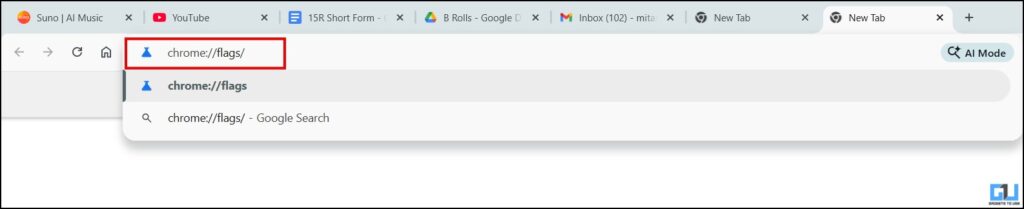
เปิดเบราว์เซอร์ Google Chrome ขึ้นมา จากนั้นพิมพ์ chrome://flags ลงในแถบที่อยู่ (Address Bar) แล้วกด Enter เพื่อเข้าสู่หน้าการตั้งค่าขั้นสูง
2. การค้นหาและเปิดใช้งานฟังก์ชัน

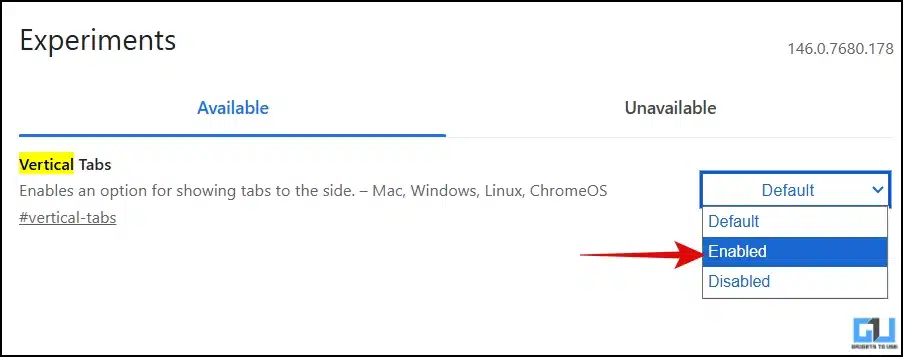

ในช่องค้นหา (Search flags) ด้านบน ให้พิมพ์คำว่า “vertical tabs” เมื่อระบบแสดงผลลัพธ์ขึ้นมา ให้คลิกที่เมนู Drop-down ด้านขวาแล้วเปลี่ยนสถานะจาก Default เป็น “Enabled”
3. การรีสตาร์ทเบราว์เซอร์
หลังจากเปลี่ยนสถานะแล้ว ระบบจะแสดงแถบแจ้งเตือนด้านล่างเพื่อให้ทำการเริ่มระบบใหม่ ให้คลิกปุ่ม “Relaunch” เพื่อให้การตั้งค่ามีผลบังคับใช้ 🔄
4. การปรับตำแหน่งในหน้าการตั้งค่าหลัก

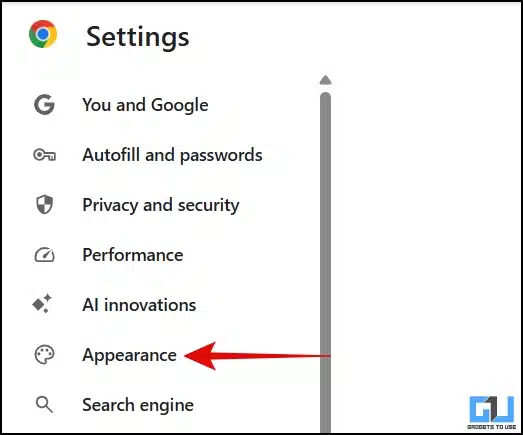

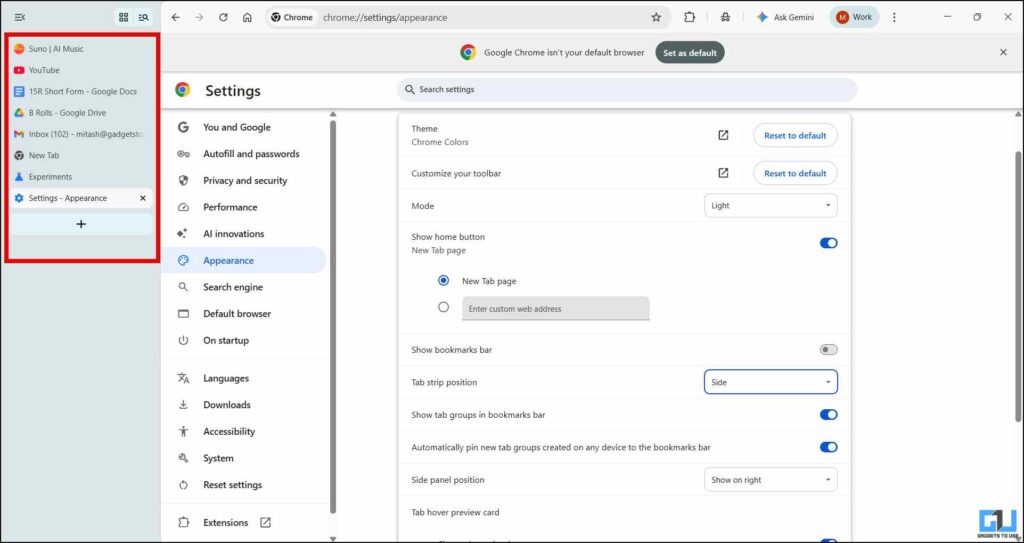
เมื่อเบราว์เซอร์เปิดขึ้นมาใหม่ ให้ไปที่การตั้งค่า (Settings) หรือพิมพ์ chrome://settings จากนั้นเลือกเมนู “Appearance” (รูปลักษณ์) และมองหาหัวข้อ “Tab strip position” ให้ปรับจาก Top เป็น “Side” เพื่อย้ายแถบแท็บไปไว้ด้านข้างทันที
FAQs: คำถามที่พบบ่อยเกี่ยวกับการจัดการแท็บแนวตั้ง 💬
ถาม: การใช้งานฟีเจอร์ผ่าน Chrome Flags มีความปลอดภัยหรือไม่? ตอบ: ฟีเจอร์ใน Chrome Flags มีความปลอดภัยในการใช้งานระดับสูงเนื่องจากถูกพัฒนาโดยทีมงาน Google โดยตรง อย่างไรก็ตาม เนื่องจากเป็นฟีเจอร์ทดลอง อาจพบความไม่เสถียรในบางเวอร์ชัน หรือฟีเจอร์อาจถูกปรับเปลี่ยนได้ในอนาคต
ถาม: หากต้องการกลับไปใช้แถบแนวนอนแบบเดิมต้องทำอย่างไร? ตอบ: ผู้ใช้งานสามารถสลับกลับไปใช้แบบเดิมได้ง่าย ๆ โดยเข้าไปที่เมนู Appearance แล้วเปลี่ยน Tab strip position กลับเป็น “Top” หรือเข้าไปปิดฟังก์ชันใน chrome://flags ให้เป็น “Disabled”
ถาม: ฟีเจอร์นี้รองรับการใช้งานบนเบราว์เซอร์อื่นหรือไม่? ตอบ: รองรับครับ เนื่องจากเบราว์เซอร์อย่าง Microsoft Edge และ Brave พัฒนาบนฐานของ Chromium เช่นเดียวกับ Chrome จึงสามารถใช้วิธีการตั้งค่าที่ใกล้เคียงกันได้
บทสรุปของวิธีเปิด Vertical Tabs บน Google Chrome 📝
การเปิดใช้งาน Vertical Tabs บน Google Chrome เป็นทางออกที่มีประสิทธิภาพสำหรับผู้ที่ต้องการเพิ่ม Productivity ในการทำงานออนไลน์ การจัดการหน้าจอให้เป็นระเบียบไม่เพียงแต่ช่วยลดความสับสนในการหาข้อมูล แต่ยังช่วยเสริมสร้างบรรยากาศการทำงานที่เป็นระบบมากยิ่งขึ้น ทั้งนี้ผู้ใช้งานควรหมั่นตรวจสอบการอัปเดตของเบราว์เซอร์เพื่อให้ฟีเจอร์ดังกล่าวทำงานได้อย่างเต็มประสิทธิภาพสม่ำเสมอ