






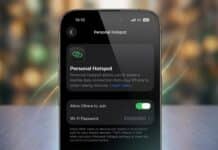








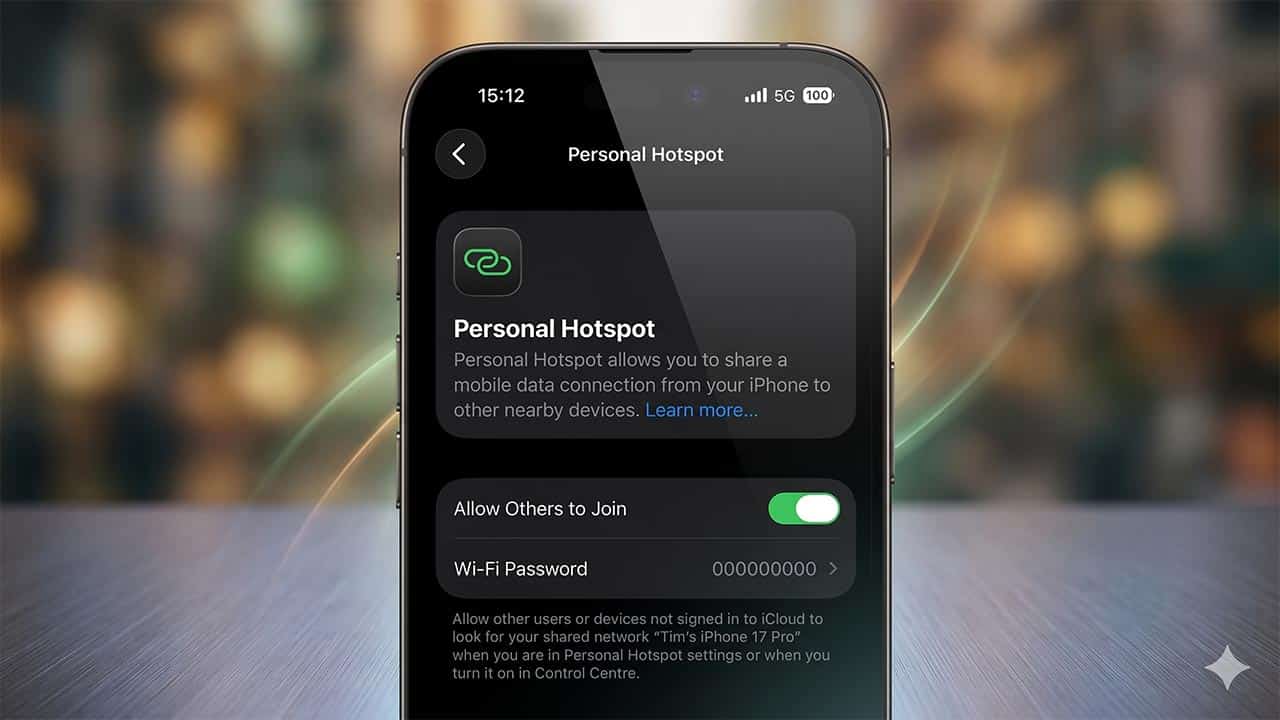
ปัญหาการแชร์อินเทอร์เน็ตหรือ Hotspot iPhone แล้วพบว่าปริมาณข้อมูล (Data) หมดเร็วกว่าปกติ เป็นสิ่งที่ผู้ใช้งานสมาร์ทโฟนของ Apple พบเจออยู่บ่อยครั้ง โดยเฉพาะในกรณีที่มีการเชื่อมต่อหลายอุปกรณ์พร้อมกัน ล่าสุดในการอัปเดตระบบปฏิบัติการ iOS 26.4 ได้มีการปรับปรุงหน้าอินเทอร์เฟซและระบบการรายงานผลให้ผู้ใช้สามารถตรวจสอบข้อมูลการเชื่อมต่อได้อย่างละเอียดและแม่นยำยิ่งขึ้น เพื่อป้องกันปัญหาการลักลอบเชื่อมต่อหรือการใช้งานข้อมูลที่เกินความจำเป็น 📍
เจาะลึกวิธีเช็กรายชื่อผู้เชื่อมต่อและปริมาณการใช้ข้อมูล
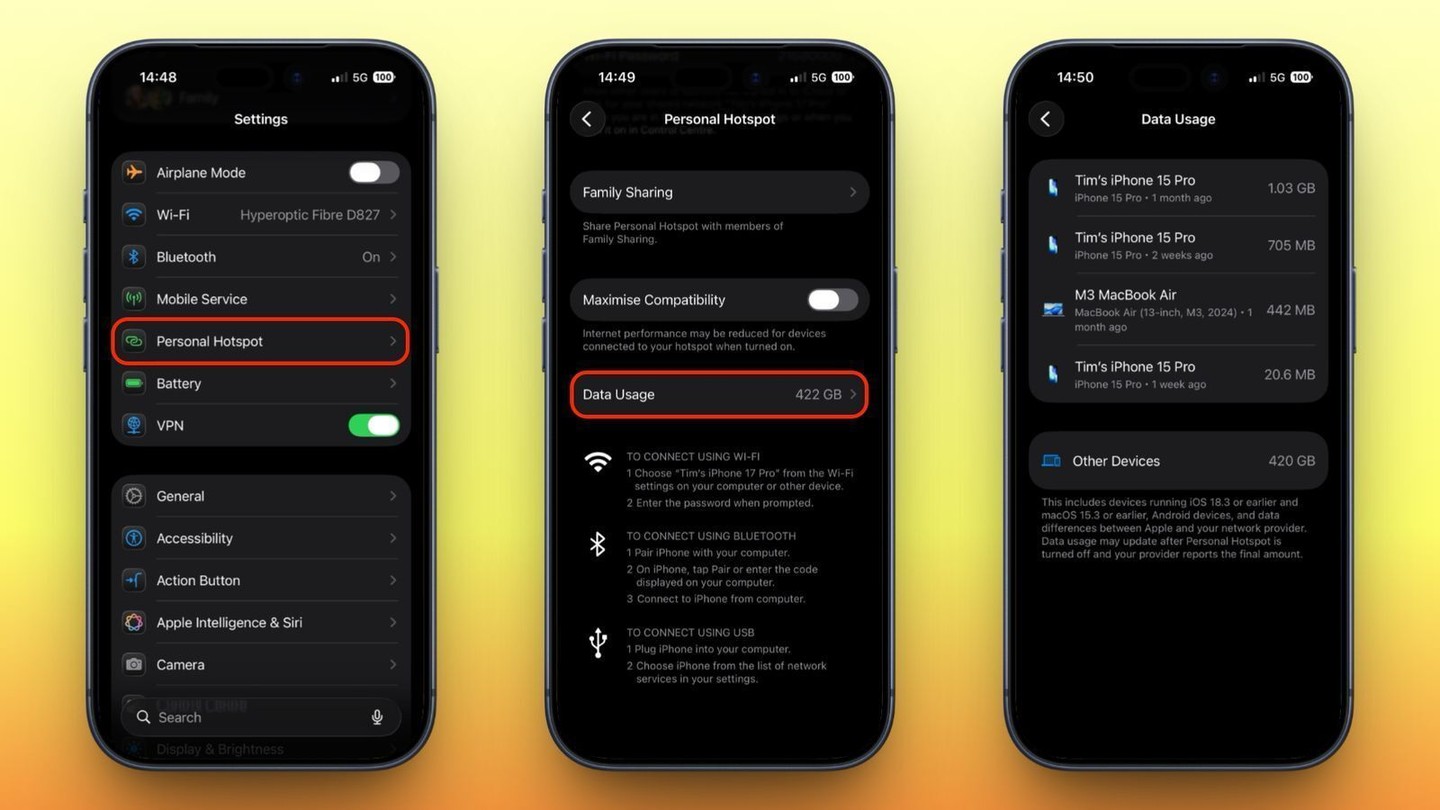
สำหรับผู้ใช้งานที่ต้องการทราบว่ามีอุปกรณ์ใดบ้างที่กำลังดึงสัญญาณอินเทอร์เน็ตจากตัวเครื่องไปใช้ ระบบปฏิบัติการเวอร์ชันล่าสุดได้ออกแบบเมนูมาเพื่อให้เข้าถึงได้ง่ายและจบในหน้าเดียว โดยมีขั้นตอนเชิงเทคนิคดังต่อไปนี้:
-
การเข้าสู่เมนูหลัก: เริ่มต้นด้วยการเข้าไปที่แอปพลิเคชัน Settings (การตั้งค่า) จากนั้นเลือกเมนู Personal Hotspot (ฮอตสปอตส่วนบุคคล) ⚙️
-
ตรวจสอบการใช้งานเชิงลึก: แตะที่หัวข้อ Data Usage (การใช้งานข้อมูล) ซึ่งจะแสดงรายการอุปกรณ์ทั้งหมดที่เคยเชื่อมต่อ รวมถึงอุปกรณ์ที่กำลังเชื่อมต่ออยู่ในขณะปัจจุบัน
-
วิเคราะห์ข้อมูลรายอุปกรณ์: ระบบจะระบุชื่อเครื่อง (Device Name) พร้อมตัวเลขปริมาณการรับ-ส่งข้อมูล (MB/GB) อย่างชัดเจน ช่วยให้ผู้ใช้ประเมินได้ว่าเครื่องใดมีพฤติกรรมการใช้งานที่ส่งผลกระทบต่อแพ็กเกจอินเทอร์เน็ต 💬
การเพิ่มฟีเจอร์รายงานผลแบบเรียลไทม์นี้ ถือเป็นการยกระดับความปลอดภัยและความเป็นส่วนตัวของผู้ใช้งาน iPhone ให้สูงขึ้น เนื่องจากสามารถระบุตัวตนของอุปกรณ์แปลกปลอมที่อาจได้รับรหัสผ่านไปโดยไม่ได้รับอนุญาตได้ทันที
ประโยชน์ของการบริหารจัดการข้อมูลและการรีเซ็ตสถิติ
นอกเหนือจากการตรวจสอบรายชื่อผู้ใช้งานแล้ว ผู้เชี่ยวชาญด้านไอทียังแนะนำให้ผู้ใช้ทำการ Reset Statistics (รีเซ็ตสถิติ) ในทุกรอบบิลหรือทุกเดือน เพื่อให้การวัดผลมีความแม่นยำสอดคล้องกับโปรโมชันที่ใช้งานจริง โดยสามารถดำเนินการได้ที่เมนู Cellular (เซลลูลาร์) และเลื่อนลงไปที่ด้านล่างสุดเพื่อกดรีเซ็ต ข้อมูลทั้งหมดจะกลับมาเริ่มต้นที่ 0 ช่วยให้คุณวางแผนการแชร์อินเทอร์เน็ตได้อย่างมีประสิทธิภาพ 📈
นอกจากนี้ การทราบพฤติกรรมการใช้งานยังช่วยในการตัดสินใจเลือกซื้อแพ็กเกจอินเทอร์เน็ตที่เหมาะสม หากพบว่ามีการใช้งานผ่าน Hotspot iPhone เป็นปริมาณมากในแต่ละเดือน การเลือกแพ็กเกจแบบ Unlimited หรือการจำกัดจำนวนเครื่องที่เชื่อมต่อ (Connection Limit) ก็เป็นอีกหนึ่งทางเลือกที่ควรพิจารณา
FAQs – คำถามที่พบบ่อยเกี่ยวกับการใช้งาน Hotspot
Q: เราสามารถเตะหรือตัดการเชื่อมต่ออุปกรณ์ที่ไม่รู้จักได้ทันทีหรือไม่? A: ในปัจจุบัน iOS ยังไม่มีปุ่ม “เตะ” รายบุคคลได้โดยตรง แต่ผู้ใช้สามารถตัดการเชื่อมต่อได้ทันทีด้วยการ ปิดและเปิด Personal Hotspot ใหม่ หรือทำการ เปลี่ยนรหัสผ่าน (Wi-Fi Password) เพื่อบังคับให้อุปกรณ์อื่นต้องกรอกรหัสใหม่ทั้งหมด 🔐
Q: ทำไมชื่ออุปกรณ์บางเครื่องถึงแสดงเป็นเลข IP หรือชื่อแปลกๆ? A: อาจเกิดจากอุปกรณ์นั้นไม่ได้ตั้งชื่อเครื่องไว้ หรือเป็นอุปกรณ์ประเภท Smart Home ขนาดเล็ก แนะนำให้ลองสังเกตช่วงเวลาที่เชื่อมต่อเพื่อระบุตัวตนที่ชัดเจน
Q: การดู Data Usage มีผลต่อความเร็วอินเทอร์เน็ตหรือไม่? A: ไม่มีผลครับ ระบบเพียงแค่ดึงข้อมูลสถิติมาแสดงผลเท่านั้น ไม่ได้เป็นการดึงแบนด์วิดท์ไปใช้งานเพิ่มเติม 🕊️
สรุปสาระสำคัญของข่าว
การอัปเดตฟีเจอร์ตรวจสอบการใช้งาน Hotspot iPhone บน iOS 26.4 ถือเป็นเครื่องมือสำคัญที่ช่วยให้ผู้ใช้งานสามารถควบคุมต้นทุนและปริมาณอินเทอร์เน็ตได้อย่างอยู่หมัด การหมั่นตรวจสอบเป็นประจำไม่เพียงแต่จะช่วยประหยัดค่าใช้จ่าย แต่ยังเป็นแนวทางในการรักษาความปลอดภัยของข้อมูลเบื้องต้น เพื่อไม่ให้บุคคลภายนอกเข้าถึงเครือข่ายส่วนตัวของเราได้โดยง่าย