Shop Categories:













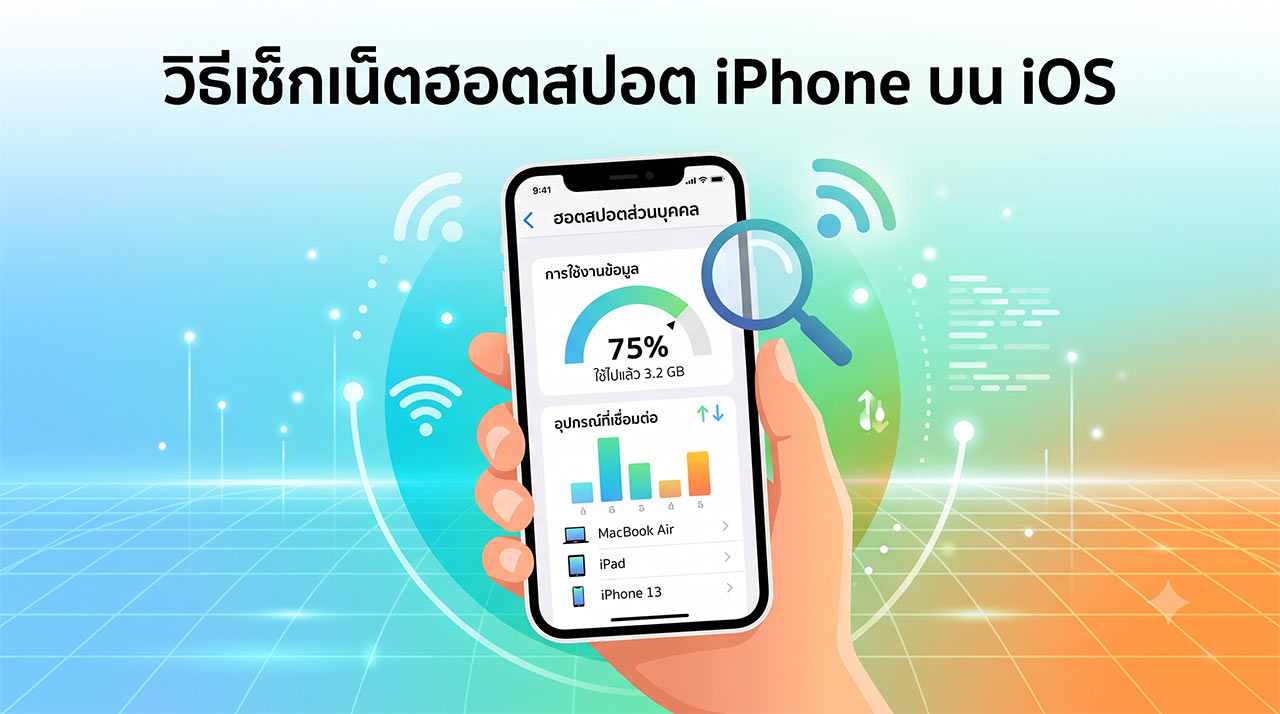
วิธีเช็กเน็ตฮอตสปอต iPhone ถือเป็นเทคนิคสำคัญที่ผู้ใช้งานสมาร์ทโฟนบนระบบปฏิบัติการ iOS ควรทราบอย่างยิ่ง โดยเฉพาะในยุคปัจจุบันที่การทำงานนอกสถานที่ (Remote Working) หรือการเรียนออนไลน์กลายเป็นส่วนหนึ่งของชีวิตประจำวัน ผู้ใช้งานจำนวนมากอาศัยการแชร์อินเทอร์เน็ตผ่านฟีเจอร์ฮอตสปอตส่วนบุคคล (Personal Hotspot) จากสมาร์ทโฟนไปยังอุปกรณ์อื่นๆ เช่น แล็ปท็อป แท็บเล็ต หรือแม้กระทั่งสมาร์ททีวี อย่างไรก็ตาม แพ็กเกจอินเทอร์เน็ตของเครือข่ายมือถือมักมีข้อจำกัดด้านปริมาณข้อมูล (Data Quota) หากไม่มีการตรวจสอบและควบคุมอย่างเหมาะสม อาจส่งผลให้ปริมาณข้อมูลอินเทอร์เน็ตถูกใช้จนหมดอย่างรวดเร็ว และนำไปสู่การถูกลดความเร็วอินเทอร์เน็ต (Fair Usage Policy) ในที่สุด บทความนี้จึงขอนำเสนอขั้นตอนการตรวจสอบอย่างเป็นทางการผ่านระบบปฏิบัติการ iOS เพื่อให้ผู้ใช้งานสามารถบริหารจัดการอินเทอร์เน็ตได้อย่างมีประสิทธิภาพสูงสุด 🌐
ขั้นตอนการตรวจสอบการใช้งาน Personal Hotspot บนระบบปฏิบัติการ iOS ⚙️
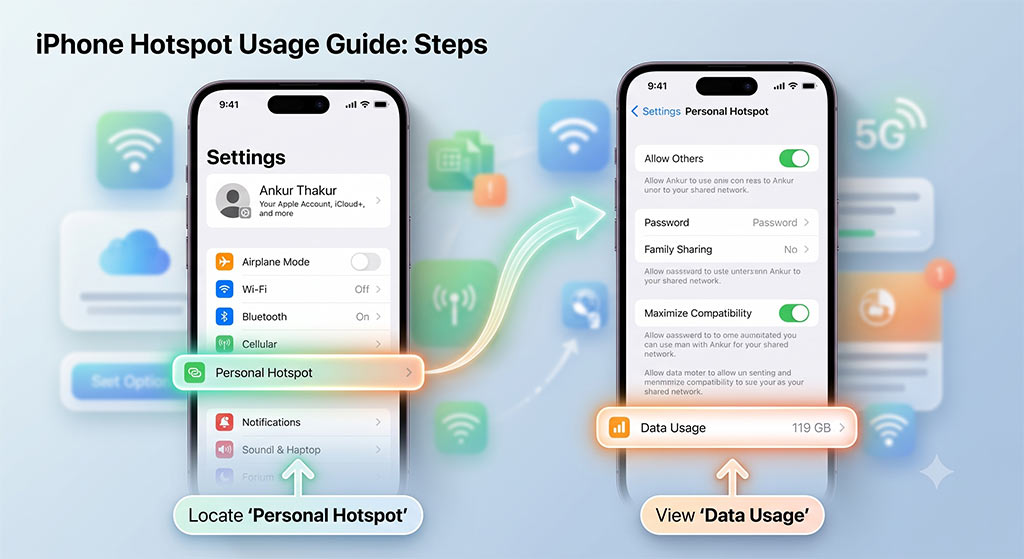
การตรวจสอบปริมาณข้อมูลที่ถูกใช้ไปผ่านการแชร์ฮอตสปอตนั้น ระบบปฏิบัติการ iOS ได้ออกแบบเมนูมาให้ผู้ใช้งานสามารถเข้าถึงได้อย่างสะดวกสบาย โดยไม่จำเป็นต้องติดตั้งแอปพลิเคชันจากผู้พัฒนาภายนอก (Third-party Apps) ซึ่งมีขั้นตอนการปฏิบัติที่ถูกต้องและปลอดภัยดังต่อไปนี้:
เข้าสู่เมนูการตั้งค่า (Settings): เริ่มต้นด้วยการปลดล็อกหน้าจอ iPhone ของท่าน จากนั้นแตะที่แอปพลิเคชัน “การตั้งค่า” (ไอคอนรูปฟันเฟือง) ซึ่งเป็นศูนย์กลางการควบคุมระบบทั้งหมดของอุปกรณ์
เลือกเมนูเซลลูลาร์ (Cellular): เมื่อเข้าสู่หน้าการตั้งค่า ให้ค้นหาและเลือกเมนู “เซลลูลาร์” (Cellular) หรือในบางภูมิภาคอาจใช้คำว่า “ข้อมูลมือถือ” (Mobile Data)
ตรวจสอบข้อมูลเซลลูลาร์ (Cellular Data Usage): เลื่อนหน้าจอลงมายังส่วนที่เขียนว่า “ข้อมูลเซลลูลาร์” (Cellular Data) ท่านจะพบกับสถิติการใช้งานอินเทอร์เน็ตของแอปพลิเคชันต่างๆ
ตรวจสอบฮอตสปอตส่วนบุคคล (Personal Hotspot): ในรายการแอปพลิเคชันที่ปรากฏ ให้มองหาหัวข้อ “ฮอตสปอตส่วนบุคคล” (Personal Hotspot) หากมีการเปิดแชร์อินเทอร์เน็ตไว้ ระบบจะแสดงปริมาณข้อมูล (เช่น MB หรือ GB) ที่ถูกใช้ไปในรอบบิลปัจจุบัน
ดูรายละเอียดอุปกรณ์ที่เชื่อมต่อ: ผู้ใช้งานสามารถแตะที่คำว่า “ฮอตสปอตส่วนบุคคล” เพื่อเจาะลึกดูรายละเอียดเพิ่มเติมได้ ระบบจะแสดงรายชื่ออุปกรณ์ที่เคยเชื่อมต่อ พร้อมระบุปริมาณข้อมูลที่แต่ละอุปกรณ์ใช้งานไปอย่างชัดเจน ทำให้สามารถวิเคราะห์ได้ว่าอุปกรณ์ใดใช้แบนด์วิดท์มากที่สุด 📊
คำแนะนำเพิ่มเติมในการจัดการอินเทอร์เน็ตและตั้งค่าฮอตสปอต 💡
นอกจากการตรวจสอบปริมาณข้อมูลแล้ว ผู้เชี่ยวชาญด้านระบบคอมพิวเตอร์และสมาร์ทโฟนขอแนะนำให้ผู้ใช้งานให้ความสำคัญกับความปลอดภัยและประสิทธิภาพการทำงานของอุปกรณ์ในขณะเปิดใช้งานฮอตสปอตควบคู่ไปด้วย:
การรีเซ็ตสถิติ (Reset Statistics): ข้อมูลที่แสดงในหน้าเซลลูลาร์จะไม่ตัดยอดอัตโนมัติตามรอบบิลของเครือข่ายมือถือ เพื่อความแม่นยำ ผู้ใช้งานควรเลื่อนลงไปด้านล่างสุดของหน้าจอและกดปุ่ม “รีเซ็ตสถิติ” (Reset Statistics) ในวันแรกของรอบบิลใหม่ทุกเดือน
การตั้งรหัสผ่านที่รัดกุม (Strong Password): ควรหลีกเลี่ยงการตั้งรหัสผ่านฮอตสปอตที่คาดเดาง่าย เช่น 12345678 ควรผสมผสานตัวอักษรและตัวเลข เพื่อป้องกันบุคคลภายนอกแอบเชื่อมต่อและขโมยข้อมูลอินเทอร์เน็ต
ผลกระทบต่อแบตเตอรี่ (Battery Drain): การแชร์ฮอตสปอตเป็นการทำงานที่ใช้ทรัพยากรของเครื่องสูง ทั้งเสาสัญญาณรับ-ส่งข้อมูลและการประมวลผล ส่งผลให้แบตเตอรี่ลดลงอย่างรวดเร็ว และอาจเกิดความร้อนสะสม หากใช้งานเป็นเวลานาน แนะนำให้วางอุปกรณ์ในที่ที่ระบายอากาศได้ดี
โหมดข้อมูลน้อย (Low Data Mode): หากพบว่าอินเทอร์เน็ตใกล้หมด ผู้ใช้งานสามารถเปิด “โหมดข้อมูลน้อย” ได้ในการตั้งค่าเซลลูลาร์ ซึ่งระบบจะลดการใช้ข้อมูลพื้นหลัง (Background Data) และหยุดการอัปเดตอัตโนมัติต่างๆ ชั่วคราว 🛡️
คำถามที่พบบ่อย (FAQs) เกี่ยวกับการแชร์ฮอตสปอตบน iPhone ❓
Q1: สามารถจำกัดปริมาณข้อมูล (Data Limit) สำหรับอุปกรณ์แต่ละเครื่องที่มาเชื่อมต่อได้หรือไม่? A1: ในปัจจุบัน ระบบปฏิบัติการ iOS ยังไม่มีฟีเจอร์สำหรับการจำกัดปริมาณข้อมูลเป็นรายอุปกรณ์แบบอัตโนมัติ ผู้ใช้งานทำได้เพียงตรวจสอบว่าแต่ละอุปกรณ์ใช้ข้อมูลไปเท่าใด และต้องทำการตัดการเชื่อมต่อหรือเปลี่ยนรหัสผ่านด้วยตนเองหากต้องการหยุดการใช้งาน
Q2: เหตุใดฮอตสปอตส่วนบุคคลจึงตัดการเชื่อมต่อเองบ่อยครั้ง? A2: ฟีเจอร์ฮอตสปอตของ Apple ถูกออกแบบมาให้ประหยัดพลังงาน หากอุปกรณ์ที่เชื่อมต่ออยู่ไม่มีการรับส่งข้อมูล (Idle) เป็นระยะเวลาหนึ่ง หรือมีการปิดหน้าจอ iPhone ระบบจะทำการตัดการเชื่อมต่อฮอตสปอตอัตโนมัติเพื่อสงวนแบตเตอรี่ ผู้ใช้งานต้องเข้าไปที่เมนูฮอตสปอตบน iPhone อีกครั้งเพื่อปลุกสัญญาณ
Q3: การเปิดฮอตสปอตทิ้งไว้ตลอดเวลาส่งผลเสียต่อ iPhone หรือไม่? A3: การเปิดทิ้งไว้แม้จะไม่มีการเชื่อมต่อ จะทำให้ iPhone ค้นหาสัญญาณเพื่อจับคู่อยู่ตลอดเวลา ส่งผลให้แบตเตอรี่เสื่อมสภาพเร็วขึ้นจากรอบการชาร์จที่ถี่ขึ้น จึงแนะนำให้ปิดฟีเจอร์นี้ทันทีเมื่อเสร็จสิ้นภารกิจ
สรุปสาระสำคัญเกี่ยวกับการจัดการอินเทอร์เน็ตฮอตสปอตบนสมาร์ทโฟน 📝
การตรวจสอบและบริหารจัดการข้อมูลเซลลูลาร์ผ่านฟีเจอร์ Personal Hotspot บนระบบปฏิบัติการ iOS เป็นทักษะพื้นฐานที่มีความสำคัญในยุคดิจิทัล การทำตาม วิธีเช็กเน็ตฮอตสปอต iPhone ผ่านเมนูการตั้งค่าเซลลูลาร์อย่างสม่ำเสมอ จะช่วยให้ผู้ใช้งานสามารถควบคุมค่าใช้จ่าย สังเกตพฤติกรรมการใช้อินเทอร์เน็ตของอุปกรณ์แวดล้อม และป้องกันปัญหาการเชื่อมต่ออินเทอร์เน็ตสะดุดได้อย่างทันท่วงที นอกจากนี้ การผสานรวมเทคนิคการตั้งรหัสผ่านที่ปลอดภัยและการจัดการพลังงานแบตเตอรี่ จะช่วยยืดอายุการใช้งานของสมาร์ทโฟนของท่านให้มีประสิทธิภาพในระยะยาวต่อไป
Call to Action: หากท่านพบว่าบทความนี้มีประโยชน์ในการจัดการแพ็กเกจอินเทอร์เน็ต อย่าลืมแชร์เทคนิคดีๆ นี้ให้กับเพื่อนหรือคนใกล้ชิดที่ใช้งาน iPhone และสามารถติดตามข่าวสารเทคโนโลยี อัปเดตฟีเจอร์ใหม่ๆ รวมถึงเทคนิคการใช้งานสมาร์ทโฟนที่น่าสนใจเพิ่มเติมได้ที่เว็บไซต์ของเราเป็นประจำทุกวัน! 💬
นอกจากเทคนิคการตั้งค่าและตรวจสอบข้อมูลเซลลูลาร์อย่างชาญฉลาดแล้ว โลกของเทคโนโลยีมือถือยังมีฟีเจอร์ที่น่าทึ่งอีกมากมายรอให้คุณค้นพบ! หากท่านไม่อยากพลาดทุกความเคลื่อนไหวในวงการไอที ไม่ว่าจะเป็นการอัปเดตระบบปฏิบัติการ iOS รุ่นใหม่ล่าสุด, ข่าวหลุดมือถือรุ่นเรือธง, รีวิวเจาะลึกฟังก์ชันเด่น, หรือเทคนิคการใช้งานที่จะช่วยรีดประสิทธิภาพโทรศัพท์ของคุณให้คุ้มค่าที่สุด เราขอเชิญชวนทุกท่านเข้าไปติดตามอ่านบทความคุณภาพที่ผ่านการคัดสรรจากทีมงานผู้เชี่ยวชาญของเราได้เพิ่มเติม เพียงคลิกเข้าไปที่หมวดหมู่ [ Smartphone ] เพื่อรับข่าวสารและสาระดีๆ ที่พร้อมส่งตรงถึงหน้าจอของคุณเป็นประจำทุกวันครับ 📱✨

varietypc
Articles: 1541