
Shop Categories:













วิธีปิด animation effects Windows 11 เป็นเทคนิคพื้นฐานที่สำคัญในการปรับแต่งระบบปฏิบัติการรุ่นใหม่ล่าสุดจากไมโครซอฟท์ให้สามารถทำงานตอบสนองได้อย่างรวดเร็วและมีประสิทธิภาพสูงสุด ระบบปฏิบัติการ Windows 11 ได้รับการออกแบบมาพร้อมกับอินเทอร์เฟซ (User Interface) ที่มีความสวยงาม ทันสมัย และเต็มไปด้วยการเคลื่อนไหว (Animations) ไม่ว่าจะเป็นการเปิดปิดหน้าต่าง การย่อขยายแอปพลิเคชัน หรือเอฟเฟกต์ความโปร่งแสง อย่างไรก็ตาม ความสวยงามเหล่านี้แลกมาด้วยการบริโภคทรัพยากรของระบบ ทั้งหน่วยประมวลผลกลาง (CPU) หน่วยประมวลผลกราฟิก (GPU) และหน่วยความจำ (RAM) สำหรับผู้ใช้งานที่ต้องการเน้นประสิทธิภาพการทำงาน ความรวดเร็ว หรือผู้ที่ใช้งานอุปกรณ์ที่มีข้อจำกัดทางฮาร์ดแวร์ การลดทอนเอฟเฟกต์เหล่านี้จึงเป็นทางเลือกที่ผู้เชี่ยวชาญด้านไอทีแนะนำ
เจาะลึกขั้นตอนและวิธีการตั้งค่าระบบอย่างเป็นทางการ
การปรับแต่งเพื่อปิดการแสดงผลภาพเคลื่อนไหวใน Windows 11 นั้นสามารถทำได้หลายวิธี ซึ่งระบบได้เตรียมช่องทางที่เข้าถึงได้ง่ายและปลอดภัยสำหรับผู้ใช้งานทั่วไป โดยมีขั้นตอนการปฏิบัติที่ได้รับการยืนยันแล้วดังต่อไปนี้:
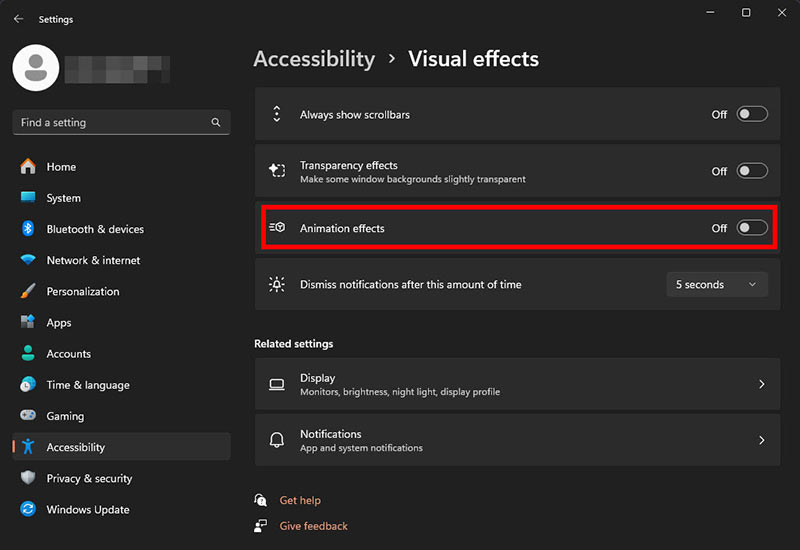
วิธีที่ 1: การตั้งค่าผ่านเมนู Accessibility (การช่วยการเข้าถึง) นี่คือวิธีการที่ง่ายและเป็นมาตรฐานที่สุดที่ทาง Microsoft ออกแบบมาให้ผู้ใช้งานทั่วไปสามารถปรับแต่งได้ด้วยตนเอง
คลิกที่ปุ่ม Start Menu จากนั้นเลือกสัญลักษณ์รูปเฟืองเพื่อเข้าสู่หน้า Settings (หรือกดคีย์ลัด Windows + I)
ที่แถบเมนูด้านซ้ายมือ ให้คลิกเลือกหมวดหมู่ Accessibility (การช่วยการเข้าถึง)
ในหน้าต่างด้านขวา ให้มองหาหัวข้อ Vision แล้วคลิกที่ Visual effects (เอฟเฟกต์ภาพ)
เมื่อเข้าสู่หน้าต่างเอฟเฟกต์ภาพ ท่านจะพบกับสวิตช์เปิดปิดที่หัวข้อ Animation effects ให้ทำการคลิกเพื่อเปลี่ยนสถานะเป็น Off (ปิด) เพียงเท่านี้ ระบบจะทำการตัดเอฟเฟกต์การพับหน้าต่างและการเคลื่อนไหวที่เกินความจำเป็นออกทันที
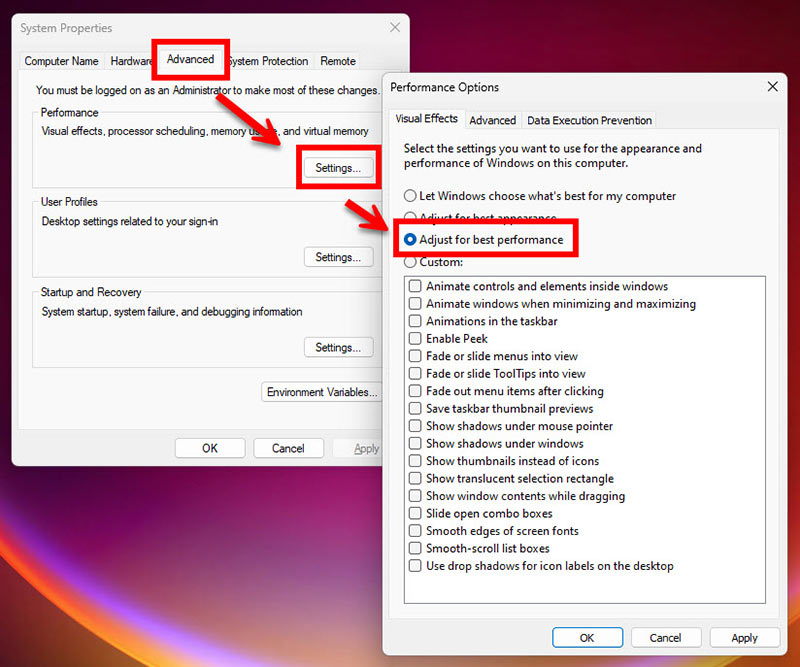
วิธีที่ 2: การปรับแต่งขั้นสูงผ่านหน้าต่าง Performance Options สำหรับผู้ใช้งานที่ต้องการควบคุมรายละเอียดเชิงลึกและต้องการจัดการประสิทธิภาพอย่างเด็ดขาด สามารถใช้เครื่องมือจัดการประสิทธิภาพระบบแบบดั้งเดิมได้
กดปุ่ม Windows + R บนแป้นพิมพ์เพื่อเปิดหน้าต่าง Run
พิมพ์คำสั่ง
sysdm.cplแล้วกดปุ่ม Enter ระบบจะเปิดหน้าต่าง System Properties ขึ้นมาไปที่แท็บ Advanced (ขั้นสูง) และมองหาหัวข้อ Performance จากนั้นคลิกที่ปุ่ม Settings… (การตั้งค่า)
ในหน้าต่าง Performance Options ภายใต้แท็บ Visual Effects ให้เลือกตัวเลือก Adjust for best performance (ปรับเพื่อประสิทธิภาพการทำงานที่ดีที่สุด) ระบบจะทำการเอาเครื่องหมายถูกออกจากกล่องเอฟเฟกต์ทั้งหมด
หากต้องการเก็บคุณสมบัติบางอย่างไว้ เช่น การแสดงผลฟอนต์ให้คมชัด (Smooth edges of screen fonts) สามารถติ๊กเลือกเพิ่มเติมได้ตามความต้องการ จากนั้นคลิก Apply และ OK
ผลกระทบเชิงบวกต่อทรัพยากรระบบและการทำงาน
การปรับเปลี่ยนการตั้งค่าดังกล่าวไม่เพียงแต่เปลี่ยนรูปลักษณ์ของระบบปฏิบัติการเท่านั้น แต่ยังส่งผลกระทบเชิงลึกต่อกลไกการทำงานเบื้องหลัง เมื่อคอมพิวเตอร์ไม่ต้องประมวลผลคำสั่ง Desktop Window Manager (DWM) สำหรับการทำแอนิเมชันแบบเฟรมต่อเฟรมในทุกๆ ครั้งที่มีการขยับเมาส์หรือเปิดแอปพลิเคชัน ทรัพยากรของหน่วยประมวลผลกราฟิก (GPU) จะถูกปลดปล่อยออกมา ส่งผลให้การสลับสับเปลี่ยนระหว่างโปรแกรม (Multitasking) เป็นไปอย่างฉับไวและราบรื่นขึ้น
นอกจากนี้ สำหรับผู้ที่ใช้งานคอมพิวเตอร์พกพาหรือโน้ตบุ๊ก การลดภาระการคำนวณกราฟิกเหล่านี้ยังส่งผลโดยตรงต่อการจัดการพลังงาน แบตเตอรี่จะมีอายุการใช้งานที่ยาวนานขึ้นในแต่ละรอบการชาร์จ ลดการเกิดความร้อนสะสมภายในตัวเครื่อง และยังช่วยลดเสียงรบกวนจากพัดลมระบายความร้อนที่มักจะทำงานหนักเมื่อระบบต้องประมวลผลกราฟิกที่ซับซ้อน ทั้งนี้ ในมุมมองของอาชีวอนามัย การลดภาพเคลื่อนไหวบนหน้าจอยังช่วยลดอาการวิงเวียนหรือสายตาล้าจากการจ้องมองหน้าจอที่มีการเปลี่ยนแปลงอย่างรวดเร็ว (Motion Sickness) ได้อีกด้วย
คำถามที่พบบ่อย (FAQs) เกี่ยวกับการตั้งค่า Visual Effects
Q: การปิดเอฟเฟกต์ภาพจะทำให้ระบบของคอมพิวเตอร์เกิดข้อผิดพลาดหรือไม่? A: ไม่เลย การตั้งค่าดังกล่าวเป็นฟังก์ชันมาตรฐานที่ระบบปฏิบัติการ Windows ออกแบบมาให้ผู้ใช้สามารถปรับแต่งได้อย่างอิสระ การปิดเอฟเฟกต์จะไม่ส่งผลกระทบต่อความเสถียรของระบบ ไฟล์งาน หรือโปรแกรมอื่นๆ ที่ติดตั้งไว้ในเครื่อง
Q: วิธีนี้เหมาะสมกับเครื่องคอมพิวเตอร์ที่ใช้สำหรับเล่นเกม (Gaming PC) หรือไม่? A: เหมาะสมอย่างยิ่ง แม้ว่าคอมพิวเตอร์สำหรับเล่นเกมจะมีสเปคที่สูง แต่การลดภาระการทำงานเบื้องหลังของระบบปฏิบัติการจะช่วยให้ระบบสามารถทุ่มเททรัพยากร (CPU และ RAM) ไปที่ตัวเกมได้อย่างเต็มที่มากยิ่งขึ้น ช่วยลดโอกาสเกิดอาการกระตุก (Stuttering) ในระหว่างการสลับหน้าจอ
Q: หากปิดไปแล้ว สามารถกลับมาเปิดใหม่ได้หรือไม่? A: สามารถทำได้อย่างแน่นอน ผู้ใช้งานสามารถกลับไปที่เมนู Accessibility หรือ Performance Options ตามขั้นตอนข้างต้น และเปลี่ยนสวิตช์กลับเป็น ‘On’ หรือเลือกตัวเลือก ‘Let Windows choose what’s best for my computer’ ระบบก็จะกลับมาแสดงภาพเคลื่อนไหวตามปกติทันที
สรุปการปรับแต่งคอมพิวเตอร์เพื่อประสิทธิภาพสูงสุด
โดยสรุปแล้ว การปิดฟังก์ชันภาพเคลื่อนไหวถือเป็นกระบวนการทางเทคนิคที่คุ้มค่าและใช้เวลาเพียงไม่กี่นาที แต่สามารถสร้างการเปลี่ยนแปลงด้านการตอบสนองของระบบปฏิบัติการได้อย่างชัดเจน การลดทอนความสวยงามเพียงเล็กน้อยเพื่อแลกกับความเสถียร ความรวดเร็ว และการประหยัดพลังงาน นับเป็นทางเลือกที่ชาญฉลาด โดยเฉพาะอย่างยิ่งในยุคที่โปรแกรมประยุกต์ต่างๆ บนระบบคลาวด์และซอฟต์แวร์ทำงานต้องการดึงทรัพยากรจากเครื่องคอมพิวเตอร์มากขึ้นเรื่อยๆ การรู้จักบริหารจัดการทรัพยากรของฮาร์ดแวร์ที่มีอยู่จึงเป็นทักษะสำคัญสำหรับผู้ใช้งานไอทีในปัจจุบัน
สรุปข่าว วิธีปิด animation effects Windows 11 คือขั้นตอนที่ทำได้ง่ายแต่ให้ผลลัพธ์ที่ยอดเยี่ยมในการเพิ่มความเร็วและลดอาการหน่วงของคอมพิวเตอร์ หากคุณกำลังมองหาวิธีทำให้เครื่องกลับมาทำงานได้ลื่นไหล ประหยัดแบตเตอรี่ และตอบสนองต่อการคลิกได้ทันใจ อย่าลืมนำเทคนิคการตั้งค่าทั้งผ่านเมนู Accessibility และ Performance Options ไปปรับใช้กับอุปกรณ์ของคุณตั้งแต่วันนี้ เพื่อประสบการณ์การใช้งาน Windows 11 ที่ดีที่สุดของคุณ!
หากคุณชื่นชอบเทคนิคการแก้ปัญหาคอมพิวเตอร์ที่ทำตามได้ง่ายแบบนี้ สามารถเข้าไปค้นหาทริคการปรับแต่งระบบและอัปเดตเนื้อหาความรู้ใหม่ๆ เพิ่มเติมได้ที่หมวดหมู่หลัก [ Microsoft Windows 11 ] ของเราได้เลยครับ

varietypc
Articles: 1541





