
Shop Categories:













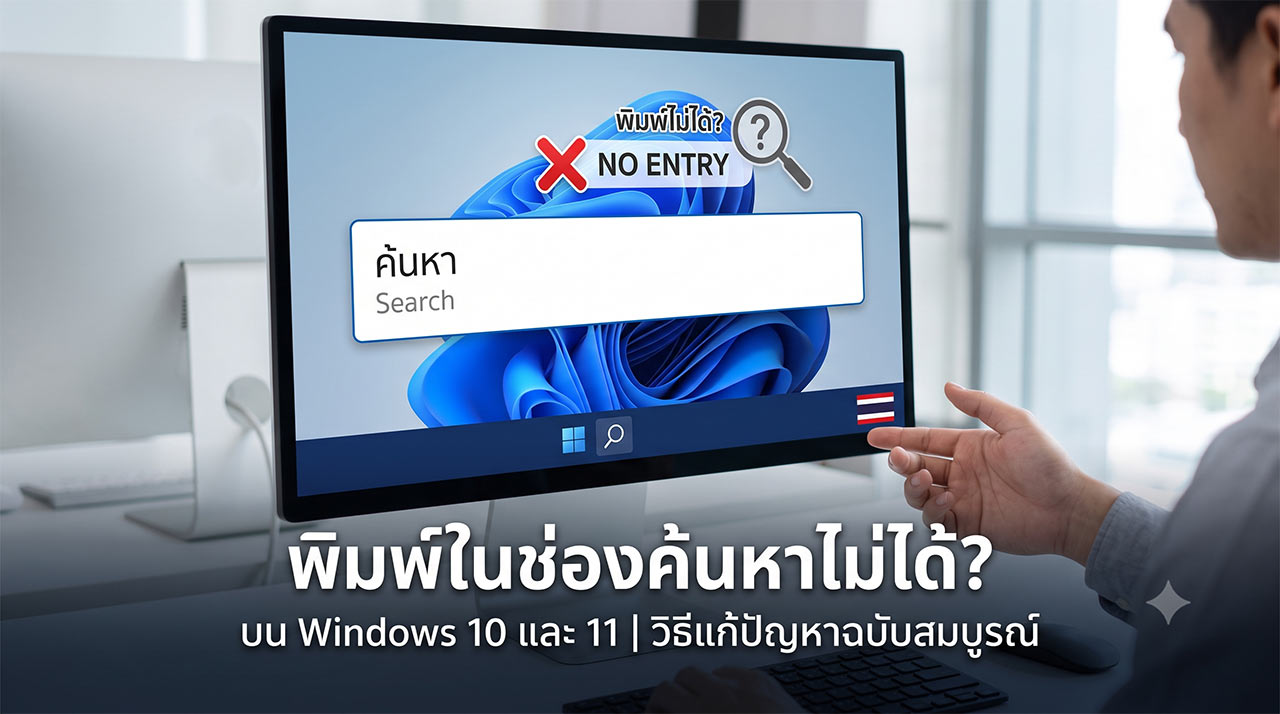
ผู้ใช้งานหลายท่านอาจกำลังประสบปัญหา พิมพ์ในช่องค้นหาไม่ได้ บนแถบ Taskbar หรือ Start Menu ของระบบปฏิบัติการ Windows 10 และ Windows 11 ซึ่งถือเป็นหนึ่งในข้อผิดพลาดที่พบได้บ่อยและสร้างความหงุดหงิดใจในการใช้งานคอมพิวเตอร์ในชีวิตประจำวันอย่างมาก 🖥️ ปัญหานี้ส่งผลให้ผู้ใช้ไม่สามารถค้นหาโปรแกรม ไฟล์เอกสาร หรือการตั้งค่าต่างๆ ได้อย่างรวดเร็วเหมือนที่เคยเป็น ข่าวดีคือปัญหานี้ส่วนใหญ่ไม่ได้เกิดจากความเสียหายของฮาร์ดแวร์ แต่เป็นเพียงข้อผิดพลาดของซอฟต์แวร์หรือเซอร์วิสบางตัวที่ทำงานผิดปกติ ซึ่งสามารถแก้ไขให้กลับมาทำงานได้อย่างสมบูรณ์ด้วยวิธีการทางเทคนิคที่ไม่ซับซ้อนจนเกินไป
เจาะลึกสาเหตุของปัญหา Windows Search ไม่ตอบสนอง
สาเหตุหลักที่ทำให้เราไม่สามารถกรอกข้อความลงในช่องค้นหา (Search Box) ได้นั้น มักเกี่ยวข้องกับกระบวนการทำงานเบื้องหลังของระบบปฏิบัติการ โดยเฉพาะโปรเซสที่มีชื่อว่า ctfmon.exe (CTF Loader) ซึ่งทำหน้าที่ควบคุมการป้อนข้อมูลผ่านคีย์บอร์ด การเปลี่ยนภาษา และการจดจำเสียง หากโปรเซสนี้หยุดทำงาน (Crash) หรือไม่ถูกเรียกใช้งานเมื่อเปิดเครื่อง จะส่งผลให้ระบบไม่รับคำสั่งจากการพิมพ์ในบางพื้นที่ของ Windows ทันที ⚙️
นอกจากนี้ ปัญหายังอาจเกิดจากความผิดปกติของ Windows Search Service ที่ทำหน้าที่จัดทำดัชนี (Indexing) สำหรับการค้นหาไฟล์และแอปพลิเคชัน หรือแม้กระทั่งความขัดแย้งของระบบหลังจากการอัปเดตแพตช์ (Patch Update) ล่าสุดจากทาง Microsoft ซึ่งในบางครั้งการอัปเดตเพื่ออุดช่องโหว่ความปลอดภัยก็อาจนำมาซึ่งบั๊ก (Bug) ชั่วคราวที่กระทบต่อการทำงานของแถบเครื่องมือต่างๆ บน Taskbar
วิธีการแก้ไขปัญหาเบื้องต้นสำหรับผู้ใช้งาน
เพื่อให้ระบบค้นหาของ Windows กลับมาทำงานได้ตามปกติ ผู้ใช้งานสามารถดำเนินการตรวจสอบและแก้ไขตามขั้นตอนทางเทคนิคดังต่อไปนี้:
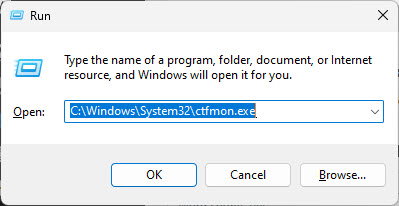
1. การเรียกใช้โปรเซส ctfmon.exe ใหม่ (วิธีที่ได้ผลบ่อยที่สุด) ผู้ใช้สามารถกดปุ่มลัด Windows + R บนคีย์บอร์ดเพื่อเปิดหน้าต่าง Run จากนั้นพิมพ์คำสั่ง C:\Windows\System32\ctfmon.exe และกด Enter การทำเช่นนี้จะเป็นการปลุกการทำงานของระบบรับข้อมูลคีย์บอร์ดให้กลับมาทำงานอีกครั้ง
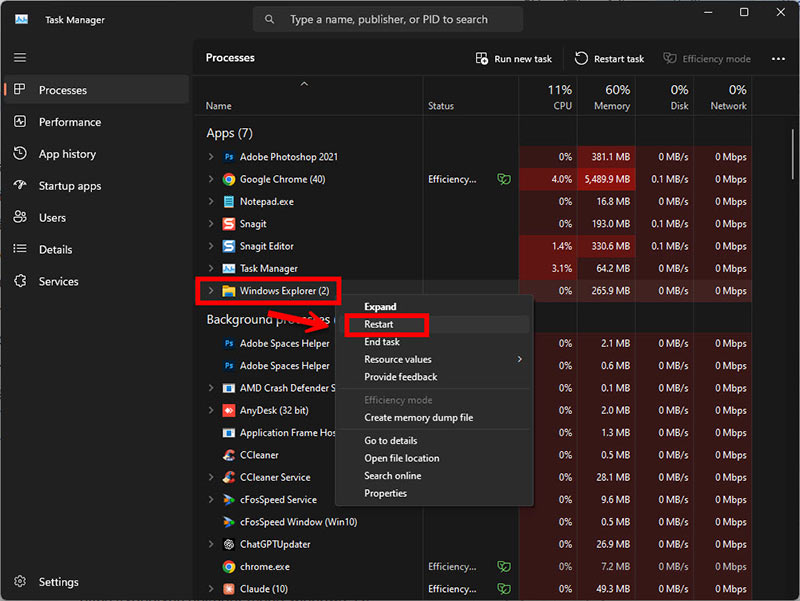
2. การรีสตาร์ท Windows Explorer บางครั้งปัญหาเกิดจากหน้าต่างแสดงผล (UI) ค้าง การกด Ctrl + Shift + Esc เพื่อเปิด Task Manager จากนั้นค้นหาโปรเซส Windows Explorer คลิกขวาแล้วเลือก Restart จะช่วยรีเฟรชหน้าจอการทำงานทั้งหมด รวมถึงแถบช่องค้นหาด้วย
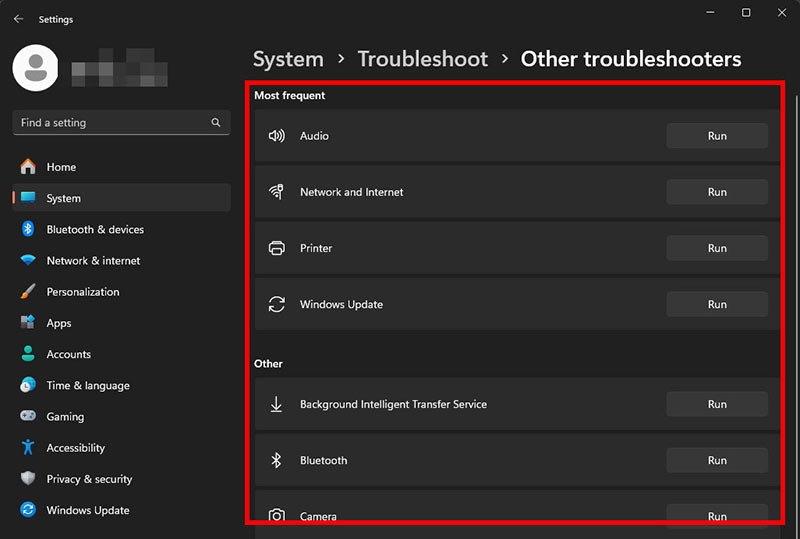
3. การใช้เครื่องมือ Troubleshooter ของ Windows ระบบปฏิบัติการ Windows มีเครื่องมือซ่อมแซมตัวเอง โดยกดปุ่มลัด Windows + I เพื่อเปิดหน้าต่าง Settings -> เลือกเมนู System จากแถบด้านซ้ายมือ -> ที่หน้าต่างด้านขวาเลือก Troubleshoot -> คลิกเลือก Other troubleshooters แล้วเลื่อนหาหัวข้อ Search and Indexing แล้วคลิกปุ่ม Run ทางขวามือ 🔍
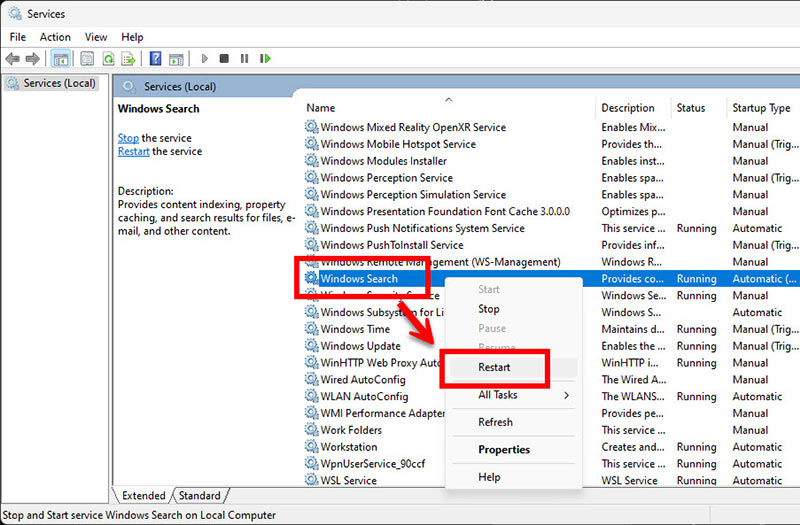
4. การเริ่มบริการ Windows Search ใหม่อีกครั้ง เปิดหน้าต่าง Run (Windows + R) พิมพ์ services.msc ค้นหาบริการที่ชื่อว่า Windows Search คลิกขวาเลือก Restart (หากสถานะหยุดอยู่ให้เลือก Start) และตั้งค่า Startup type เป็น Automatic
คำถามที่พบบ่อย (FAQs) เกี่ยวกับระบบค้นหาของ Windows
Q: ทำไมจู่ๆ ถึงพิมพ์ข้อความในช่องค้นหาไม่ได้ ทั้งที่คีย์บอร์ดไม่ได้เสีย? A: ปัญหานี้มักเกิดจากซอฟต์แวร์เบื้องหลังอย่าง ctfmon.exe หรือ SearchApp.exe หยุดทำงานกะทันหัน อาจเกิดจากหน่วยความจำเต็มชั่วคราว หรือข้อผิดพลาดระหว่างที่ Windows ทำการอัปเดตระบบอยู่เบื้องหลัง
Q: การใช้คำสั่ง ctfmon.exe ปลอดภัยต่อระบบคอมพิวเตอร์หรือไม่? A: ปลอดภัยอย่างแน่นอน 100% เนื่องจาก ctfmon.exe เป็นไฟล์โปรเซสมาตรฐานของ Microsoft Windows ที่มีหน้าที่จัดการเรื่องภาษาและการพิมพ์โดยตรง ไม่ใช่ไวรัสหรือมัลแวร์แต่อย่างใด 🛡️
Q: หากลองแก้ไขตามวิธีทั้งหมดแล้วยังไม่ได้ผล ควรทำอย่างไรต่อไป? A: หากแก้ไขเบื้องต้นไม่ได้ผล อาจต้องพิจารณาใช้คำสั่งขั้นสูงผ่าน PowerShell เพื่อ Re-register ตัว Windows Menu หรือทำการสแกนหาไฟล์ระบบที่เสียหายด้วยคำสั่ง sfc /scannow ใน Command Prompt (Run as administrator)
สรุปแนวทางการรับมือเมื่อ พิมพ์ในช่องค้นหาไม่ได้ บนคอมพิวเตอร์ของคุณ
การพบกับปัญหา พิมพ์ในช่องค้นหาไม่ได้ บนระบบปฏิบัติการ Windows ไม่ว่าจะเป็นเวอร์ชัน 10 หรือ 11 นั้นไม่ใช่เรื่องร้ายแรงที่ต้องถึงขั้นฟอร์แมต (Format) ล้างเครื่องใหม่แต่อย่างใด 💡 ผู้ใช้งานสามารถแก้ไขปัญหาค้นหา Windows 10 ไม่ได้ หรือวิธีแก้ Windows 11 search ไม่ทำงาน ได้ง่ายๆ ด้วยการรีสตาร์ทโปรเซสที่เกี่ยวข้อง เช่น ctfmon.exe หรือการรีสตาร์ท Windows Explorer ควบคู่ไปกับการหมั่นอัปเดต Windows ให้เป็นเวอร์ชันล่าสุดเสมอ เพื่อป้องกันบั๊กการทำงานที่อาจเกิดขึ้นซ้ำในอนาคต การเข้าใจพื้นฐานของการทำงานเหล่านี้จะช่วยให้คุณใช้งานคอมพิวเตอร์ได้อย่างมีประสิทธิภาพและลดความกังวลใจลงได้อย่างมาก
Call to Action: หากบทความนี้ช่วยแก้ปัญหาให้คุณได้ อย่าลืมกดแชร์บทความนี้เพื่อเป็นประโยชน์ให้กับเพื่อนๆ ที่อาจกำลังเจอปัญหาเดียวกันอยู่ หรือหากมีข้อสงสัยเพิ่มเติมและมีเทคนิคแก้ไขอื่นๆ ที่ได้ผล สามารถคอมเมนต์พูดคุยแลกเปลี่ยนความรู้กันได้ที่ด้านล่างนี้เลยครับ! 👇💬
ไม่พลาดทุกข่าวสารและเทคนิคเชิงลึกสำหรับผู้ใช้งาน Windows คลิกเพื่อย้อนกลับไปเลือกชมบทความที่น่าสนใจอื่นๆ อีกมากมายได้ที่หน้าหมวดหมู่ [ Microsoft Windows 11 ] 📌

varietypc
Articles: 1541





