Shop Categories:

Microsoft, Windows 11
เมนูคลิกขวา Windows 11 อัปเดตใหม่ แก้ปัญหาความหน่วงและปรับแต่งได้อิสระ

Share:

Shop Categories:











Share:
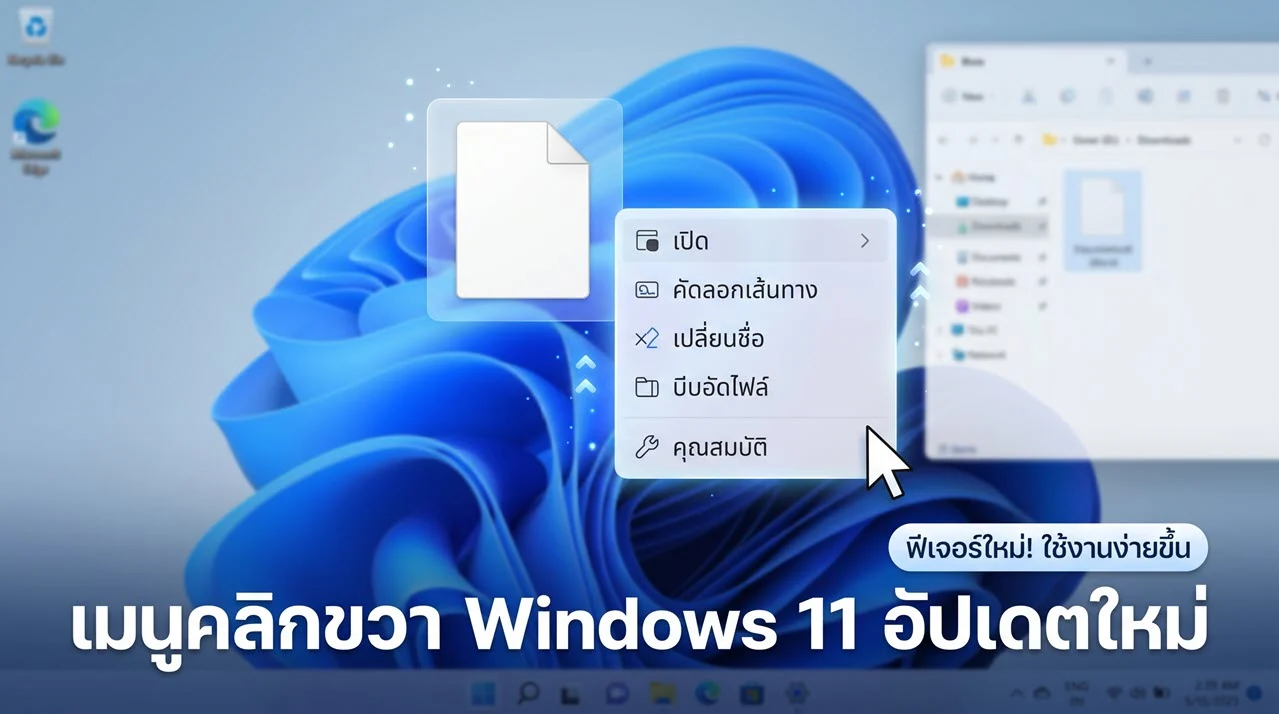
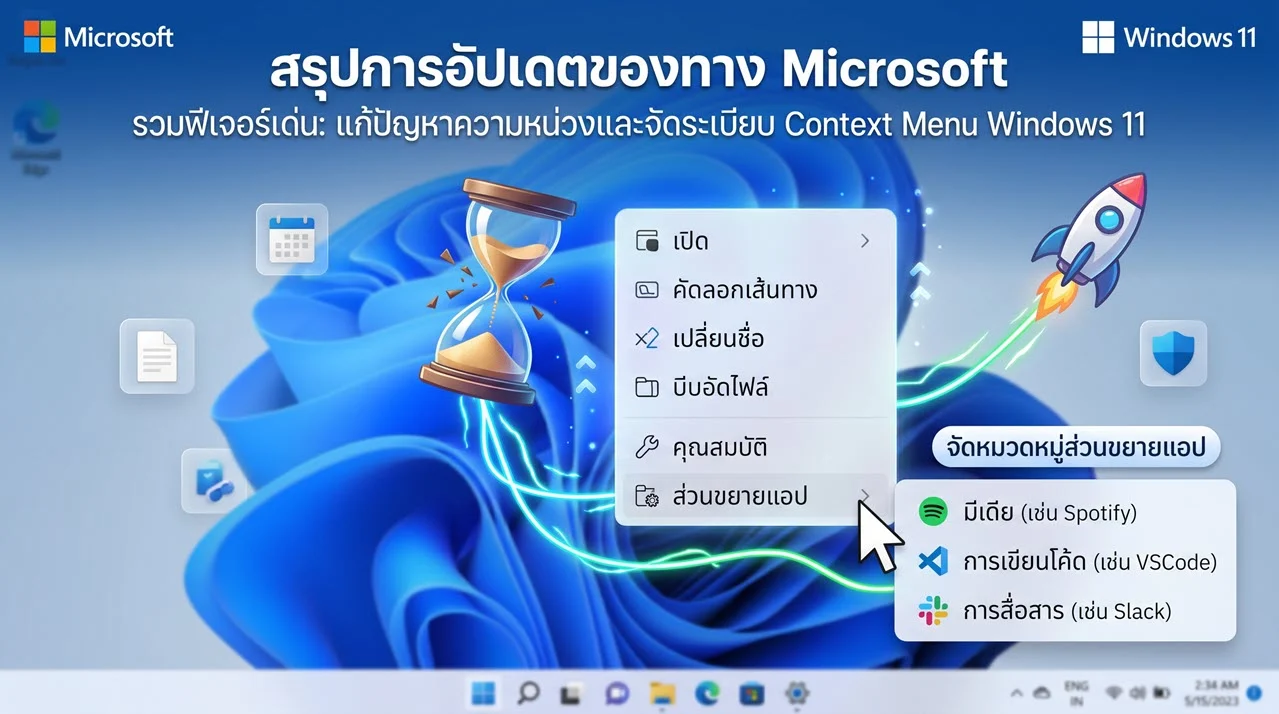
เมนูคลิกขวา Windows 11 กำลังจะได้รับการปรับปรุงครั้งสำคัญที่สุดนับตั้งแต่มีการเปิดตัวระบบปฏิบัติการนี้มา หลังจากที่ทาง Microsoft ได้ออกมายอมรับถึงปัญหาที่เกิดขึ้นกับผู้ใช้งานจริงว่า เมื่อมีการใช้งานระบบปฏิบัติการไปเป็นระยะเวลานาน เมนูคลิกขวา หรือ Context Menu มักจะเกิดอาการ “รก” และ “ตอบสนองช้า” อย่างเห็นได้ชัด โดยเฉพาะอย่างยิ่งในเครื่องคอมพิวเตอร์ที่มีการติดตั้งโปรแกรมหรือแอปพลิเคชันไว้เป็นจำนวนมาก ย้อนกลับไปในช่วงแรกของการเปิดตัว Windows 11 หนึ่งในเป้าหมายหลักของ Microsoft คือการออกแบบ Context Menu ใหม่ทั้งหมดเพื่อล้างบางความซับซ้อนจากยุค Windows 10 ซึ่งมักจะมีคำสั่งเรียงรายยาวเหยียดจนเต็มหน้าจอ การออกแบบใหม่ใน Windows 11 จึงมุ่งเน้นไปที่ความเรียบง่าย สั้น กระชับ และดูเป็นระเบียบมากยิ่งขึ้น เพื่อช่วยให้ระบบ File Explorer ทำงานได้อย่างลื่นไหล
อย่างไรก็ตาม เมื่อเวลาผ่านไปหลายปี ปัญหาเดิมก็เริ่มกลับมากวนใจผู้ใช้งานอีกครั้ง สาเหตุหลักมาจากการที่แอปพลิเคชันจากนักพัฒนาภายนอก (Third-party apps) เริ่มทยอยเพิ่มคำสั่งและส่วนเสริม (Extension) ของตัวเองแทรกเข้ามาในเมนูคลิกขวามากขึ้นเรื่อยๆ ส่งผลให้ Context Menu ที่เคยสั้นกระชับ เริ่มกลับมายาวเหยียดและสูญเสียความเป็นระเบียบ นอกจากนี้ ทุกครั้งที่ผู้ใช้คลิกขวา ระบบจะต้องประมวลผลและโหลดข้อมูลจาก Extension หลายตัวพร้อมกัน ทำให้เกิดอาการหน่วงและตอบสนองช้า ซึ่งส่งผลกระทบโดยตรงต่อประสบการณ์การใช้งานและประสิทธิภาพในการทำงานของผู้ใช้ การอัปเดตครั้งใหม่ที่กำลังจะมาถึงนี้ จึงเปรียบเสมือนการรื้อโครงสร้างและปรับแต่งระบบเบื้องหลังใหม่ทั้งหมด เพื่อคืนความรวดเร็วและมอบสิทธิขาดในการควบคุมเมนูคลิกขวากลับคืนสู่มือของผู้ใช้งานอีกครั้ง
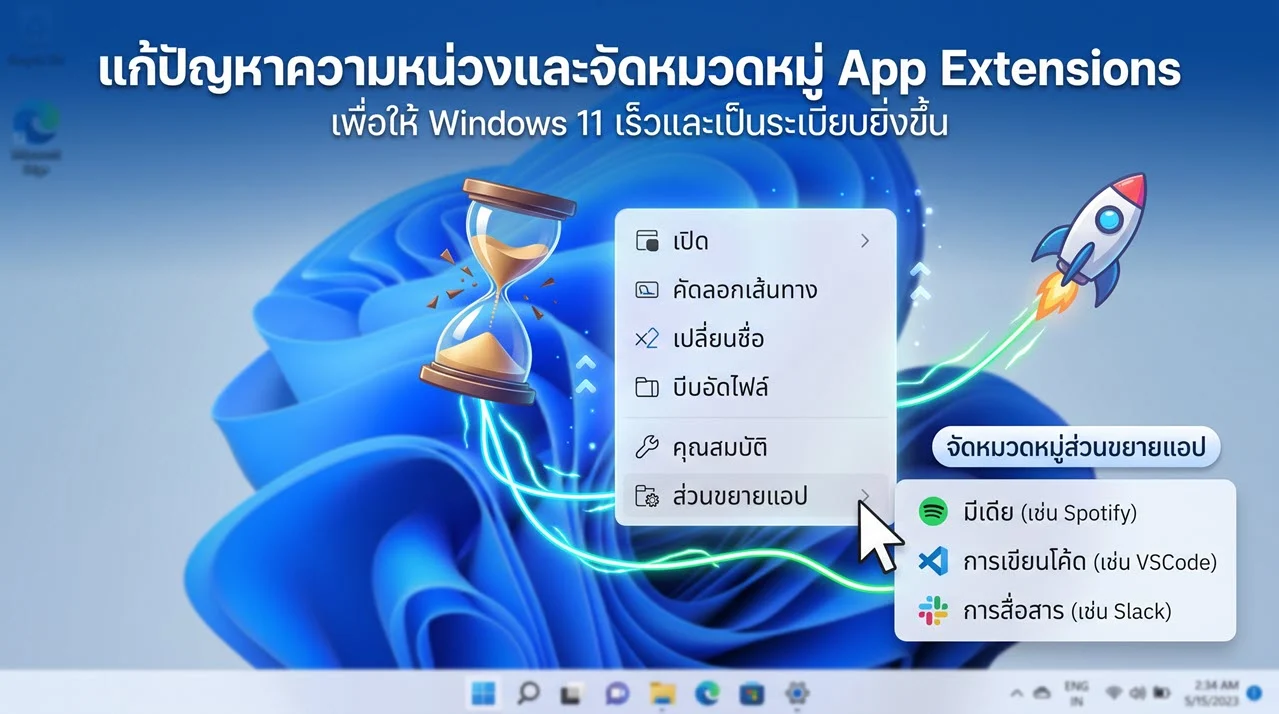
เพื่อจัดการกับปัญหาความล่าช้าและหน้าต่างเมนูที่ยาวเกินความจำเป็น ทาง Microsoft ได้ปรับเปลี่ยนวิธีการแสดงผลคำสั่งจากโปรแกรมต่างๆ ใหม่ โดยจะทำการลดจำนวนคำสั่งที่แสดงผลในหน้าหลักของเมนูคลิกขวาให้น้อยลง และนำคำสั่งจากโปรแกรมประยุกต์ต่างๆ ไปรวบรวมไว้ในหมวดย่อยที่เรียกว่า “App extensions” แทน การจัดกลุ่มในลักษณะนี้จะช่วยให้หน้าต่างเมนูหลักมีความสะอาดตา เป็นระเบียบ และที่สำคัญที่สุดคือช่วยลดภาระการประมวลผล ทำให้เมนูสามารถเปิดขึ้นมาได้รวดเร็วทันทีที่คลิกขวา โดยไม่ต้องรอโหลดคำสั่งทั้งหมดในคราวเดียว
สิ่งที่น่าสนใจและถือเป็นการเปลี่ยนแปลงแนวทางครั้งใหญ่ของ Microsoft คือการเปิดโอกาสให้ผู้ใช้งานสามารถปรับแต่ง เมนูคลิกขวา Windows 11 ได้ด้วยตนเองผ่านเมนู Settings > Personalization ผู้ใช้จะมีสิทธิ์เลือกได้อย่างอิสระว่าต้องการให้คำสั่งใดแสดงผล หรือต้องการซ่อนคำสั่งใดบ้าง เช่น คำสั่ง Send to, Copy as path, Create shortcut หรือ Rotate image นอกจากนี้ยังสามารถเรียกคืนคำสั่งบางอย่างที่เคยถูกซ่อนไป เช่น คำสั่ง Print ให้กลับมาแสดงผลในหน้าหลักได้หากจำเป็นต้องใช้งานบ่อยครั้ง
สำหรับผู้ใช้งานที่ไม่คุ้นชินกับระบบไอคอน Cut, Copy และ Paste ที่ถูกจัดวางไว้บริเวณด้านบนของเมนูใน Windows 11 ปัจจุบัน การอัปเดตนี้อนุญาตให้คุณสามารถเปลี่ยนรูปแบบกลับมาเป็นเมนูตัวหนังสือ (Text-based menu) แบบดั้งเดิมที่คุ้นเคยได้ รวมถึงสามารถปรับเปลี่ยนตำแหน่งของคำสั่งพื้นฐานอย่าง Properties ให้อยู่ในจุดที่ถนัดมือได้อีกด้วย
นอกเหนือจากการปรับปรุง Context Menu แล้ว Microsoft ยังได้ทำการอัปเกรดประสิทธิภาพการทำงานของ File Explorer ในหลายๆ ด้านควบคู่กันไป เพื่อยกระดับประสบการณ์การจัดการไฟล์ให้สมบูรณ์แบบยิ่งขึ้น การปรับปรุงที่โดดเด่น ได้แก่:
ลดอาการกระตุก: แก้ไขปัญหาความหน่วงที่มักเกิดขึ้นในขณะทำการเปลี่ยนชื่อไฟล์ (Rename)
ปรับปรุง Address Bar: รองรับการใส่พาธ (Path) ที่มีเครื่องหมายอัญประกาศ (Quotation mark) และรองรับการใช้ Double backslash ได้อย่างถูกต้อง
ฟังก์ชัน Middle Click: รองรับการคลิกเมาส์ปุ่มกลาง (Middle Click) บนโฟลเดอร์ เพื่อเปิดโฟลเดอร์นั้นในแท็บใหม่ (New Tab) ช่วยให้การทำงานหลายหน้าต่างสะดวกยิ่งขึ้น
การแสดงขนาดไฟล์ที่แม่นยำ: ปรับปรุงตรรกะการแสดงผลขนาดไฟล์เป็นหน่วย KB, MB และ GB ให้มีความเหมาะสมและอ่านเข้าใจง่ายยิ่งขึ้น
จากการรายงานของเว็บไซต์สื่อเทคโนโลยีอย่าง Windows Latest ที่ได้ทำการทดลองใช้งาน Context Menu รุ่นใหม่บนเครื่องคอมพิวเตอร์ที่มีสเปกค่อนข้างต่ำ พบว่าเมนูสามารถเปิดใช้งานได้รวดเร็วขึ้นอย่างเห็นได้ชัด แต่อย่างไรก็ตาม ข้อมูลดังกล่าวยังเป็นเพียงผลการทดสอบจากทางสื่อ ไม่ใช่ตัวเลขผลการทดสอบ (Benchmark) อย่างเป็นทางการจาก Microsoft แต่อย่างใด
ฟีเจอร์ทั้งหมดที่กล่าวมานี้ ได้เริ่มเข้าสู่กระบวนการทดสอบแล้วใน Windows 11 Insider Experimental Build 26340.9212 ซึ่งถูกปล่อยออกมาเมื่อวันที่ 17 สิงหาคม 2026 ที่ผ่านมา การอัปเดตดังกล่าวยังอยู่ในรูปแบบ Controlled Feature Rollout (การทยอยปล่อยอัปเดตให้กลุ่มผู้ทดสอบทีละกลุ่ม) ดังนั้น ผู้ใช้งาน Windows 11 ในรุ่นปกติ (Stable Channel) ในปัจจุบัน จะยังไม่เห็นเมนูรูปแบบใหม่นี้จนกว่ากระบวนการทดสอบจะเสร็จสิ้นและยืนยันความเสถียรของระบบเรียบร้อยแล้ว
Q1: การอัปเดตเมนูคลิกขวา Windows 11 นี้จะเปิดให้ผู้ใช้งานทั่วไปได้ใช้เมื่อไหร่? A: ปัจจุบันฟีเจอร์นี้ยังอยู่ในขั้นตอนการทดสอบ (Experimental Build) สำหรับกลุ่มผู้ใช้งาน Insider หากการทดสอบเป็นไปอย่างราบรื่น คาดว่าจะถูกรวมอยู่ในการอัปเดตใหญ่ของ Windows 11 ในรอบถัดไป
Q2: คอมพิวเตอร์ที่มีสเปกไม่สูงมาก จะได้ประโยชน์จากการอัปเดตนี้หรือไม่? A: ได้ประโยชน์อย่างแน่นอน เนื่องจากการปรับโครงสร้างเมนูครั้งนี้เน้นไปที่การลดภาระทรัพยากรระบบ ทำให้เครื่องสเปกต่ำสามารถเปิดเมนูคลิกขวาได้รวดเร็วและมีอาการหน่วงลดลงอย่างเห็นได้ชัด
Q3: เราสามารถเปลี่ยนไอคอน คัดลอก/วาง กลับไปเป็นตัวหนังสือได้จริงหรือไม่? A: จริงครับ การอัปเดตใหม่นี้จะมีตัวเลือกในหน้า Settings > Personalization ให้ผู้ใช้สามารถเลือกได้ว่าจะแสดงผลคำสั่ง Cut, Copy, Paste เป็นรูปแบบไอคอน หรือรูปแบบตัวหนังสือแบบดั้งเดิม
การปรับปรุง เมนูคลิกขวา Windows 11 ในครั้งนี้ ถือเป็นการแก้ปัญหาที่ตรงจุดและน่าสนใจเป็นอย่างยิ่ง จากเดิมที่ Microsoft มักจะพยายามกำหนดมาตรฐานการออกแบบ UI (User Interface) ให้เป็นรูปแบบเดียวกันสำหรับผู้ใช้งานทุกคน แต่ในรอบนี้ ดูเหมือนว่าบริษัทจะปรับเปลี่ยนวิสัยทัศน์ โดยหันมาให้ความสำคัญกับ “สิทธิในการเลือก” ของผู้ใช้งานมากขึ้น การอนุญาตให้ผู้ใช้กำหนดได้เองว่าคำสั่งใดจำเป็น คำสั่งใดควรซ่อน และต้องการให้หน้าตาของ Context Menu และ File Explorer ออกมาในรูปแบบใด ถือเป็นทิศทางเชิงบวกที่จะช่วยยกระดับความพึงพอใจในการใช้งาน Windows 11 ได้ในระยะยาว
หากคุณผู้อ่านมีความสนใจและชื่นชอบในการติดตามความเคลื่อนไหวของวงการไอที การอัปเดตซอฟต์แวร์ ทริคการใช้งานคอมพิวเตอร์อย่างมืออาชีพ หรือข่าวสารล่าสุดเกี่ยวกับเทคโนโลยีสมาร์ทโฟนและแก็ดเจ็ตต่างๆ ที่กำลังจะเปิดตัวในอนาคต ทางทีมงานของเรามีการอัปเดตบทความสดใหม่ที่คัดสรรข้อมูลคุณภาพมาให้คุณอ่านในทุกๆ วัน คุณสามารถกดกลับไปที่หน้าหมวดหมู่หลักเพื่อค้นหาข่าวสารเทคโนโลยีเพิ่มเติม รีวิวอุปกรณ์น่าสนใจ และบทความเชิงลึกเกี่ยวกับ Windows 11 ที่จะช่วยให้คุณก้าวทันโลกยุคดิจิทัลได้อย่างไม่ตกเทรนด์ คลิกที่หน้าหมวดหมู่หลักของเราได้เลยครับ!