
Shop Categories:













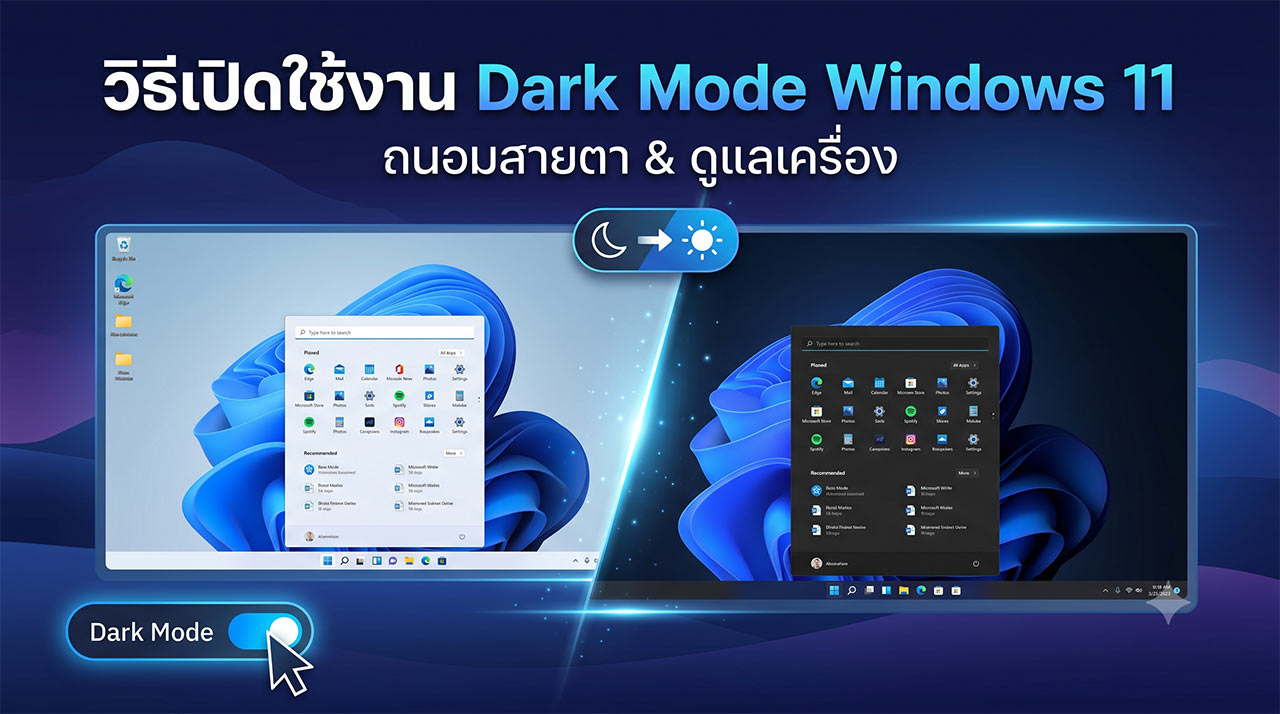
วิธีเปิดใช้งาน Dark Mode Windows 11 ถือเป็นหนึ่งในฟีเจอร์สำคัญที่ผู้ใช้งานคอมพิวเตอร์ในยุคปัจจุบันควรทำความรู้จักและเปิดใช้งานอย่างยิ่ง 📍 ท่ามกลางพฤติกรรมการทำงานที่ผู้คนต้องจ้องหน้าจอแสดงผลยาวนานขึ้นในแต่ละวัน ทางบริษัทไมโครซอฟท์ (Microsoft) ได้ออกแบบระบบปฏิบัติการเวอร์ชันนี้ให้รองรับการแสดงผลแบบ “โหมดมืด” อย่างสมบูรณ์แบบ ซึ่งไม่เพียงแต่ปรับปรุงด้านสุนทรียภาพให้ตัวอินเทอร์เฟซ (Interface) ดูมีความพรีเมียมและทันสมัยเท่านั้น แต่ยังถูกพัฒนาขึ้นบนพื้นฐานของการออกแบบที่คำนึงถึงสรีรวิทยาของผู้ใช้งาน ช่วยลดปริมาณแสงสีขาวที่สาดเข้าสู่ดวงตาโดยตรง ลดความเสี่ยงต่อภาวะตาล้า (Digital Eye Strain) และยังส่งผลดีต่อสถาปัตยกรรมการจัดการพลังงานในอุปกรณ์พกพาอีกด้วย
ขั้นตอนการตั้งค่าโหมดมืด (Dark Mode) บนระบบปฏิบัติการ Windows 11 อย่างละเอียด
การปรับแต่งการแสดงผลบนหน้าจอให้กลายเป็นสีเข้มนั้นสามารถทำได้อย่างรวดเร็วและไม่ซับซ้อน โดยผู้ใช้งานสามารถปฏิบัติตามขั้นตอนการตั้งค่าพื้นฐานที่ถูกระบุไว้ในระบบปฏิบัติการได้ดังต่อไปนี้ครับ 💬
1. เข้าสู่เมนูการตั้งค่า (Settings): เริ่มต้นด้วยการคลิกที่ปุ่ม Start Menu บริเวณกึ่งกลางของหน้าจอ (Taskbar) จากนั้นเลือกไอคอนรูปเฟืองที่เขียนว่า “Settings” หรือสามารถใช้คีย์ลัดโดยการกดปุ่ม Windows + I บนแป้นพิมพ์เพื่อความรวดเร็ว
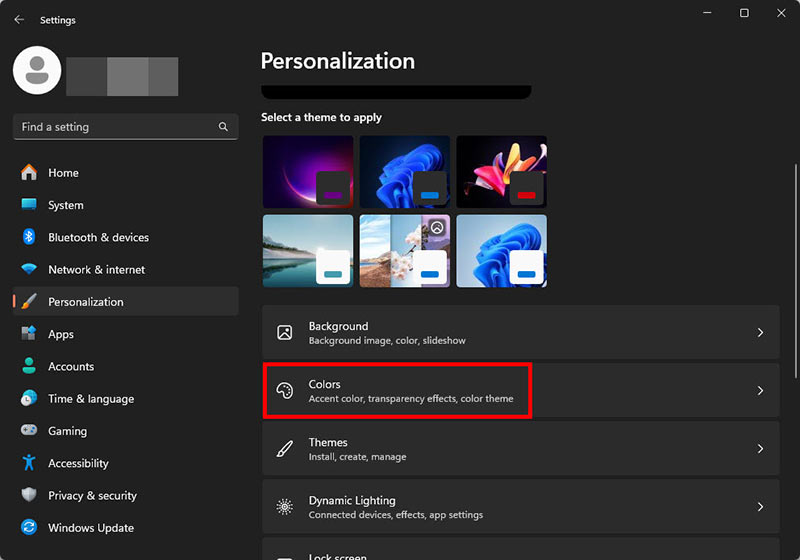
2. เลือกหมวดหมู่การปรับแต่งส่วนบุคคล (Personalization): เมื่อหน้าต่างการตั้งค่าปรากฏขึ้น ให้มองหาแถบเมนูด้านซ้ายมือ แล้วคลิกเลือกที่หมวด “Personalization” ซึ่งเป็นศูนย์รวมการปรับแต่งความสวยงามของระบบ
3. เข้าสู่การจัดการสี (Colors): ในหน้าต่างด้านขวา ให้คลิกเลือกที่หัวข้อ “Colors” เพื่อเข้าสู่เมนูการจัดการโทนสีของระบบปฏิบัติการและแอปพลิเคชันต่างๆ
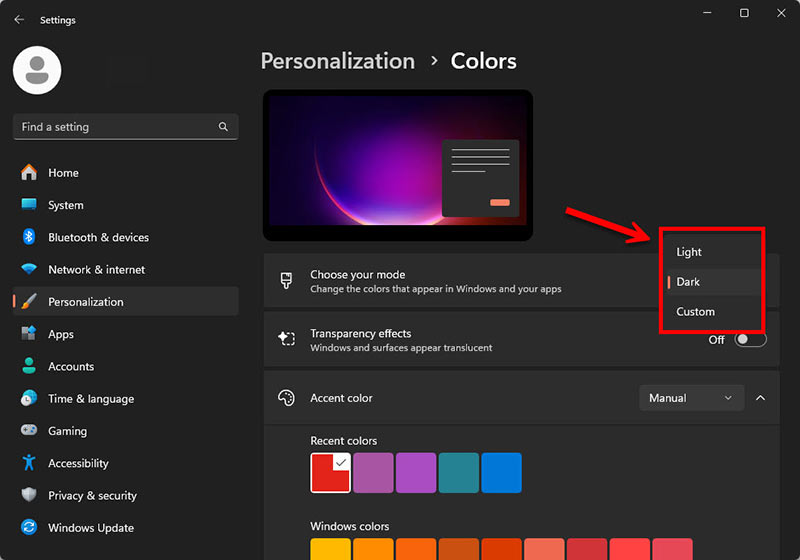
4. ปรับเปลี่ยนโหมดการแสดงผล (Choose your mode): บริเวณหัวข้อ “Choose your mode” จะมีเมนูดรอปดาวน์ (Drop-down menu) ให้คลิกเลือก จากนั้นเปลี่ยนจากคำว่า “Light” (โหมดสว่าง) เป็น “Dark” (โหมดมืด) หรือหากต้องการปรับแต่งแยกส่วน สามารถเลือก “Custom” เพื่อให้ระบบปฏิบัติการ (Windows) เป็นโหมดมืด แต่แอปพลิเคชัน (Apps) ยังคงเป็นโหมดสว่างได้ตามความต้องการ
หลังจากเลือกการตั้งค่าเสร็จสิ้น ระบบจะทำการประมวลผลในเวลาไม่กี่วินาที และเปลี่ยนหน้าต่างการทำงาน แถบงาน รวมถึงพื้นหลังของแอปพลิเคชันที่รองรับ ให้กลายเป็นโทนสีเทาเข้มและสีดำในทันที 🕊️
ผลกระทบเชิงบวกต่อสุขภาพสายตาและประสิทธิภาพของอุปกรณ์
ในเชิงการแพทย์และการยศาสตร์ (Ergonomics) การจ้องมองหน้าจอที่มีพื้นหลังสีขาวสว่างจ้าในห้องที่มีแสงสว่างไม่เพียงพอ จะทำให้ม่านตาต้องทำงานหนักเพื่อปรับตัวรับแสง ก่อให้เกิดอาการตาแห้งและปวดกระบอกตา การเปิดโหมดมืดจะช่วยลดความแตกต่างระหว่างแสงของหน้าจอและแสงในสภาพแวดล้อมยามค่ำคืนได้อย่างมีนัยสำคัญ
นอกจากประโยชน์ด้านสุขภาพแล้ว ในเชิงเทคนิคคอมพิวเตอร์ โหมดมืดยังเป็นมิตรต่อฮาร์ดแวร์ โดยเฉพาะอย่างยิ่งคอมพิวเตอร์โน้ตบุ๊ก (Laptop) ที่ใช้งานหน้าจอประเภท OLED หรือ AMOLED หน้าจอประเภทนี้มีหลักการทำงานคือ เม็ดพิกเซลจะเปล่งแสงด้วยตัวเอง ดังนั้นเมื่อมีการแสดงผลสีดำสนิท (True Black) เม็ดพิกเซลบริเวณนั้นจะหยุดการทำงานและไม่กินกระแสไฟ การเปิดโหมดมืดจึงช่วยยืดอายุการใช้งานแบตเตอรี่ (Battery Life) ให้สามารถทำงานได้ยาวนานขึ้นต่อการชาร์จหนึ่งครั้ง ลดรอบการชาร์จ และยืดอายุขัยของแบตเตอรี่ในระยะยาว
คำถามที่พบบ่อย (FAQs) เกี่ยวกับการตั้งค่าหน้าจอ Windows 11
คำถาม: สามารถตั้งเวลาให้ระบบเปิด-ปิด Dark Mode อัตโนมัติในตอนกลางคืนได้หรือไม่? คำตอบ: ในปัจจุบัน Windows 11 ยังไม่มีฟีเจอร์ที่ให้สลับโหมดมืดและสว่างอัตโนมัติตามเวลาภายในตัวระบบเอง (Native) อย่างไรก็ตาม ผู้ใช้งานสามารถใช้งานฟีเจอร์ “Night light” (แสงกลางคืน) เพื่อลดแสงสีฟ้าแทนได้ หรือหากต้องการสลับโหมดสีอัตโนมัติ จำเป็นต้องติดตั้งแอปพลิเคชันเสริมจากบุคคลที่สาม เช่น “Auto Dark Mode” ซึ่งดาวน์โหลดได้ผ่าน Microsoft Store
คำถาม: การตั้งค่านี้จะเปลี่ยนสีของแอปพลิเคชันทุกตัวในเครื่องหรือไม่? คำตอบ: การเปลี่ยนเป็นโหมดมืดจะส่งผลโดยตรงต่อแอปพลิเคชันพื้นฐานของ Windows (เช่น File Explorer, Settings, เครื่องคิดเลข) และแอปพลิเคชันสมัยใหม่ที่รองรับการปรับสีตามระบบปฏิบัติการ (System Theme) เช่น Google Chrome หรือ Microsoft Edge แต่สำหรับโปรแกรมรุ่นเก่าบางตัว อาจยังคงแสดงผลเป็นพื้นหลังสีขาวตามปกติเนื่องจากนักพัฒนายังไม่ได้อัปเดตซอร์สโค้ดให้รองรับ
สรุปการตั้งค่า วิธีเปิดใช้งาน Dark Mode Windows 11 เพื่อประสบการณ์ใช้งานที่ดียิ่งขึ้น
การปรับเปลี่ยนระบบมาใช้ Dark Mode Windows 11 ไม่ใช่เพียงแค่กระแสความนิยมในด้านการออกแบบ UI (User Interface) เท่านั้น แต่ยังเป็นวิธีการตั้งค่าคอมพิวเตอร์ที่ตอบโจทย์วิถีชีวิตดิจิทัลอย่างแท้จริง การเปิดโหมดมืดนอกจากจะช่วยยกระดับความสวยงามแล้ว ยังเป็นเกราะป้องกันชั้นดีที่ช่วยถนอมสายตาจากแสงจ้า และช่วยประหยัดแบตเตอรี่สำหรับผู้ที่ใช้โน้ตบุ๊กหน้าจอ OLED อีกด้วย ผู้ใช้งานทุกท่านจึงควรพิจารณาปรับใช้โหมดนี้ โดยเฉพาะผู้ที่ต้องทำงานหน้าจอในช่วงเวลากลางคืนครับ
เรียนรู้วิธีการรีดประสิทธิภาพคอมพิวเตอร์ของคุณให้ถึงขีดสุด พร้อมอัปเดตทริคใหม่ๆ ที่คุณอาจยังไม่รู้ กลับไปที่หน้าหลัก [ Microsoft Windows 11 ] เพื่อค้นหาบทความต่อไปของคุณได้เลยครับ 🚀

varietypc
Articles: 1541





