
Shop Categories:













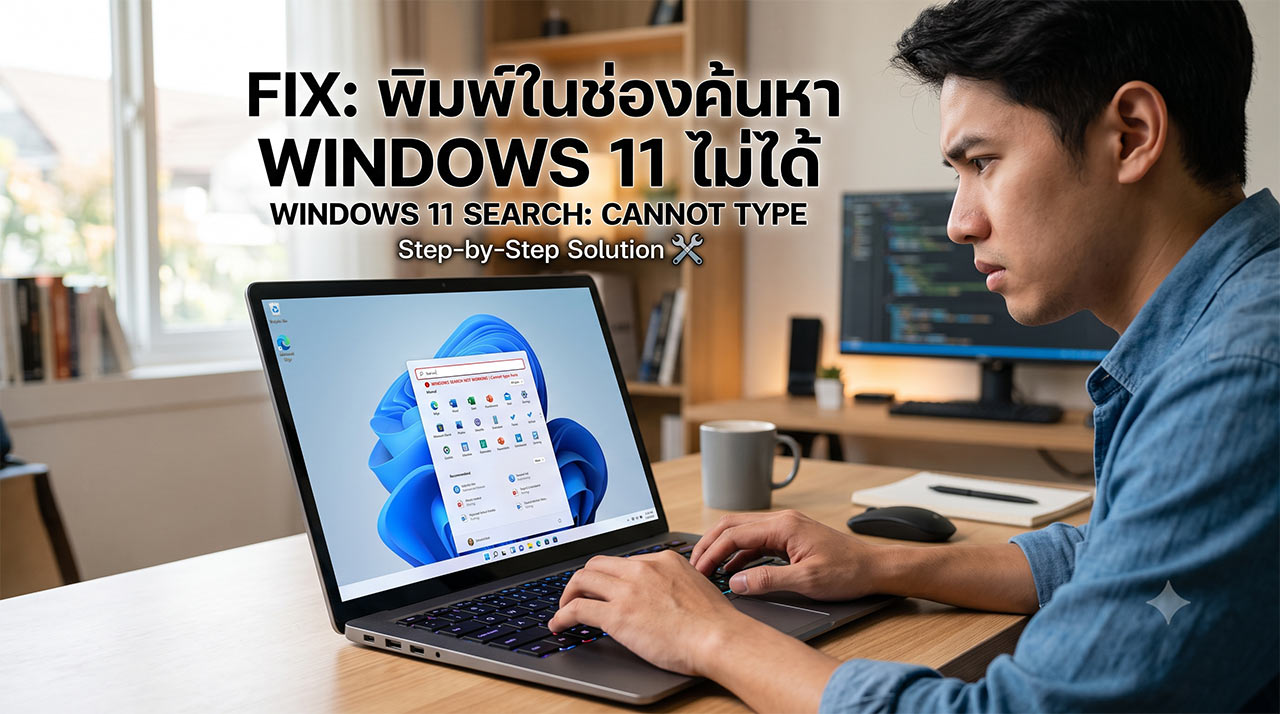
ปัญหา พิมพ์ในช่องค้นหา Windows 11 ไม่ได้ ถือเป็นหนึ่งในบั๊ก (Bug) ที่สร้างความหงุดหงิดและกระทบต่อประสิทธิภาพการทำงานของผู้ใช้งานคอมพิวเตอร์ในระบบปฏิบัติการล่าสุดจากทาง Microsoft เป็นอย่างมาก ปรากฏการณ์นี้มักเกิดขึ้นเมื่อผู้ใช้คลิกที่ปุ่ม Start หรือไอคอนรูปแว่นขยายบน Taskbar แต่กลับไม่สามารถป้อนตัวอักษรใด ๆ ลงไปในกล่องข้อความได้ แม้ว่าคีย์บอร์ดจะยังสามารถพิมพ์ในโปรแกรมอื่น ๆ ได้ตามปกติก็ตาม วันนี้เราจะพาไปเจาะลึกถึงสาเหตุและแนวทางการแก้ไขปัญหาเชิงเทคนิคที่ได้รับการยืนยันแล้วว่าสามารถช่วยฟื้นฟูระบบให้กลับมาทำงานได้อย่างสมบูรณ์
📍 เจาะลึกสาเหตุที่ทำให้ Windows Search Bar ไม่ตอบสนอง
ปัญหาการพิมพ์ในช่องค้นหาไม่ได้ ไม่ได้เกิดจากความเสียหายของฮาร์ดแวร์ (Hardware) แต่อย่างใด ทว่ามีต้นตอมาจากความผิดพลาดในส่วนของซอฟต์แวร์ (Software) และกระบวนการทำงานเบื้องหลังของระบบปฏิบัติการ โดยมีปัจจัยหลักดังต่อไปนี้:
การหยุดทำงานของ CTF Loader (ctfmon.exe): โปรเซสนี้ทำหน้าที่ควบคุมระบบ Input ทางเลือก รวมถึงการรับค่าจากคีย์บอร์ดในหน้าต่างระบบของ Windows หากไฟล์นี้หยุดทำงานหรือขัดข้อง จะส่งผลให้ช่องค้นหาไม่รับค่าการพิมพ์
ปัญหาจากกระบวนการ Windows Search (SearchHost.exe): เซอร์วิสหลักที่ทำหน้าที่ประมวลผลการค้นหาข้อมูลในเครื่องเกิดอาการค้าง (Crash) หรือทำงานผิดพลาด
ความไม่สมบูรณ์ของการอัปเดตระบบ (Windows Update): ในบางครั้ง การติดตั้งแพตช์ (Patch) อัปเดตความปลอดภัยหรือฟีเจอร์ใหม่ อาจมีโค้ดที่ไม่สมบูรณ์และไปรบกวนการทำงานของ File Explorer และแถบงาน (Taskbar)
⚙️ วิธีการแก้ไขปัญหา Windows 11 Search พิมพ์ไม่ได้ (Step-by-Step)
เพื่อรับมือกับปัญหาดังกล่าว ผู้ใช้งานสามารถดำเนินการแก้ไขเบื้องต้นได้ด้วยตนเองผ่านขั้นตอนทางเทคนิคดังต่อไปนี้:
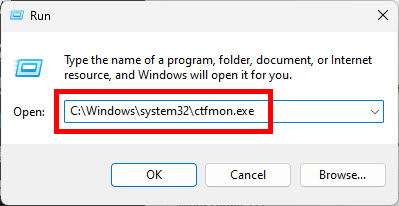
วิธีที่ 1: การเรียกใช้คำสั่ง ctfmon.exe นี่คือวิธีที่ได้รับการยอมรับว่าแก้ไขปัญหาได้รวดเร็วและตรงจุดที่สุด
กดปุ่ม
Windows + Rบนคีย์บอร์ดเพื่อเปิดหน้าต่าง Runพิมพ์คำสั่ง
C:\Windows\system32\ctfmon.exeลงในช่องรับข้อความกด Enter หรือคลิก OK จากนั้นทดลองใช้งานช่องค้นหาอีกครั้ง
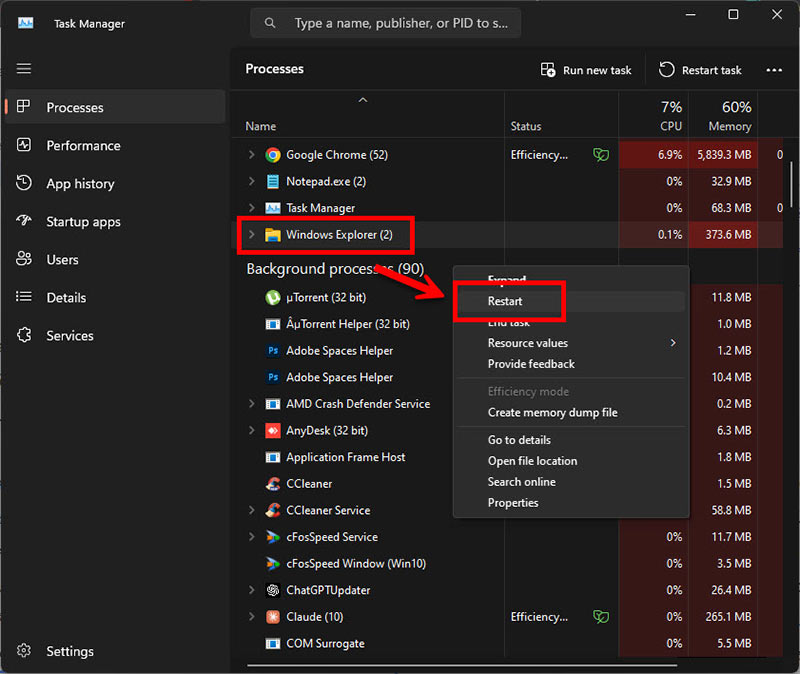
วิธีที่ 2: การรีสตาร์ท Windows Explorer ผ่าน Task Manager หากแถบ Taskbar หรือเมนู Start ค้าง การรีเซ็ต Explorer จะช่วยเคลียร์สถานะระบบได้
กดปุ่ม
Ctrl + Shift + Escเพื่อเปิด Task Managerในแท็บ Processes ให้เลื่อนหาคำว่า
Windows Explorerคลิกขวาที่ชื่อกระบวนการ แล้วเลือกคำสั่ง
Restart(หน้าจอจะกะพริบหนึ่งครั้ง ซึ่งถือเป็นเรื่องปกติ)
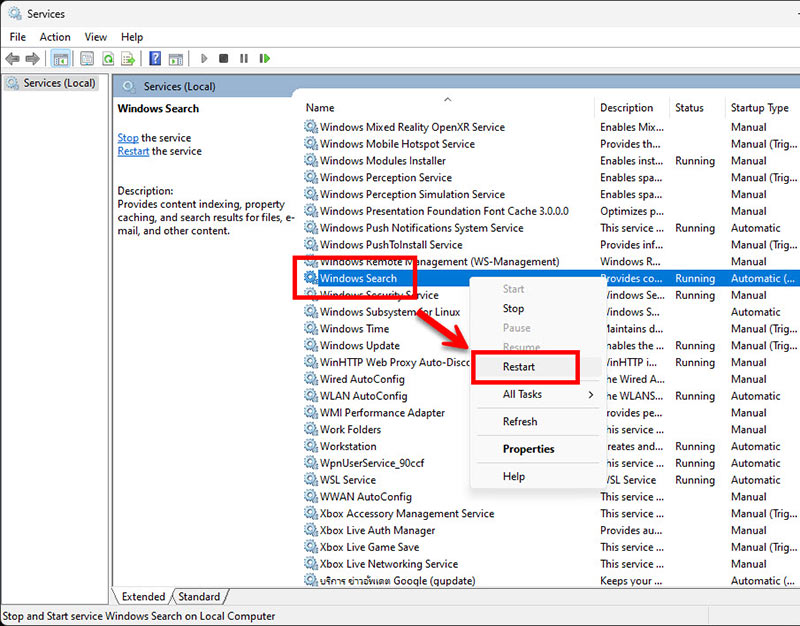
วิธีที่ 3: เริ่มระบบบริการค้นหาใหม่ (Restart Windows Search Service)
กดปุ่ม
Windows + Rพิมพ์services.mscแล้วกด Enterเลื่อนหารายการที่มีชื่อว่า
Windows Searchคลิกขวาที่รายการดังกล่าว เลือก
Restart(หรือหากสถานะหยุดอยู่ ให้เลือกStart)ดับเบิลคลิกที่รายการ ตรวจสอบช่อง Startup type ให้เปลี่ยนเป็น
Automaticแล้วกด Apply
วิธีที่ 4: การใช้เครื่องมือแก้ไขปัญหาอัตโนมัติ (Troubleshooter)
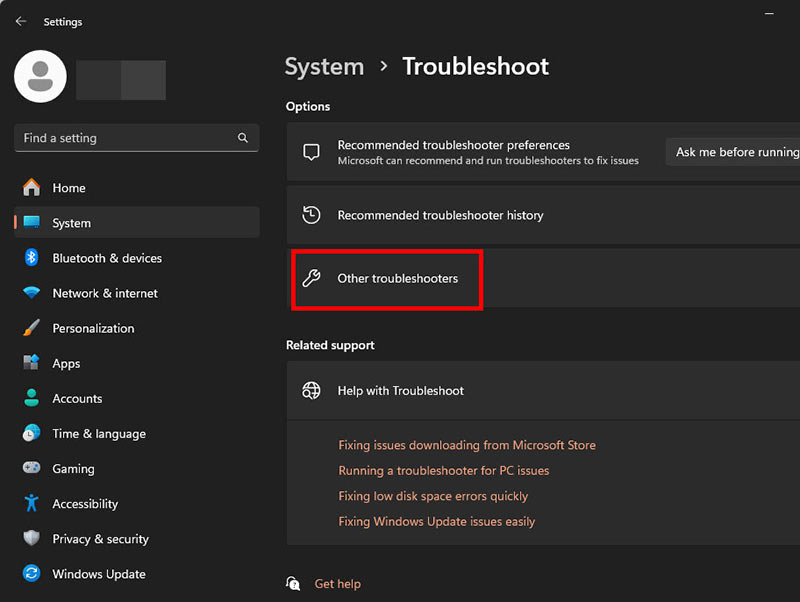
ไปที่
Settings>System>Troubleshoot>Other troubleshootersเลื่อนหา
Search and Indexingจากนั้นคลิกปุ่มRunระบบจะทำการตรวจสอบและซ่อมแซมไฟล์ระบบที่เกี่ยวข้องกับการค้นหาโดยอัตโนมัติ
💬 ผลกระทบต่อผู้ใช้งานและท่าทีของ Microsoft
การที่ระบบ Search ทำงานผิดพลาด ส่งผลกระทบโดยตรงต่อความรวดเร็วในการเข้าถึงไฟล์และโปรแกรม ซึ่งถือเป็นหัวใจหลักของการออกแบบ Windows 11 ที่เน้นความเรียบง่ายและรวดเร็ว แม้ว่าทาง Microsoft จะรับทราบถึงปัญหาและพยายามปล่อยแพตช์อัปเดต (Cumulative Updates) ออกมาแก้ไขเป็นระยะ แต่ผู้ใช้บางกลุ่มที่มีสเปกคอมพิวเตอร์หรือซอฟต์แวร์แวดล้อมที่แตกต่างกัน ก็ยังคงพบเจอปัญหานี้ประปราย การเรียนรู้วิธีแก้ไขเบื้องต้นจึงเป็นทักษะที่จำเป็นสำหรับผู้ใช้คอมพิวเตอร์ในยุคปัจจุบัน
❓ คำถามที่พบบ่อย (FAQs) เกี่ยวกับปัญหา Windows Search
Q: ทำไมถึงพิมพ์ในช่องค้นหาไม่ได้ ทั้งที่คีย์บอร์ดไม่ได้เสีย? A: ปัญหานี้เกิดจากซอฟต์แวร์ประมวลผลการรับข้อมูล (Input service) อย่าง ctfmon.exe หรือกระบวนการเบื้องหลังของ Windows Search เกิดอาการค้าง ทำให้ระบบไม่รับรู้การกดแป้นพิมพ์เฉพาะในบริเวณนั้น
Q: สามารถป้องกันไม่ให้ปัญหานี้เกิดขึ้นซ้ำได้หรือไม่? A: การหมั่นตรวจสอบ Windows Update ให้อยู่ในเวอร์ชันล่าสุดเสมอ และหลีกเลี่ยงการใช้โปรแกรมปรับแต่งหน้าตา Windows (Customization tools) ของบุคคลที่สาม จะช่วยลดความเสี่ยงในการเกิดบั๊กนี้ได้
Q: หากทำตามวิธีทั้งหมดแล้วยังแก้ไขไม่ได้ ควรทำอย่างไร? A: อาจต้องพิจารณาใช้คำสั่งซ่อมแซมระบบขั้นสูง เช่น การรัน sfc /scannow ใน Command Prompt (Run as administrator) เพื่อซ่อมแซมไฟล์ระบบที่เสียหาย หรือในกรณีร้ายแรงอาจต้องทำการ Reset PC
📌 สรุปเนื้อหา: การรับมือเมื่อ พิมพ์ในช่องค้นหา Windows 11 ไม่ได้
กล่าวโดยสรุป อาการ พิมพ์ในช่องค้นหา Windows 11 ไม่ได้ เป็นปัญหาทางซอฟต์แวร์ที่เกี่ยวข้องกับเซอร์วิสระบบ เช่น CTF Loader และ SearchHost.exe ซึ่งสามารถแก้ไขได้ด้วยวิธีการที่ไม่ซับซ้อนนัก เช่น การรันคำสั่ง ctfmon.exe การรีสตาร์ทกระบวนการ Windows Explorer หรือการตั้งค่าบริการ Windows Search ใหม่ ผู้ใช้งานไม่จำเป็นต้องตื่นตระหนกหรือรีบนำเครื่องไปส่งซ่อม เพียงทำตามขั้นตอนทางเทคนิคที่ถูกต้อง ก็สามารถนำความลื่นไหลในการค้นหากลับคืนมาได้อย่างรวดเร็ว
นอกจากปัญหาการพิมพ์ในช่องค้นหาไม่ได้แล้ว เรายังมีเทคนิคดีๆ อีกมากมาย! สามารถกดกลับไปที่หมวดหมู่ [ Microsoft Windows 11 ] เพื่อติดตามข่าวสารไอที และคู่มือการแก้ปัญหาคอมพิวเตอร์ด้วยตัวเองแบบฉบับเข้าใจง่าย 🛠️

varietypc
Articles: 1541





