
Shop Categories:













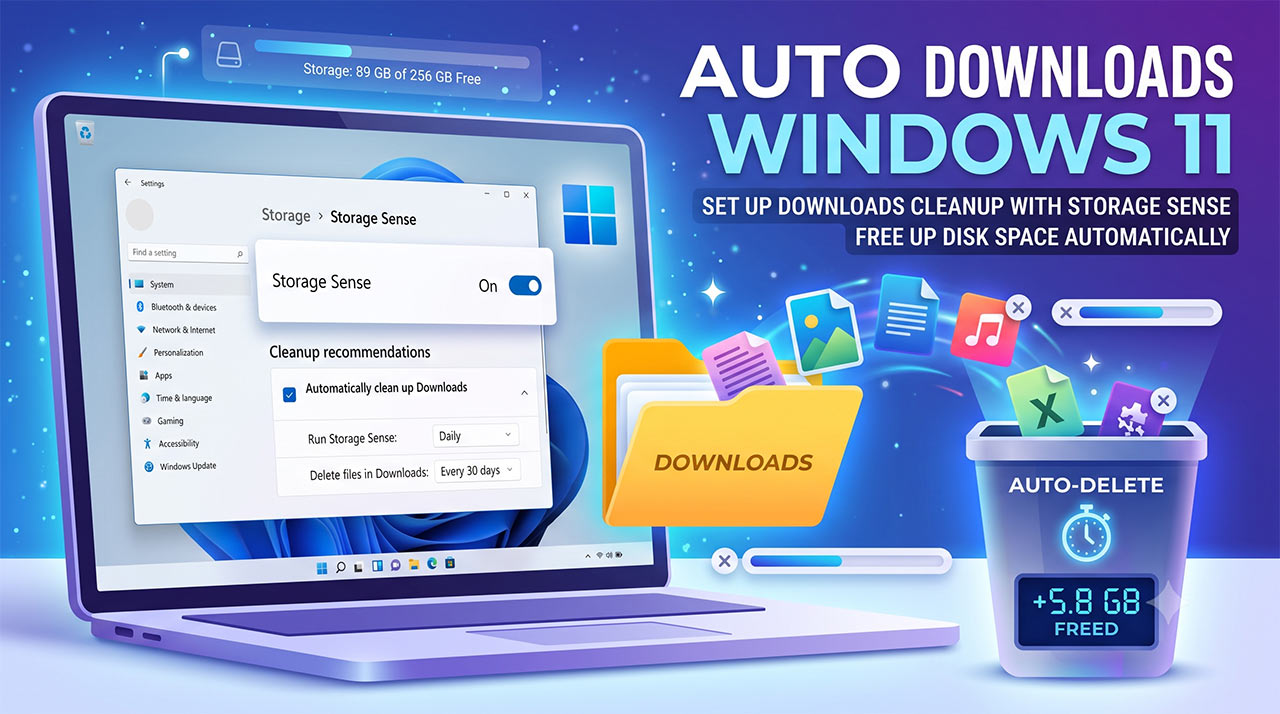
Auto Delete Downloads Windows 11 ถือเป็นเทคนิคสำคัญในการจัดการพื้นที่เก็บข้อมูลบนระบบปฏิบัติการล่าสุดจากทาง Microsoft ที่ผู้ใช้งานหลายคนอาจมองข้าม โดยในปัจจุบันปัญหาพื้นที่จัดเก็บข้อมูลเต็ม (Disk Full) มักเกิดจากการสะสมของไฟล์ที่ดาวน์โหลดมาจากอินเทอร์เน็ต ไม่ว่าจะเป็นไฟล์เอกสาร รูปภาพ หรือโปรแกรมติดตั้งต่างๆ ซึ่งหากปล่อยทิ้งไว้เป็นเวลานานโดยไม่มีการลบออก จะส่งผลกระทบต่อพื้นที่ว่างในฮาร์ดดิสก์หรือ SSD (Solid State Drive) ทำให้ระบบคอมพิวเตอร์ทำงานล่าช้าลง ทาง Microsoft จึงได้พัฒนาระบบอัตโนมัติเพื่อเข้ามาช่วยแก้ไขปัญหานี้อย่างเป็นทางการ
เจาะลึกการทำงานของฟีเจอร์ Storage Sense ใน Windows 11
ในระบบปฏิบัติการรุ่นใหม่นี้ ฟีเจอร์ที่เข้ามารับหน้าที่ในการจัดการไฟล์ขยะและไฟล์ที่ไม่จำเป็นเรียกว่า “Storage Sense” ⚙️ ซึ่งเป็นเครื่องมืออัจฉริยะที่ทำงานอยู่เบื้องหลัง (Background Process) โดยระบบจะทำการตรวจสอบพื้นที่จัดเก็บข้อมูลอย่างสม่ำเสมอ ฟีเจอร์นี้ได้รับการออกแบบมาให้มีความสามารถในการลบไฟล์ชั่วคราว (Temporary Files) ล้างข้อมูลในถังขยะ (Recycle Bin) และที่สำคัญที่สุดคือการจัดการโฟลเดอร์ดาวน์โหลด (Downloads Folder) ซึ่งเป็นแหล่งรวมไฟล์ขนาดใหญ่ของผู้ใช้งานส่วนมาก
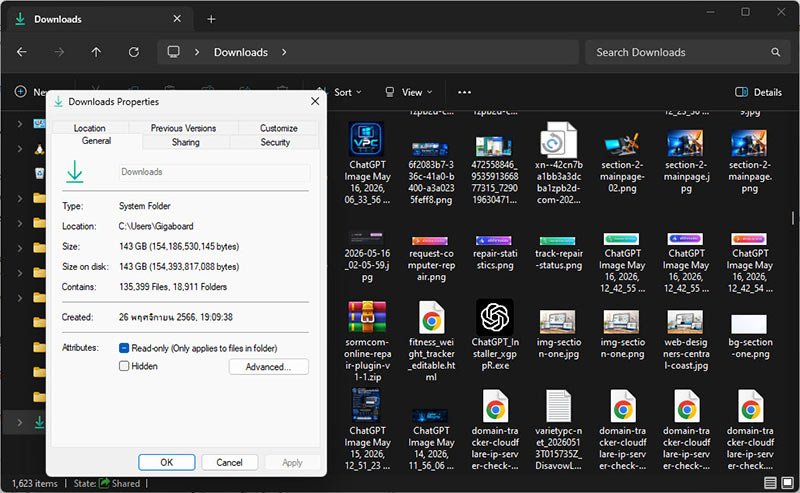
กลไกการทำงานของการลบไฟล์ดาวน์โหลดอัตโนมัตินั้น ผู้ใช้งานสามารถกำหนดระยะเวลาการเก็บรักษาไฟล์ได้อย่างยืดหยุ่น ตั้งแต่ 1 วัน, 14 วัน, 30 วัน ไปจนถึง 60 วัน หากไฟล์ใดๆ ในโฟลเดอร์ Downloads ไม่ถูกเปิดใช้งานหรือไม่มีการแก้ไขใดๆ เมื่อถึงกำหนดเวลาที่ตั้งค่าไว้ ระบบจะทำการลบทิ้งอย่างถาวรเพื่อคืนพื้นที่ว่างให้กับไดร์ฟ C ทันที โดยที่ผู้ใช้งานไม่จำเป็นต้องติดตั้งโปรแกรมทำความสะอาดจากหน่วยงานภายนอก (Third-party Software) เพิ่มเติมแต่อย่างใด
ขั้นตอนการตั้งค่าเปิดใช้งานระบบลบไฟล์อัตโนมัติ
เพื่อให้ระบบสามารถทำงานได้อย่างสมบูรณ์แบบ ผู้ใช้งานสามารถทำตามขั้นตอนการตั้งค่าบนระบบปฏิบัติการ Windows 11 ได้ดังต่อไปนี้:
คลิกที่ปุ่ม Start Menu จากนั้นเลือกสัญลักษณ์ฟันเฟืองเพื่อเข้าสู่ Settings (การตั้งค่า)
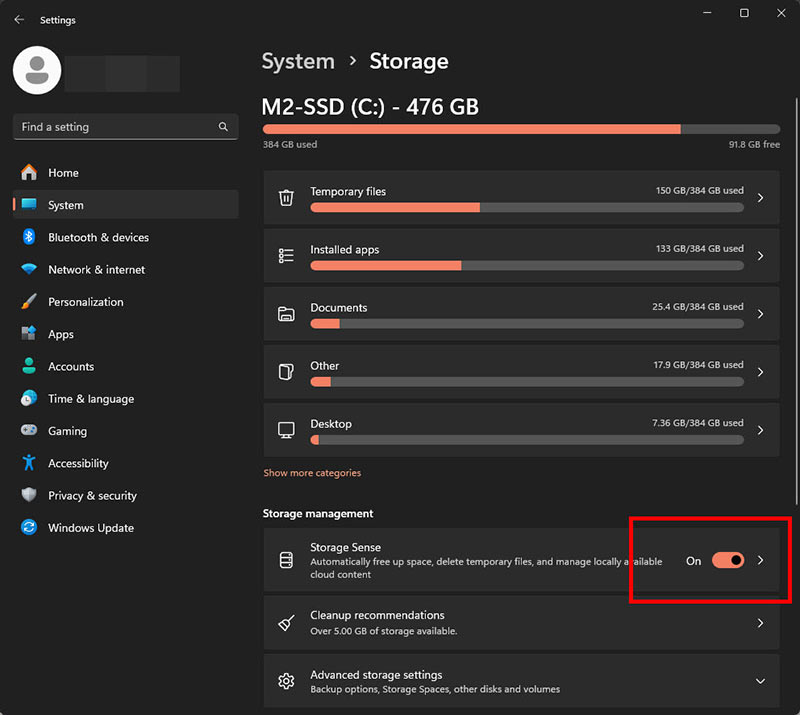
ในแถบเมนูด้านซ้าย ให้เลือก System (ระบบ) และคลิกที่เมนู Storage (พื้นที่เก็บข้อมูล) ทางด้านขวา
ในหัวข้อย่อย Storage management ให้ทำการเปิดสวิตช์ Storage Sense เป็น On
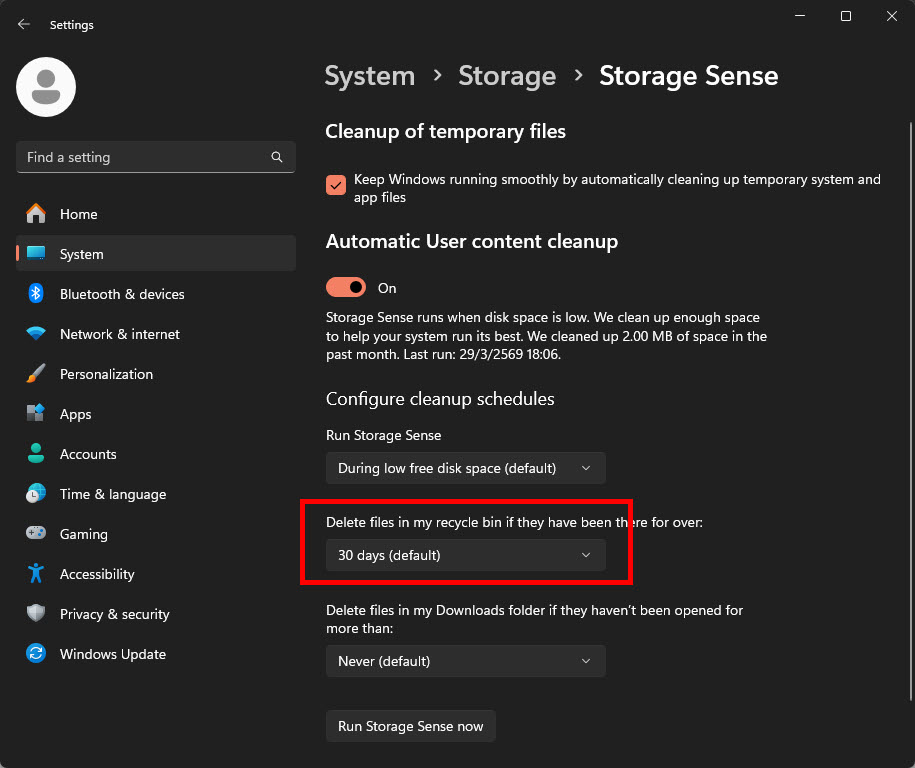
เพื่อกำหนดรายละเอียดเชิงลึก ให้คลิกที่ข้อความ Storage Sense ระบบจะนำเข้าสู่หน้าต่างการตั้งค่าขั้นสูง
เลื่อนหน้าจอลงมาที่ส่วนของ Delete files in my Downloads folder if they haven’t been opened for more than: (ลบไฟล์ในโฟลเดอร์ดาวน์โหลดของฉันหากไม่ได้เปิดใช้เป็นเวลานานกว่า)
คลิกที่เมนูดรอปดาวน์ แล้วเลือกระยะเวลาที่เหมาะสมกับลักษณะการใช้งานของคุณ เช่น 30 days (30 วัน) หรือระยะเวลาอื่นตามต้องการ
ประโยชน์และผลกระทบต่อประสิทธิภาพการทำงานของคอมพิวเตอร์
การปรับใช้ระบบการจัดการข้อมูลอัตโนมัตินี้ ส่งผลดีอย่างยิ่งต่อคอมพิวเตอร์ที่ใช้หน่วยความจำแบบ SSD ซึ่งมักจะมีพื้นที่จัดเก็บข้อมูลจำกัดเมื่อเทียบกับฮาร์ดดิสก์แบบจานหมุน (HDD) การรักษาพื้นที่ว่างให้มีอย่างน้อย 10-20% ของความจุรวม จะช่วยรักษาความเร็วในการอ่านและเขียนข้อมูล (Read/Write Speed) ของไดร์ฟ นอกจากนี้ยังช่วยยืดอายุการใช้งานของอุปกรณ์จัดเก็บข้อมูล และลดความเสี่ยงที่ระบบปฏิบัติการจะเกิดอาการค้างหรือทำงานผิดพลาดจากสาเหตุพื้นที่ระบบปฏิบัติการไม่เพียงพอ 💻
อย่างไรก็ตาม ผู้ใช้งานควรระมัดระวังและปรับเปลี่ยนพฤติกรรมการจัดการข้อมูลส่วนตัว หากมีไฟล์สำคัญที่ดาวน์โหลดมา ควรย้ายไฟล์เหล่านั้นออกจากโฟลเดอร์ Downloads ไปยังโฟลเดอร์เอกสาร (Documents) หรือแหล่งจัดเก็บอื่นที่ปลอดภัย เพื่อป้องกันการถูกลบโดยอัตโนมัติจากระบบ Storage Sense
FAQs (คำถามที่พบบ่อยเกี่ยวกับการลบไฟล์อัตโนมัติ)
Q1: ไฟล์ที่ถูกลบโดย Storage Sense สามารถกู้คืนจาก Recycle Bin ได้หรือไม่? A1: ตามปกติแล้ว ไฟล์ที่ถูกลบผ่านกระบวนการของ Storage Sense จากโฟลเดอร์ Downloads มักจะถูกลบทิ้งแบบถาวร (Permanently Deleted) โดยไม่ผ่านถังขยะ (Recycle Bin) ดังนั้นจึงควรตรวจสอบให้แน่ใจว่าได้ย้ายไฟล์สำคัญออกไปแล้วก่อนที่ระบบจะทำงาน
Q2: หากเปิดใช้งานแล้ว ระบบจะลบไฟล์ในแฟลชไดร์ฟ (USB) หรือฮาร์ดดิสก์ภายนอก (External HDD) ด้วยหรือไม่? A2: ไม่ครับ ฟีเจอร์นี้จะมุ่งเน้นการจัดการพื้นที่จัดเก็บข้อมูลหลักที่ติดตั้งระบบปฏิบัติการอยู่ (โดยทั่วไปคือไดร์ฟ C) โฟลเดอร์ Downloads ที่ถูกจัดการจะเป็นโฟลเดอร์เริ่มต้นของบัญชีผู้ใช้งานนั้นๆ เท่านั้น
Q3: ถ้าไม่ต้องการให้ระบบลบไฟล์ในโฟลเดอร์ Downloads เลย จะต้องตั้งค่าอย่างไร? A3: ในหน้าต่างตั้งค่า Storage Sense บริเวณหัวข้อที่จัดการโฟลเดอร์ Downloads ให้เปลี่ยนตัวเลือกในเมนูดรอปดาวน์เป็น “Never” (ไม่เลย) ระบบจะเว้นการลบไฟล์ในโฟลเดอร์ดาวน์โหลด แต่ยังคงจัดการไฟล์ขยะส่วนอื่นๆ ให้ตามปกติ
สรุปสาระสำคัญของการจัดการข้อมูลผ่าน Windows 11
การใช้งาน Auto Delete Downloads Windows 11 ร่วมกับฟีเจอร์อัจฉริยะอย่าง Storage Sense ถือเป็นวิธีการดูแลรักษาคอมพิวเตอร์เบื้องต้นที่มีประสิทธิภาพสูง ช่วยให้ระบบจัดการไฟล์ขยะและลบไฟล์อัตโนมัติได้อย่างแม่นยำ เป็นการลดภาระของผู้ใช้งานในการเข้ามาตรวจสอบพื้นที่จัดเก็บข้อมูลด้วยตนเอง การตั้งค่าที่ถูกต้องเหมาะสมกับพฤติกรรมการใช้งาน จะช่วยเสริมสร้างความเสถียรภาพและยืดอายุการทำงานของระบบคอมพิวเตอร์ในระยะยาวได้อย่างยั่งยืน 📍
หากคุณชื่นชอบเทคนิคการแก้ปัญหาคอมพิวเตอร์ที่ทำตามได้ง่ายแบบนี้ สามารถเข้าไปค้นหาทริคการปรับแต่งระบบและอัปเดตใหม่ๆ เพิ่มเติมได้ที่หมวดหมู่หลัก [ Microsoft Windows 11 ] ของเราได้เลยครับ 💻

varietypc
Articles: 1541





