Shop Categories:













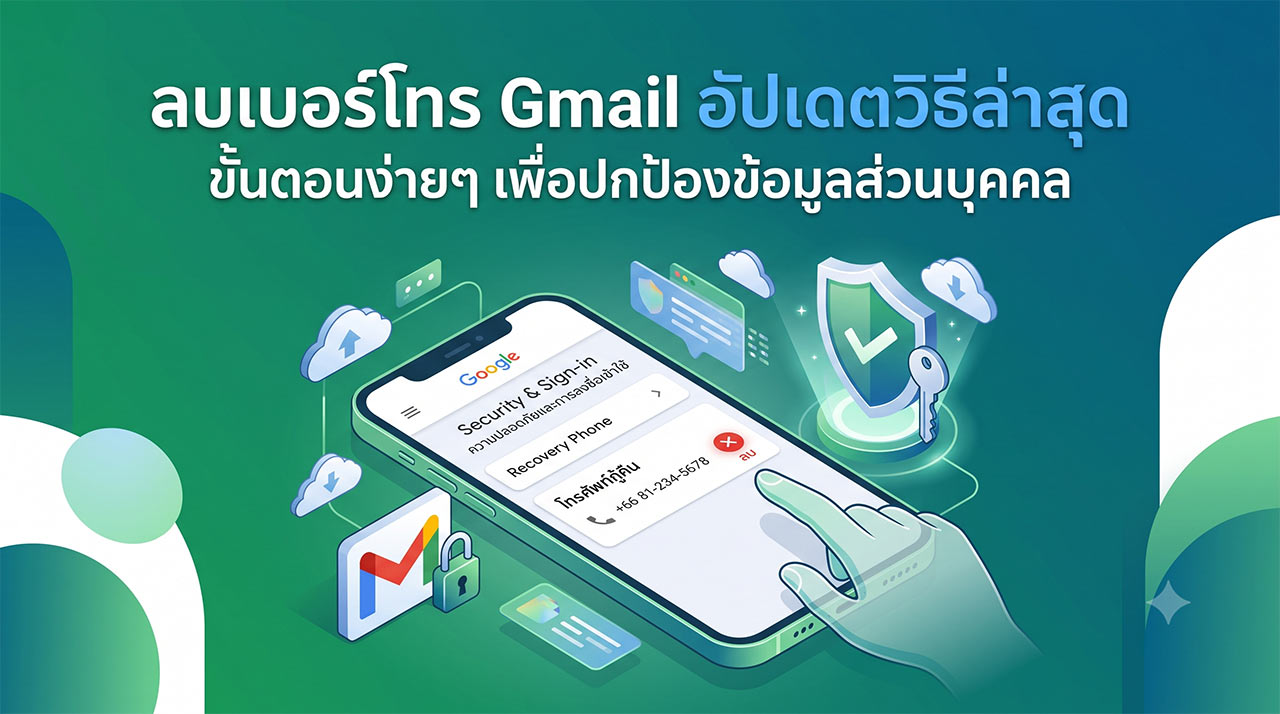
ลบเบอร์โทร Gmail ถือเป็นหนึ่งในขั้นตอนสำคัญสำหรับผู้ใช้งานที่ต้องการจัดการข้อมูลส่วนบุคคลบนโลกดิจิทัลให้มีความปลอดภัยสูงสุด 🔒 ในยุคที่ข้อมูลส่วนบุคคลมีความเสี่ยงต่อการถูกนำไปใช้ในทางที่ผิด การปล่อยเบอร์โทรศัพท์ที่ไม่ได้ใช้งานแล้วทิ้งไว้ในระบบ อาจกลายเป็นช่องโหว่ให้ผู้ไม่หวังดีเข้าถึงบัญชีอีเมลสำคัญของคุณได้ บทความนี้จะนำเสนอขั้นตอนและวิธีการจัดการข้อมูลหมายเลขโทรศัพท์ในบัญชี Google อย่างละเอียดและถูกต้องตามมาตรฐานความปลอดภัย
ทำไมเราถึงควรตรวจสอบและอัปเดตหมายเลขโทรศัพท์ในระบบ
ปัจจุบัน สมาร์ทโฟนและอีเมลเปรียบเสมือนกุญแจหลักที่ใช้ยืนยันตัวตนในทุกๆ ธุรกรรมออนไลน์ การเชื่อมโยงหมายเลขโทรศัพท์เข้ากับบัญชี Gmail มีประโยชน์อย่างมากในเรื่องของการยืนยันตัวตนแบบสองขั้นตอน (2-Factor Authentication) และการกู้คืนบัญชีเมื่อลืมรหัสผ่าน อย่างไรก็ตาม หากผู้ใช้งานมีการเปลี่ยนหมายเลขโทรศัพท์ใหม่ หรือซิมการ์ดเดิมหมดอายุและถูกผู้ให้บริการเครือข่ายนำเบอร์นั้นไปหมุนเวียนขายใหม่ (Recycle) ผู้ที่ได้เบอร์โทรศัพท์นั้นไปอาจสามารถเข้าถึงข้อมูล หรือแจ้งขอรีเซ็ตรหัสผ่านบัญชี Google ของคุณได้
ดังนั้น การหมั่นตรวจสอบและนำหมายเลขโทรศัพท์ที่ไม่ได้เป็นเจ้าของแล้วออกจากระบบ จึงเป็นมาตรการความปลอดภัยทางไซเบอร์ที่ผู้ใช้งานคอมพิวเตอร์และสมาร์ทโฟนทุกคนไม่ควรละเลย 🛡️
ขั้นตอนการดำเนินการลบหมายเลขโทรศัพท์ออกจากบัญชี Google
การดำเนินการนี้สามารถทำได้ผ่านอุปกรณ์ทุกแพลตฟอร์ม ทั้งบนคอมพิวเตอร์ส่วนบุคคลและสมาร์ทโฟน โดยมีขั้นตอนที่เป็นมาตรฐานเดียวกันดังต่อไปนี้:
สำหรับผู้ใช้งานบนคอมพิวเตอร์ (PC / Mac)
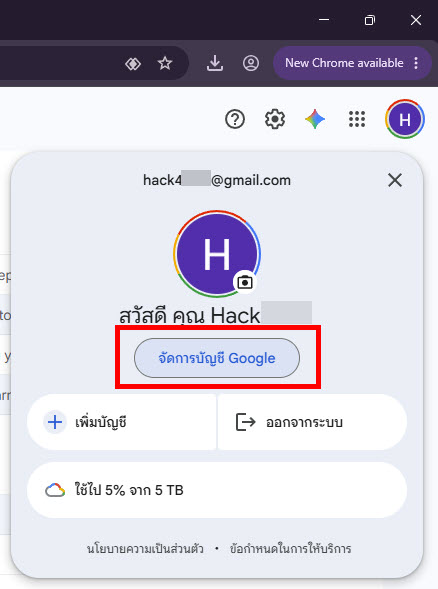
เปิดเว็บเบราว์เซอร์และลงชื่อเข้าสู่ระบบบัญชี Google (Gmail) ของคุณ
คลิกที่รูปโปรไฟล์บริเวณมุมขวาบนของหน้าจอ จากนั้นเลือกเมนู “จัดการบัญชี Google ของคุณ” (Manage your Google Account)
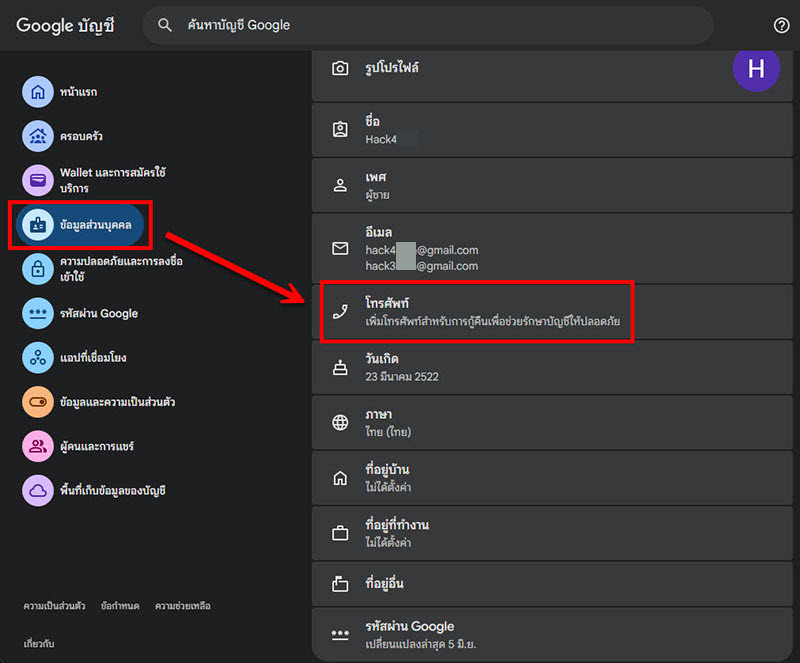
ในแถบเมนูด้านซ้ายมือ ให้คลิกเลือกหัวข้อ “ข้อมูลส่วนบุคคล” (Personal info)
เลื่อนหน้าจอลงมาที่หัวข้อ “ข้อมูลติดต่อ” (Contact info) จากนั้นคลิกที่ “โทรศัพท์” (Phone)
ระบบจะแสดงหมายเลขโทรศัพท์ทั้งหมดที่เชื่อมโยงกับบัญชี ให้คลิกที่หมายเลขโทรศัพท์ที่คุณต้องการลบออก
ไอคอนรูปถังขยะจะปรากฏขึ้น ให้คลิกที่ “ลบ” (Delete) ระบบอาจขอให้คุณป้อนรหัสผ่านของบัญชีอีกครั้งเพื่อยืนยันสิทธิความเป็นเจ้าของ
กดยืนยันการลบอีกครั้ง เป็นอันเสร็จสิ้นขั้นตอน 💻
สำหรับผู้ใช้งานบนสมาร์ทโฟน (iOS และ Android)
เปิดแอปพลิเคชัน Gmail บนสมาร์ทโฟนของคุณ
แตะที่รูปโปรไฟล์บริเวณมุมขวาบน แล้วเลือก “จัดการบัญชี Google ของคุณ” (Manage your Google Account)
ปัดแถบเมนูด้านบนเพื่อหาและเลือกแท็บ “ข้อมูลส่วนบุคคล” (Personal info)
เลื่อนลงมาที่ส่วนของ “ข้อมูลติดต่อ” แล้วแตะที่เมนู “โทรศัพท์” (Phone)
แตะเลือกหมายเลขที่คุณต้องการลบออก
เลือกไอคอนถังขยะ (ลบ) ระบบจะทำการตรวจสอบความปลอดภัยโดยให้ใส่รหัสผ่าน หรือสแกนใบหน้า/ลายนิ้วมือ
กดยืนยันคำสั่งลบ หมายเลขโทรศัพท์ดังกล่าวจะถูกถอดออกจากบัญชีทันที 📱
ทางเลือกเสริมด้านความปลอดภัยหลังจากการลบเบอร์โทรศัพท์
เมื่อคุณนำหมายเลขโทรศัพท์ออกจากระบบแล้ว บัญชีของคุณอาจขาดช่องทางหลักในการกู้คืนรหัสผ่าน เพื่อป้องกันปัญหาการเข้าสู่ระบบไม่ได้ในอนาคต ผู้เชี่ยวชาญด้านไอทีขอแนะนำให้ตั้งค่าความปลอดภัยทดแทนดังนี้:
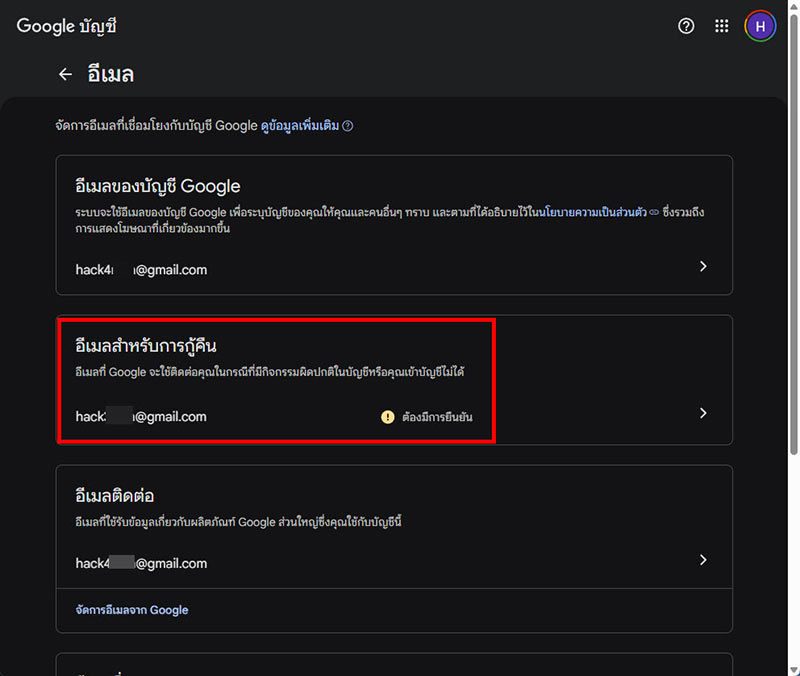
เพิ่มอีเมลสำรอง (Recovery Email): ไปที่เมนูความปลอดภัย และเพิ่มที่อยู่อีเมลอื่นที่คุณสามารถเข้าถึงได้ เพื่อใช้รับลิงก์รีเซ็ตรหัสผ่านแทนการใช้ SMS
ใช้แอปพลิเคชัน Authenticator: หากคุณตั้งค่าการยืนยันตัวตนแบบสองขั้นตอน (2FA) ไว้ ควรเปลี่ยนจากการรับรหัส OTP ผ่าน SMS มาเป็นการสร้างรหัสผ่านแอปพลิเคชัน เช่น Google Authenticator หรือ Microsoft Authenticator ซึ่งมีความปลอดภัยสูงกว่าและไม่ผูกติดกับหมายเลขโทรศัพท์
เปิดใช้งาน Passkeys: เป็นเทคโนโลยีใหม่ล่าสุดจาก Google ที่อนุญาตให้ผู้ใช้ยืนยันตัวตนผ่านการสแกนลายนิ้วมือ หรือการปลดล็อกหน้าจออุปกรณ์ โดยไม่ต้องพึ่งพารหัสผ่านหรือหมายเลขโทรศัพท์
คำถามที่พบบ่อย (FAQs) ในการตั้งค่าข้อมูลติดต่อ
Q1: ลบหมายเลขโทรศัพท์ออกแล้ว จะยังสามารถใช้งาน Gmail หรือบริการอื่นๆ ของ Google ได้ปกติหรือไม่? 💬 ตอบ: สามารถใช้งานได้ตามปกติทุกประการ การลบหมายเลขโทรศัพท์ไม่มีผลกระทบต่อข้อมูลอีเมล ไฟล์ใน Google Drive หรือบริการอื่นๆ แต่อย่างใด
Q2: หากไม่มีเบอร์โทรศัพท์ในระบบเลย จะกู้คืนรหัสผ่านได้อย่างไรหากลืมรหัส? 💬 ตอบ: หากไม่ได้ผูกเบอร์โทรศัพท์ไว้ ระบบจะใช้ “อีเมลสำรอง” (Recovery Email) ที่คุณได้ตั้งค่าไว้ในการส่งลิงก์สำหรับตั้งรหัสผ่านใหม่ ดังนั้นจึงจำเป็นอย่างยิ่งที่จะต้องใส่อีเมลสำรองที่ใช้งานได้จริงเอาไว้เสมอ
Q3: ใช้เวลาดำเนินการกี่นาที ระบบถึงจะอัปเดตข้อมูลอย่างสมบูรณ์? 💬 ตอบ: ทันทีที่คุณกดยืนยันการลบ ข้อมูลจะถูกลบออกจากเซิร์ฟเวอร์ของ Google แบบเรียลไทม์ (Real-time) แต่ในบางกรณี หากคุณเพิ่งเปลี่ยนรหัสผ่านหรือเปลี่ยนเบอร์โทรศัพท์สำหรับกู้คืน ระบบอาจหน่วงเวลาการนำเบอร์เก่าออกสูงสุด 7 วันเพื่อป้องกันกรณีที่บัญชีถูกแฮก
สรุปเนื้อหาการลบเบอร์โทร Gmail และการรักษาความปลอดภัย
การลบเบอร์โทร Gmail ที่ไม่ได้ใช้งานแล้ว เป็นการกระทำที่สมควรทำอย่างยิ่งเพื่อลดความเสี่ยงจากการที่บุคคลอื่นอาจสวมรอยเข้าสู่ระบบ ผู้ใช้สามารถดำเนินการด้วยตนเองได้ง่ายๆ ผ่านเมนู “จัดการบัญชี Google” ทั้งบนสมาร์ทโฟนและคอมพิวเตอร์ส่วนบุคคล อย่างไรก็ตาม เพื่อคงไว้ซึ่งมาตรฐานความปลอดภัยระดับสูง ผู้ใช้ควรเพิ่มทางเลือกในการยืนยันตัวตนอื่นๆ เช่น การใช้อีเมลสำรอง หรือแอปพลิเคชันยืนยันตัวตน (Authenticator) ทดแทน เพื่อให้บัญชี Google ของคุณปลอดภัยและพร้อมใช้งานอยู่เสมอ 📍
Call to Action: หากคุณพบว่าบทความ “วิธีลบเบอร์โทร Gmail” นี้เป็นประโยชน์ อย่าลืมแชร์ต่อให้เพื่อนหรือคนใกล้ชิดที่เพิ่งเปลี่ยนหมายเลขโทรศัพท์ใหม่ เพื่อให้พวกเขาได้อัปเดตข้อมูลและปกป้องบัญชีออนไลน์ของตนเองให้ปลอดภัย! หากมีข้อสงสัยเพิ่มเติมด้านการตั้งค่าไอที สามารถติดตามทริคดีๆ แบบนี้ได้ในบทความถัดไปของเราครับ
โลกของเทคโนโลยีโทรศัพท์มือถือหมุนไปอย่างรวดเร็วในทุกๆ วัน เพื่อไม่ให้คุณพลาดทุกก้าวสำคัญของนวัตกรรมใหม่ เราขอเชิญชวนทุกท่านมาร่วมอัปเดตข่าวสารวงการไอทีที่ทั้งสดใหม่และเชื่อถือได้ ไม่ว่าจะเป็นข่าวลือหลุดของสมาร์ทโฟนเรือธงที่กำลังจะเปิดตัว การเปรียบเทียบสเปกเครื่องแบบหมัดต่อหมัด หรือการวิเคราะห์แนวโน้มตลาดมือถือในอนาคต ทุกข้อมูลถูกกลั่นกรองและเขียนด้วยภาษาที่เข้าใจง่าย เพื่อให้คุณได้รับประโยชน์สูงสุดจากการอ่านครับ หากพร้อมที่จะเปิดประสบการณ์และยกระดับการใช้งานอุปกรณ์คู่ใจของคุณแล้ว สามารถกดเข้าไปติดตามเรื่องราวที่น่าสนใจทั้งหมดได้เลยที่หมวดหมู่ [ Smartphone ] อัปเดตไว รู้ลึก รู้จริง แน่นอนครับ 🌐🔍

varietypc
Articles: 1541