Shop Categories:

Microsoft, Windows 11
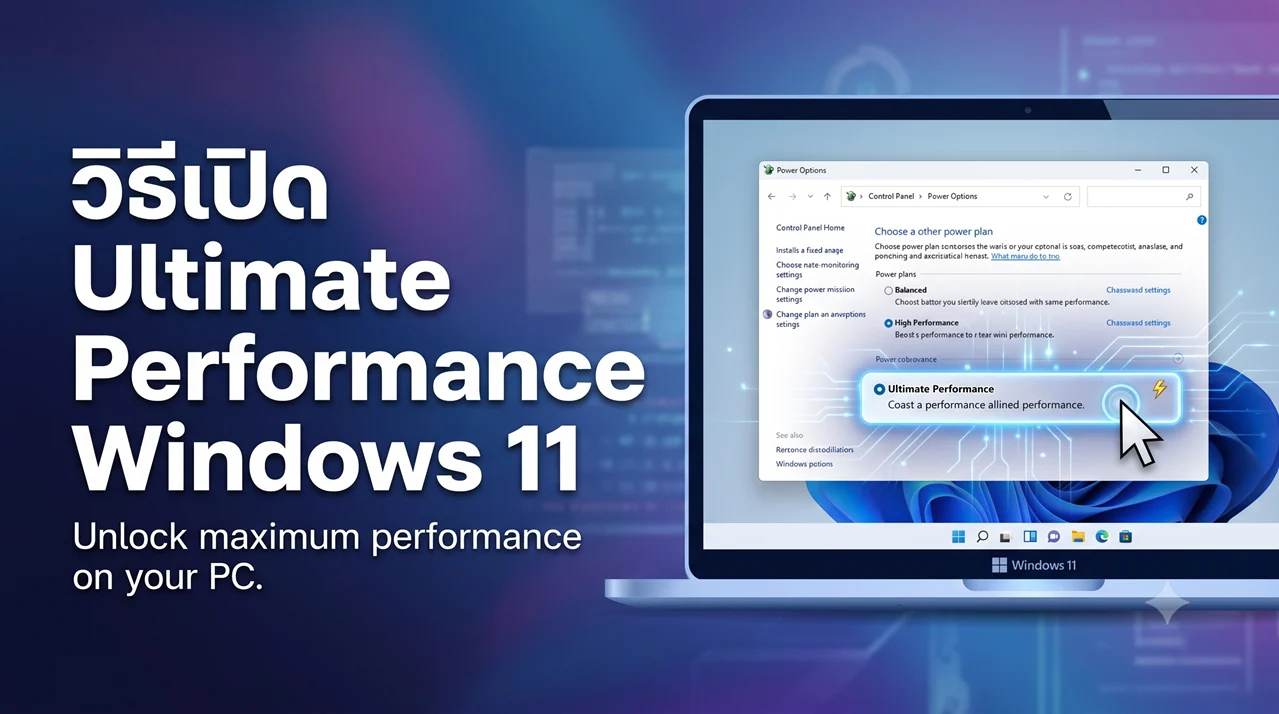
วิธีเปิด Ultimate Performance Windows 11 ปลดล็อกความแรงคอมพิวเตอร์ขั้นสุด

Share:

Shop Categories:











Share:
วิธีเปิด Ultimate Performance Windows 11 ถือเป็นหนึ่งในเทคนิคสำคัญที่ผู้ใช้งานคอมพิวเตอร์ระดับมืออาชีพต่างค้นหา เพื่อดึงศักยภาพของฮาร์ดแวร์ที่มีอยู่ออกมาให้ได้มากที่สุดอย่างเต็มเม็ดเต็มหน่วย ในยุคที่ระบบปฏิบัติการรุ่นใหม่ถูกออกแบบมาให้เป็นมิตรกับสิ่งแวดล้อมและเน้นการประหยัดพลังงานเป็นหลัก คอมพิวเตอร์ส่วนใหญ่จึงถูกตั้งค่ามาตรฐานมาจากโรงงานให้อยู่ในโหมด Balanced หรือการรักษาสมดุลระหว่างประสิทธิภาพและการใช้พลังงาน ซึ่งแม้จะส่งผลดีต่อค่าไฟและอุณหภูมิโดยรวมของระบบ แต่อาจไม่ตอบโจทย์กลุ่มผู้ใช้งานที่ต้องการพลังการประมวลผลขั้นสุดยอด เช่น นักกีฬาอีสปอร์ตที่ต้องการความหน่วง (Latency) ต่ำที่สุดในทุกเสี้ยววินาที นักตัดต่อวิดีโอที่ต้องเรนเดอร์ไฟล์ความละเอียด 4K ไปจนถึง 8K หรือวิศวกรที่รันโปรแกรมจำลองผลข้อมูลขนาดใหญ่ การใช้โหมดพลังงานแบบปกติอาจทำให้เกิดสิ่งที่เรียกว่า Micro-stuttering หรืออาการกระตุกเล็กๆ น้อยๆ เนื่องจากระบบพยายามลดการจ่ายไฟไปยังฮาร์ดแวร์เมื่อไม่มีการใช้งานหนัก และต้องใช้เวลาชั่วครู่ในการดึงไฟกลับมาเมื่อมีความต้องการใช้งานกะทันหัน
โหมดประสิทธิภาพสูงสุด (Ultimate Performance) ถูกเปิดตัวครั้งแรกในระบบปฏิบัติการ Windows 10 Pro for Workstations เพื่อตอบสนองความต้องการของเครื่องเซิร์ฟเวอร์และคอมพิวเตอร์ระดับไฮเอนด์ และยังคงสืบทอดฟีเจอร์นี้มาจนถึง Windows 11 ในปัจจุบัน หลักการทำงานของโหมดนี้คือการสั่งระงับฟีเจอร์การจัดการพลังงานแบบประหยัดทั้งหมดของฮาร์ดแวร์ โดยจะบังคับให้หน่วยประมวลผลกลาง (CPU), หน่วยความจำ (RAM) และฮาร์ดดิสก์ อยู่ในสถานะตื่นตัวและพร้อมทำงานด้วยความเร็วสูงสุดตลอดเวลา (Polled State) ทำให้ระบบไม่ต้องเสียเวลาในการปรับเปลี่ยนระดับพลังงาน (P-States และ C-States) ไปมาตามโหลดการทำงาน ซึ่งเป็นการลดความหน่วงในระดับฮาร์ดแวร์ได้อย่างชะงัด อย่างไรก็ตาม เนื่องจากโหมดนี้ไม่ได้เปิดให้ผู้ใช้งานทั่วไปสามารถเลือกได้จากหน้าจอการตั้งค่าปกติ (Settings) ทาง Microsoft จึงได้ซ่อนตัวเลือกนี้ไว้เพื่อป้องกันผู้ใช้งานทั่วไปเปิดใช้โดยไม่ตั้งใจ ซึ่งอาจนำไปสู่ปัญหาความร้อนสะสมหรือแบตเตอรี่หมดเร็วในคอมพิวเตอร์พกพา ดังนั้น ในบทความข่าวสารและเทคนิคไอทีวันนี้ เราจะพาทุกท่านไปทำความเข้าใจถึงกระบวนการเปิดใช้งานที่ถูกต้อง พร้อมทั้งวิเคราะห์ถึงผลดี ผลเสีย และความเหมาะสมในการนำไปใช้งานจริง เพื่อให้ท่านสามารถตัดสินใจปรับแต่งคอมพิวเตอร์ได้อย่างมีประสิทธิภาพและปลอดภัยที่สุด 🖥️⚡
สำหรับการเริ่มต้นใช้งานนั้น ผู้ใช้งานไม่สามารถเข้าไปติ๊กเลือกในหน้าต่าง Power Options ได้ทันทีเหมือนโหมด High Performance ทั่วไป แต่จำเป็นต้องใช้ชุดคำสั่ง (Command Line) เพื่อปลดล็อกตัวเลือกดังกล่าวให้ปรากฏขึ้นมาในระบบเสียก่อน โดยมีขั้นตอนที่เป็นทางการและปลอดภัย ดังต่อไปนี้
ขั้นตอนที่ 1: คลิกที่ปุ่ม Start Menu บนหน้าจอ Windows 11 หรือกดปุ่ม Windows บนแป้นพิมพ์ จากนั้นพิมพ์คำว่า cmd หรือ Command Prompt ในช่องค้นหา
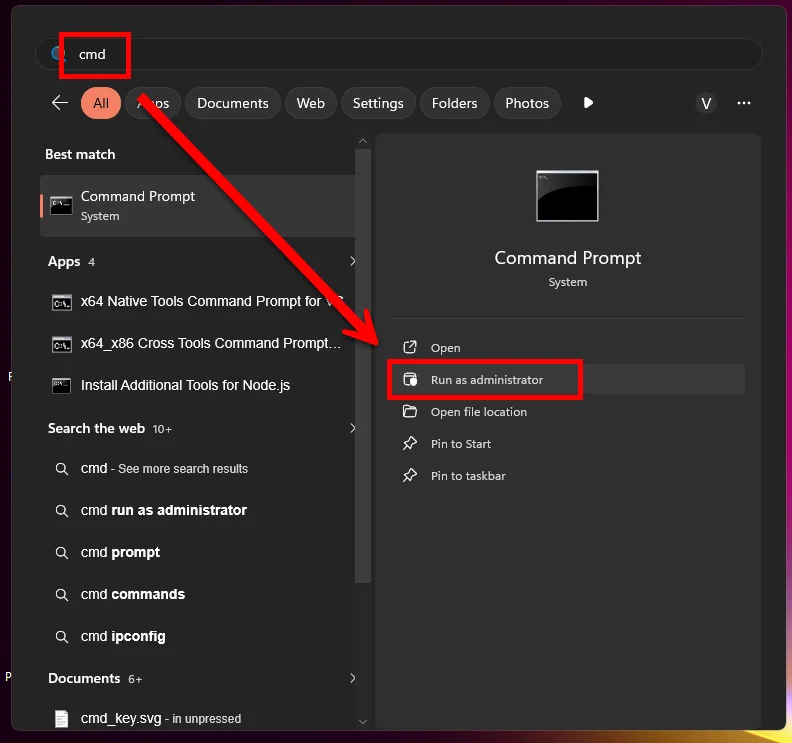
ขั้นตอนที่ 2: เมื่อระบบแสดงผลแอปพลิเคชัน Command Prompt ขึ้นมา ให้คลิกขวาแล้วเลือกเมนู Run as administrator (เรียกใช้ในฐานะผู้ดูแลระบบ) เพื่อให้สิทธิ์ในการปรับแต่งระบบขั้นสูง
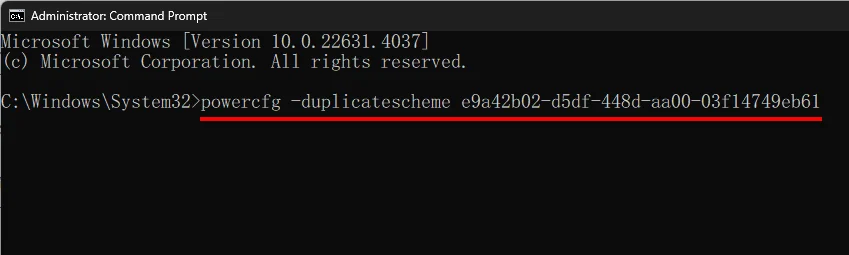
ขั้นตอนที่ 3: เมื่อหน้าต่างสีดำของ Command Prompt เปิดขึ้นมา ให้ทำการคัดลอกคำสั่งต่อไปนี้ไปวางในหน้าต่าง: powercfg -duplicatescheme e9a42b02-d5df-448d-aa00-03f14749eb61
ขั้นตอนที่ 4: กดปุ่ม Enter บนแป้นพิมพ์ ระบบจะแสดงข้อความยืนยันว่า “(Ultimate Performance)” ได้ถูกเพิ่มเข้าสู่ระบบจัดการพลังงานแล้ว
ขั้นตอนที่ 5: ปิดหน้าต่าง Command Prompt จากนั้นให้เปิด Control Panel โดยการค้นหาผ่าน Start Menu (แนะนำให้พิมพ์คำว่า Control Panel เนื่องจากใน Settings ปกติอาจหาเมนูนี้ได้ยาก)
ขั้นตอนที่ 6: ไปที่หมวดหมู่ Hardware and Sound แล้วคลิกเข้าสู่ Power Options
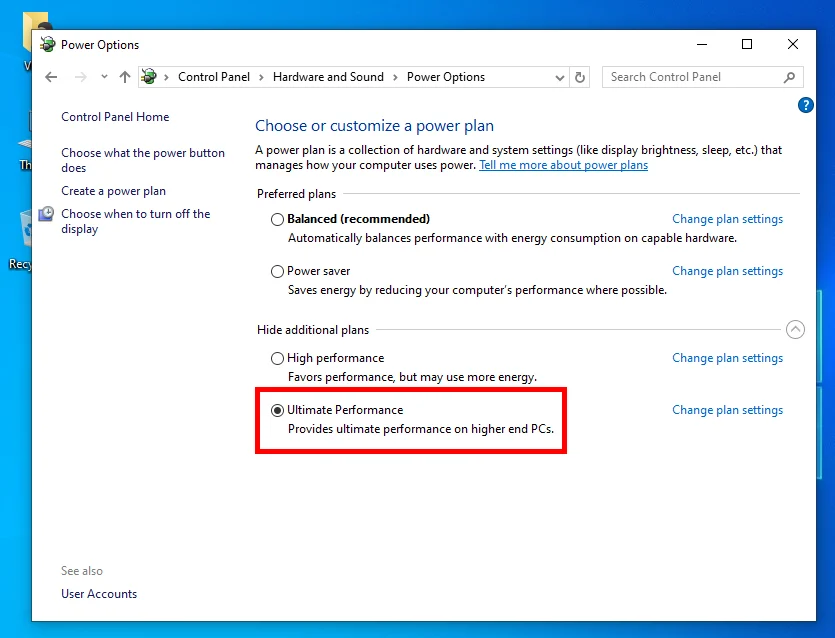
ขั้นตอนที่ 7: ในหน้าต่างนี้ คุณจะเห็นหัวข้อ Show additional plans ให้คลิกที่ลูกศรเพื่อขยายเมนูลงมา จะพบกับตัวเลือก Ultimate Performance ให้คลิกเลือกเพื่อเปิดใช้งานได้ทันที
แม้ว่าการปลดล็อกฟีเจอร์นี้จะช่วยเพิ่มความเร็วในการตอบสนองของระบบได้จริง แต่ก็แลกมาด้วยการบริโภคพลังงานไฟฟ้าที่เพิ่มสูงขึ้นอย่างมีนัยสำคัญ เมื่อฮาร์ดแวร์ถูกสั่งให้ทำงานในระดับพร้อมใช้งานตลอดเวลา อุณหภูมิภายในเคสคอมพิวเตอร์ก็จะสูงขึ้นตามไปด้วย ดังนั้น ผู้ที่ต้องการใช้งานโหมดนี้เป็นประจำ ควรตรวจสอบให้แน่ใจว่าคอมพิวเตอร์ของตนมีระบบระบายความร้อนที่มีประสิทธิภาพ เช่น การใช้พัดลมระบายความร้อนขนาดใหญ่ หรือชุดระบายความร้อนด้วยน้ำ (Liquid Cooling) เพื่อป้องกันปัญหา Thermal Throttling หรือการที่ CPU ลดความเร็วลงอัตโนมัติเพื่อป้องกันความร้อนเกินพิกัด 🌡️
นอกจากนี้ โหมดดังกล่าวยัง ไม่เหมาะสมอย่างยิ่ง สำหรับผู้ใช้งานคอมพิวเตอร์โน้ตบุ๊ก (Laptop) ที่ต้องพึ่งพาพลังงานจากแบตเตอรี่ เนื่องจากจะทำให้แบตเตอรี่หมดลงอย่างรวดเร็ว และอาจส่งผลให้อายุการใช้งานของเซลล์แบตเตอรี่เสื่อมสภาพเร็วกว่าปกติ หากผู้ใช้งานโน้ตบุ๊กต้องการใช้งานโหมดนี้ แนะนำให้เปิดใช้เฉพาะในขณะที่เสียบปลั๊กอะแดปเตอร์ชาร์จไฟอยู่เท่านั้น กลุ่มผู้ใช้งานที่ได้ประโยชน์จากโหมดนี้มากที่สุดจึงหนีไม่พ้นกลุ่มผู้ใช้งาน Desktop PC ระดับไฮเอนด์ เวิร์กสเตชัน หรือผู้ที่ต้องการรันงานเฉพาะทางที่ต้องใช้ทรัพยากรเครื่องอย่างหนักหน่วงต่อเนื่องเป็นระยะเวลานาน
การเปิดโหมด Ultimate Performance จะทำให้ชิ้นส่วนคอมพิวเตอร์พังเร็วขึ้นหรือไม่? การเปิดโหมดนี้ไม่ได้เป็นการโอเวอร์คล็อก (Overclock) เกินขีดจำกัดของโรงงาน จึงไม่ได้ทำให้ชิ้นส่วนพังในทันที แต่มันทำให้อุปกรณ์ทำงานเต็มประสิทธิภาพตลอดเวลา ซึ่งอาจทำให้อายุการใช้งานโดยรวมลดลงเล็กน้อยในระยะยาว หากระบบระบายความร้อนไม่ดีพอ
สามารถยกเลิกโหมดนี้และกลับไปใช้ค่าเดิมได้อย่างไร? สามารถทำได้ง่ายๆ เพียงกลับไปที่ Control Panel > Power Options แล้วคลิกเลือกกลับไปที่โหมด Balanced (recommended) ระบบก็จะกลับมาจัดการพลังงานตามปกติ
การเปิดโหมดนี้ช่วยเพิ่มเฟรมเรต (FPS) ในการเล่นเกมได้มากน้อยแค่ไหน? ผลลัพธ์ที่ได้ขึ้นอยู่กับสเปกของคอมพิวเตอร์แต่ละเครื่อง ในบางเกมที่กินทรัพยากร CPU สูง ผู้เล่นอาจเห็นเฟรมเรตขั้นต่ำ (1% Low FPS) ที่นิ่งและเสถียรขึ้น ลดอาการกระตุก แต่ไม่ได้หมายความว่าจะเพิ่ม FPS สูงสุดได้เป็นจำนวนมากแต่อย่างใด
ทำไม Windows 11 ถึงซ่อนโหมดนี้ไว้ตั้งแต่แรก? เนื่องจากนโยบายด้านการรักษาสิ่งแวดล้อม (Green IT) และเพื่อให้ผู้ใช้งานทั่วไปได้รับประสบการณ์การใช้งานที่สมดุลที่สุด ทั้งในเรื่องความเงียบของพัดลม ค่าไฟฟ้า และอายุการใช้งานของฮาร์ดแวร์
กล่าวโดยสรุป การเรียนรู้วิธีเปิด Ultimate Performance Windows 11 ถือเป็นอาวุธลับสำหรับผู้ที่ต้องการควบคุม การจัดการพลังงานคอมพิวเตอร์ อย่างเบ็ดเสร็จ เพื่อนำไปสู่การ เร่งความเร็ว Windows 11 และปลดปล่อย โหมดประสิทธิภาพสูงสุด ออกมารองรับซอฟต์แวร์ที่กินทรัพยากรหนักๆ อย่างไรก็ตาม ผู้ใช้งานต้องพิจารณาถึงความคุ้มค่าระหว่างความเร็วที่ได้มา กับอัตราการกินไฟและความร้อนที่เพิ่มขึ้น หากคุณเป็นผู้ใช้งานทั่วไปที่ใช้พิมพ์งาน ท่องเว็บ หรือดูภาพยนตร์ โหมด Balanced ก็ถือว่าเพียงพอและเหมาะสมที่สุดแล้ว แต่หากคุณคือสายฮาร์ดคอร์ที่ต้องการรีดประสิทธิภาพทุกหยด โหมดนี้คือคำตอบที่คุณไม่ควรพลาดครับ
สำรวจบทความน่าสนใจเพิ่มเติม  เพื่อไม่ให้คุณพลาดทุกข่าวสารและการอัปเดตใหม่ๆ ในวงการไอที ตลอดจนเทคนิคการใช้งานคอมพิวเตอร์ สมาร์ทโฟน และซอฟต์แวร์ที่จะช่วยยกระดับชีวิตการทำงานของคุณให้ง่ายและเป็นมืออาชีพยิ่งขึ้น ทางเรายังมีบทความและทริคเด็ดๆ อีกมากมายที่รอให้คุณไปค้นพบ ขอเชิญชวนผู้อ่านทุกท่านกดคลิกกลับไปยังหน้า ” สอน Windows 11 “ ของเรา เพื่อเลือกชมบทความแนะนำ การรีวิวอุปกรณ์แก็ดเจ็ต และข่าวสารเทคโนโลยีล่าสุดที่ผ่านการคัดสรรเนื้อหามาอย่างเข้มข้น มาร่วมเรียนรู้และก้าวทันโลกไอทีไปพร้อมกับเราได้แล้ววันนี้ คลิกเลย!