Shop Categories:

Microsoft, Windows 11
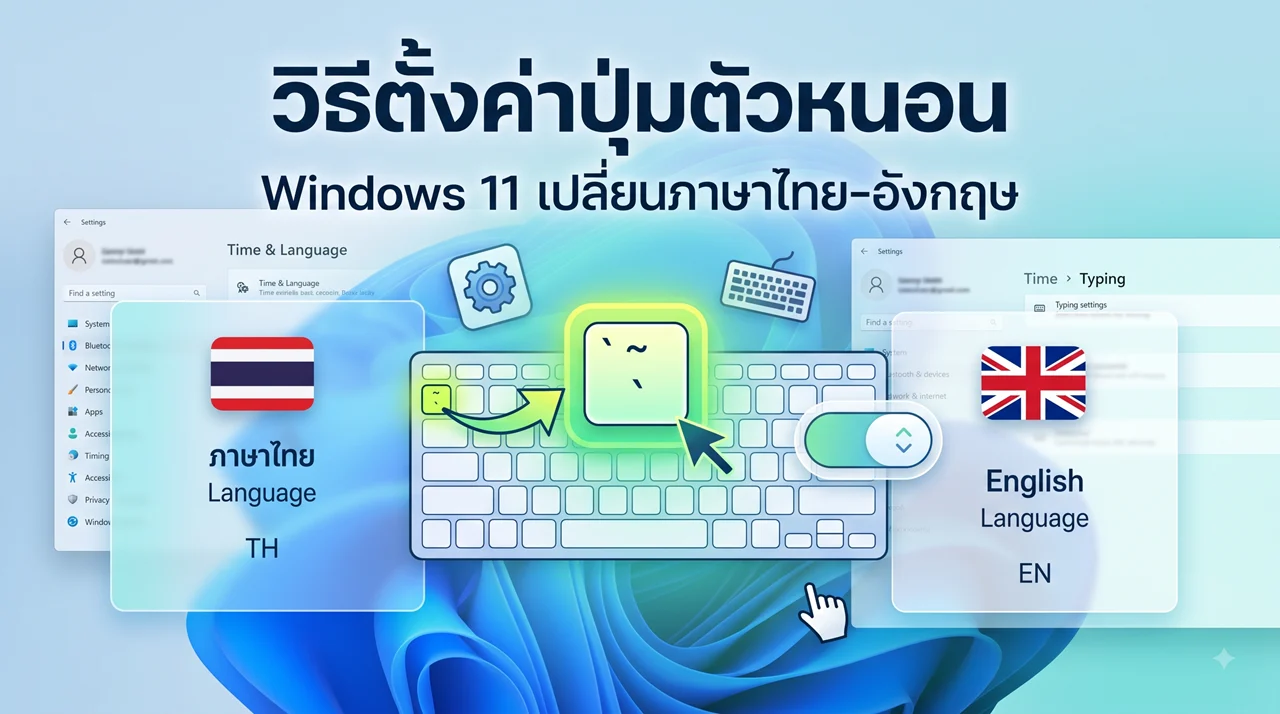
วิธีตั้งค่าปุ่มตัวหนอน Windows 11 เปลี่ยนภาษาไทย-อังกฤษ สรุปจบในที่เดียว

Share:

Shop Categories:











Share:
ตั้งค่าปุ่มตัวหนอน Windows 11 เป็นหนึ่งในภารกิจแรกๆ ที่ผู้ใช้งานคอมพิวเตอร์ชาวไทยมักจะต้องทำทันทีหลังจากที่ทำการติดตั้งระบบปฏิบัติการใหม่ หรือเพิ่งแกะกล่องแล็ปท็อปเครื่องใหม่มาใช้งาน 💻 เนื่องจากทาง Microsoft ได้กำหนดค่าเริ่มต้น (Default) สำหรับการสลับภาษาของระบบมาเป็นการกดปุ่ม Windows + Spacebar หรือ Alt + Shift ซึ่งระบบนี้ได้รับการออกแบบมาให้เป็นมาตรฐานสากล แต่อาจจะยังไม่ค่อยตอบโจทย์สรีระการวางนิ้วและพฤติกรรมการพิมพ์ของผู้ใช้งานในประเทศไทย ที่มีความคุ้นเคยกับการใช้นิ้วก้อยซ้ายกดปุ่ม Grave Accent (`) หรือที่เราเรียกกันติดปากอย่างเป็นมิตรว่า “ปุ่มตัวหนอน” มาอย่างยาวนานนับตั้งแต่ยุค Windows รุ่นบุกเบิก การเปลี่ยนแปลงเพียงเล็กน้อยนี้ หากไม่ได้รับการแก้ไข ย่อมส่งผลกระทบโดยตรงต่อความรวดเร็วในการทำงาน การพิมพ์เอกสารสำคัญ ไปจนถึงความลื่นไหลในการใช้งานอินเทอร์เน็ตในชีวิตประจำวันอย่างหลีกเลี่ยงไม่ได้ ⌨️
ดังนั้น การเรียนรู้วิธีปรับแต่งระบบปฏิบัติการให้สอดคล้องกับความถนัดส่วนบุคคล จึงเป็นหัวใจสำคัญที่จะช่วยยกระดับประสบการณ์การใช้งานคอมพิวเตอร์ของคุณให้เต็มประสิทธิภาพมากยิ่งขึ้น ในบทความหน้าต่างเทคโนโลยีวันนี้ เราจะพาทุกท่านไปทำความเข้าใจถึงโครงสร้างเมนูการตั้งค่าที่ถูกปรับเปลี่ยนหน้าตาไปค่อนข้างมากใน Windows 11 พร้อมทั้งเจาะลึกขั้นตอนการตั้งค่าคีย์บอร์ดอย่างเป็นระบบ เพื่อให้ทุกท่านสามารถนำไปปฏิบัติตามได้อย่างถูกต้อง ปลอดภัย และแก้ไขปัญหาการเปลี่ยนภาษาได้อย่างถาวร โดยที่คุณไม่จำเป็นต้องมีความรู้ระดับโปรแกรมเมอร์ หรือต้องไปดาวน์โหลดโปรแกรมเสริม (Third-party Software) ใดๆ มาติดตั้งให้เสี่ยงต่อความปลอดภัยของระบบเลย ⚙️ นอกจากนี้ เราจะมาวิเคราะห์กันว่าเหตุใดไมโครซอฟท์จึงพยายามเปลี่ยนมาตรฐานนี้ และวิธีการรับมือหากระบบเกิดข้อผิดพลาด เพื่อให้คุณใช้งาน Windows 11 ได้อย่างมีความสุขที่สุดครับ
สำหรับผู้ที่ต้องการ config grave accent windows 11 เพื่อดึงความคุ้นเคยเดิมๆ กลับมา สามารถทำตามขั้นตอนเหล่านี้ได้เลยครับ โดยเมนูของ Windows 11 จะมีความแตกต่างจาก Windows 10 เล็กน้อย แต่หลักการทำงานยังคงเหมือนเดิมทุกประการ 📍
1. เข้าสู่หน้าต่าง Settings: เริ่มต้นด้วยการคลิกที่ปุ่ม Start Menu บริเวณกึ่งกลางทาสก์บาร์ด้านล่าง จากนั้นเลือกไอคอนรูปฟันเฟือง (Settings) หรือใช้คีย์ลัดโดยการกดปุ่ม Windows + I บนคีย์บอร์ดเพื่อความรวดเร็ว
2. เลือกเมนูเวลาและภาษา: ในแถบเมนูด้านซ้ายมือ ให้คลิกเลือกที่หมวดหมู่ “Time & language” (เวลาและภาษา)
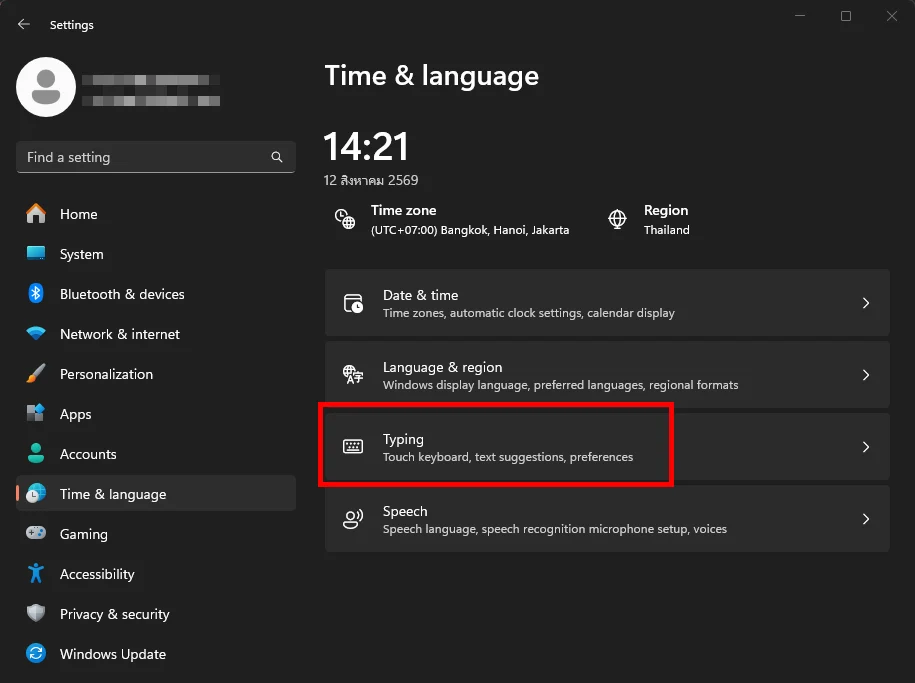
3. เข้าสู่หมวดหมู่การพิมพ์: จากนั้นในบานหน้าต่างด้านขวา ให้คลิกที่ตัวเลือก “Typing” (การพิมพ์) เพื่อเข้าสู่การตั้งค่าแป้นพิมพ์
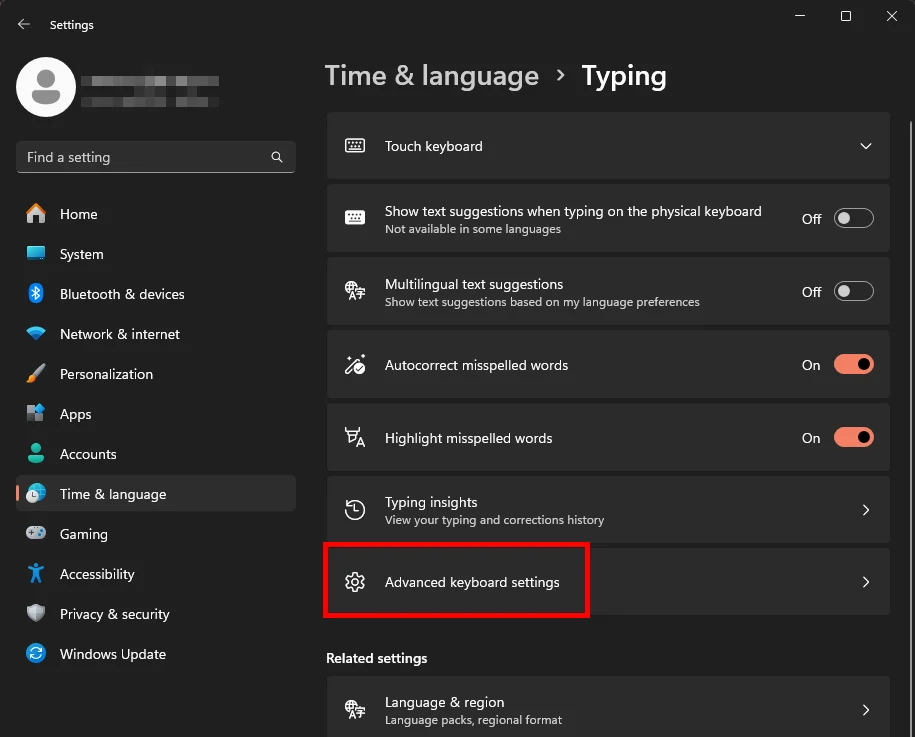
4. เปิดการตั้งค่าขั้นสูง: เลื่อนหน้าจอลงมาด้านล่างสุด แล้วคลิกที่เมนู “Advanced keyboard settings” (การตั้งค่าแป้นพิมพ์ขั้นสูง)
5. ปรับแต่งแถบภาษา: ค้นหาและคลิกที่ลิงก์ข้อความ “Language bar options” (ตัวเลือกแถบภาษา) ซึ่งจะปรากฏหน้าต่างป๊อปอัป (Pop-up) ขนาดเล็กที่เป็นอินเทอร์เฟซแบบดั้งเดิมขึ้นมา
6. กำหนดปุ่มสลับภาษา: ในหน้าต่าง Text Services and Input Languages ให้คลิกเลือกไปที่แท็บ “Advanced Key Settings” (การตั้งค่าแป้นขั้นสูง)
7. เปลี่ยนปุ่มคำสั่ง: สังเกตที่ช่องตรงกลาง ให้คลิกไฮไลต์ที่บรรทัดคำว่า “Between input languages” จากนั้นคลิกปุ่ม “Change Key Sequence…” (เปลี่ยนลำดับแป้น…) ด้านล่าง
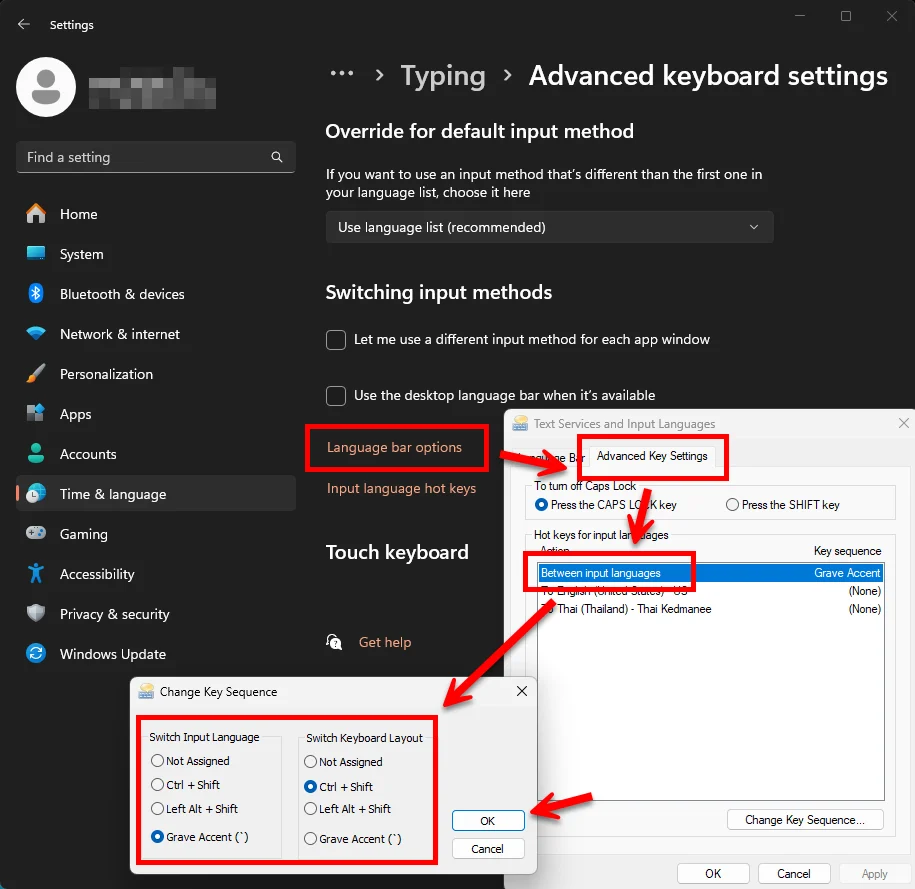
8. เลือกปุ่มตัวหนอน: ในคอลัมน์ฝั่งซ้ายมือที่ระบุว่า Switch Input Language ให้เปลี่ยนจุดวงกลมไปที่ตัวเลือก “Grave Accent ( ` )” แล้วกด OK
9. บันทึกการตั้งค่า: คลิกปุ่ม Apply และ OK ในหน้าต่างหลักอีกครั้ง เป็นอันเสร็จสิ้นขั้นตอน
เพียงเท่านี้ ระบบคอมพิวเตอร์ของคุณก็จะพร้อมสำหรับการกดปุ่มตัวหนอนเพื่อสลับภาษาไทยและภาษาอังกฤษได้อย่างคล่องแคล่วแล้วครับ 🇹🇭🇬🇧
วัฒนธรรมการใช้ปุ่มตัวหนอนหรือ Grave Accent ในประเทศไทยนั้น มีที่มาตั้งแต่ยุคที่ระบบปฏิบัติการยังไม่รองรับภาษาไทยอย่างสมบูรณ์แบบ ผู้พัฒนาซอฟต์แวร์ภาษาไทยในยุคแรกๆ ได้เลือกปุ่มนี้เนื่องจากเป็นปุ่มที่อยู่ในตำแหน่งมุมซ้ายบนสุด ซึ่งแทบจะไม่ได้ถูกใช้งานในการพิมพ์ข้อความภาษาไทยปกติ (แป้นพิมพ์แบบเกษมณี) ทำให้เกิดเป็น “ความทรงจำของกล้ามเนื้อ” (Muscle Memory) ที่ส่งต่อกันมาหลายทศวรรษ
อย่างไรก็ตาม ข้อควรระวัง สำหรับผู้ที่ทำงานสายเขียนโปรแกรม (Programmer) หรือนักพัฒนาเว็บไซต์ ปุ่ม Grave Accent มีความสำคัญอย่างมากในการเขียนโค้ด (เช่น การเขียน Template Literal ใน JavaScript) หากคุณตั้งค่าปุ่มนี้เป็นปุ่มเปลี่ยนภาษา การพิมพ์สัญลักษณ์ตัวหนอน หรือแบ็คทิก (Backtick) อาจจะทำได้ยากขึ้น ซึ่งนี่คือสาเหตุหลักที่ Microsoft พยายามผลักดันให้ปุ่ม Windows + Spacebar กลายเป็นมาตรฐานใหม่เพื่อลดความซ้ำซ้อนของคำสั่งคีย์บอร์ดนั่นเองครับ 💻
Q1: ทำตามขั้นตอนแล้ว แต่พอกดปุ่มตัวหนอน ภาษายังไม่เปลี่ยน เกิดจากอะไร? A1: ปัญหานี้มักเกิดจากการที่ระบบยังไม่ได้ติดตั้ง “แพ็กเกจภาษาไทย” อย่างสมบูรณ์ ให้กลับไปที่เมนู Time & language > Language & region แล้วตรวจสอบให้แน่ใจว่าในส่วนของ Preferred languages มีทั้งภาษา English และ Thai ติดตั้งอยู่ หากไม่มีให้กด Add a language เพิ่มเข้าไปครับ
Q2: ถ้าต้องการพิมพ์สัญลักษณ์ ( ) หรือ ( ~ ) ในขณะที่ตั้งค่าเป็นปุ่มเปลี่ยนภาษาไปแล้ว ต้องกดอย่างไร?** **A2:** ผู้ใช้งานสามารถแก้ปัญหาเบื้องต้นได้โดยการกดปุ่ม Alt ค้างไว้ ตามด้วยตัวเลข 0 9 6 บน Numpad (สำหรับสัญลักษณ์ ) แต่หากต้องใช้งานบ่อย แนะนำให้ฝึกใช้ Windows + Spacebar ในการเปลี่ยนภาษาจะสะดวกกับสายงานเขียนโค้ดมากกว่าครับ
Q3: อัปเดต Windows 11 ล่าสุดแล้ว การตั้งค่าปุ่มเปลี่ยนภาษากลับไปเป็นเหมือนเดิม ต้องทำอย่างไร? A3: ในบางครั้งที่ Windows มีการอัปเดตระบบชุดใหญ่ (Major Update) ระบบอาจทำการคืนค่า (Reset) การตั้งค่าบางอย่างกลับเป็นค่าเริ่มต้น ผู้ใช้เพียงแค่เข้าไปตั้งค่าใหม่ตามขั้นตอนด้านบนอีกครั้ง ระบบก็จะกลับมาจดจำคำสั่ง Grave Accent ตามปกติครับ 💬
การ ตั้งค่าปุ่มตัวหนอน Windows 11 เพื่อใช้สำหรับการ เปลี่ยนภาษา Windows 11 นั้น ถือเป็นกระบวนการปรับแต่งระบบที่เรียบง่ายแต่ทรงประสิทธิภาพอย่างยิ่งสำหรับผู้ใช้งานในประเทศไทย แม้กระบวนการ config grave accent windows 11 อาจจะถูกซ่อนไว้ลึกขึ้นกว่าในระบบปฏิบัติการเวอร์ชันก่อนๆ แต่หากทำตามขั้นตอนที่เราระบุไว้ทีละก้าว คุณก็จะสามารถดึงเอาความคุ้นเคยเดิมๆ กลับมาช่วยเพิ่มประสิทธิภาพและความเร็วในการพิมพ์งานได้อย่างแน่นอนครับ อย่างไรก็ตาม ผู้ใช้ควรประเมินลักษณะการใช้งานคอมพิวเตอร์ของตนเองร่วมด้วย ว่าการใช้ปุ่มตัวหนอนนั้นไปทับซ้อนกับคีย์ลัดโปรแกรมเฉพาะทางอื่นๆ ที่จำเป็นต้องใช้งานเป็นประจำหรือไม่ เพื่อให้เกิดความสมดุลในการใช้งานสูงสุดนั่นเองครับ
ตั้งค่าปุ่มตัวหนอน Windows 11 สำเร็จแล้วใช่ไหมครับ? หากคุณชื่นชอบบทความสาระความรู้ดีๆ แบบนี้ และต้องการพัฒนาทักษะการใช้งานระบบปฏิบัติการให้เชี่ยวชาญมากยิ่งขึ้น เราขอเชิญชวนให้คุณผู้อ่านทุกท่านคลิกกลับไปที่หน้า หมวดหมู่เทคนิคการใช้งานคอมพิวเตอร์ ของเราครับ 🖥️ ภายในหมวดหมู่นี้ ยังมีเคล็ดลับและบทความเจาะลึกเกี่ยวกับฟีเจอร์เด็ดๆ ของ Windows 11 อีกมากมาย ไม่ว่าจะเป็นการปรับแต่งประสิทธิภาพเครื่องให้เร็วแรงขึ้น การดูแลความปลอดภัย หรือแม้แต่การตั้งค่าระบบอื่นๆ ที่จะช่วยลดเวลาการทำงานของคุณได้อย่างมหาศาล อย่าลืมแวะไปสำรวจและอัปเดตความรู้ไอทีใหม่ๆ กันนะครับ เพื่อให้การใช้งานคอมพิวเตอร์ของคุณสนุกและมีประสิทธิภาพสูงสุด!