
Shop Categories:













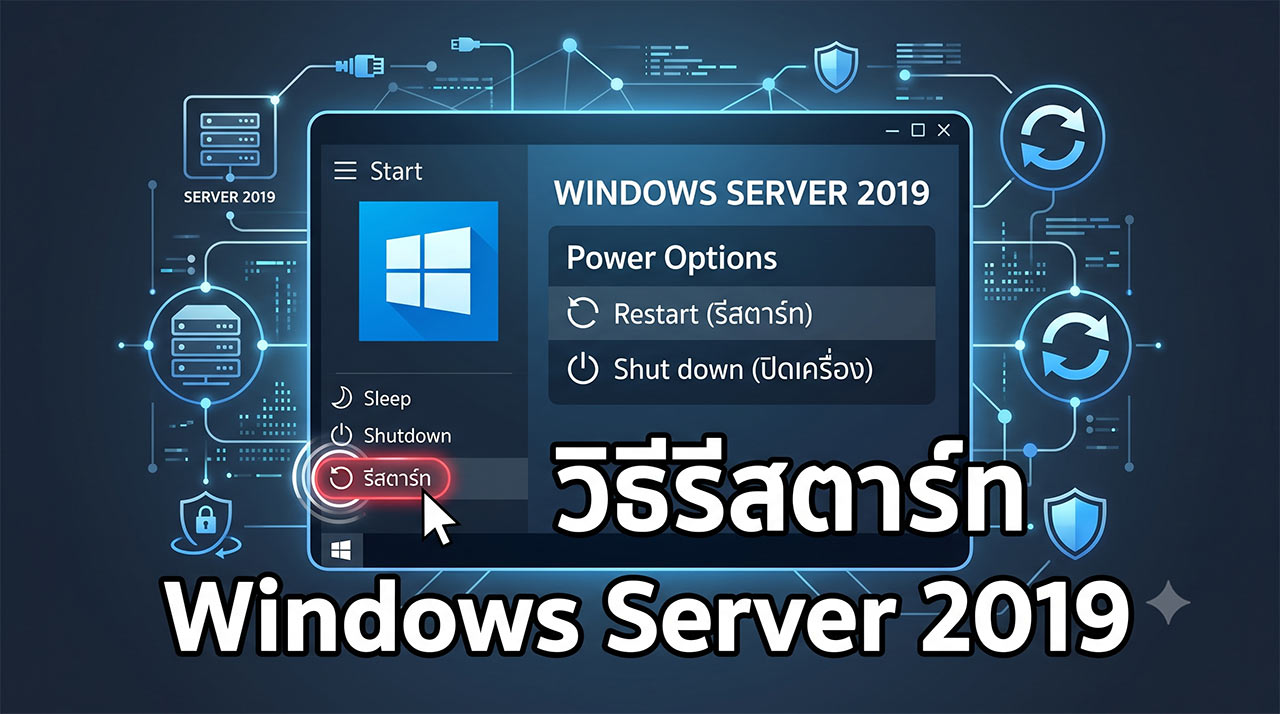
วิธีรีสตาร์ท Windows Server 2019 อย่างถูกต้องถือเป็นเรื่องสำคัญที่ผู้ดูแลระบบ (System Administrator) และเจ้าหน้าที่สายเทคโนโลยีสารสนเทศทุกคนจำเป็นต้องทำความเข้าใจอย่างถ่องแท้ ในโลกของการจัดการระบบเครือข่ายและเซิร์ฟเวอร์ระดับองค์กร การรีบูตหรือเริ่มระบบใหม่ไม่ได้เป็นเพียงแค่การกดปุ่มเพื่อปิดและเปิดเครื่องใหม่เท่านั้น แต่ยังหมายถึงการบริหารจัดการดาวน์ไทม์ (Downtime) การอัปเดตแพตช์รักษาความปลอดภัย (Security Patches) และการคืนค่าทรัพยากรหน่วยความจำที่อาจถูกใช้งานจนเต็มประสิทธิภาพ ดังนั้น การดำเนินการตามขั้นตอนที่ได้มาตรฐานจึงช่วยป้องกันปัญหาข้อมูลสูญหาย หรือข้อผิดพลาดทางเทคนิคที่อาจส่งผลกระทบต่อผู้ใช้งานภายในเครือข่ายได้อย่างมีประสิทธิภาพ
ปัจจุบันนี้ ระบบปฏิบัติการเซิร์ฟเวอร์ของไมโครซอฟท์ได้รับการออกแบบมาให้มีความเสถียรสูงมาก การรีสตาร์ทในแต่ละครั้งจึงมักเกิดขึ้นเมื่อมีความจำเป็นจริงๆ เท่านั้น เช่น ภายหลังจากการติดตั้งซอฟต์แวร์ใหม่ การแก้ไขโครงสร้างสถาปัตยกรรมระบบหลังบ้าน หรือการบำรุงรักษาฮาร์ดแวร์ตามวงรอบ ในบทความนี้ เราจะพาทุกท่านไปเจาะลึกถึงวิธีการดำเนินการที่ถูกต้องในหลากหลายรูปแบบ เพื่อให้สอดคล้องกับสถานการณ์การทำงานจริง
ขั้นตอนและวิธีการรีสตาร์ทระบบผ่านหน้าจออินเทอร์เฟซ (GUI)
การใช้อินเทอร์เฟซผู้ใช้แบบกราฟิก (Graphical User Interface) เป็นวิธีที่คุ้นเคยและเข้าถึงได้ง่ายที่สุดสำหรับผู้ที่เริ่มต้นดูแลระบบปฏิบัติการ Windows Server 2019 โดยมีขั้นตอนที่ต้องให้ความระมัดระวังมากกว่าระบบปฏิบัติการสำหรับผู้ใช้ทั่วไป เนื่องจากระบบจะมีการบันทึกประวัติการกระทำต่างๆ ไว้ในบันทึกของเซิร์ฟเวอร์ (Event Logs) เสมอ
เข้าสู่หน้าต่างเริ่มต้น (Start Menu): คลิกที่ปุ่ม Start บริเวณมุมซ้ายล่างของหน้าจอเดสก์ท็อป หรือกดปุ่ม Windows บนคีย์บอร์ด
เลือกเมนูการจัดการพลังงาน (Power): คลิกที่ไอคอน Power จากนั้นเลือกคำสั่ง “Restart”
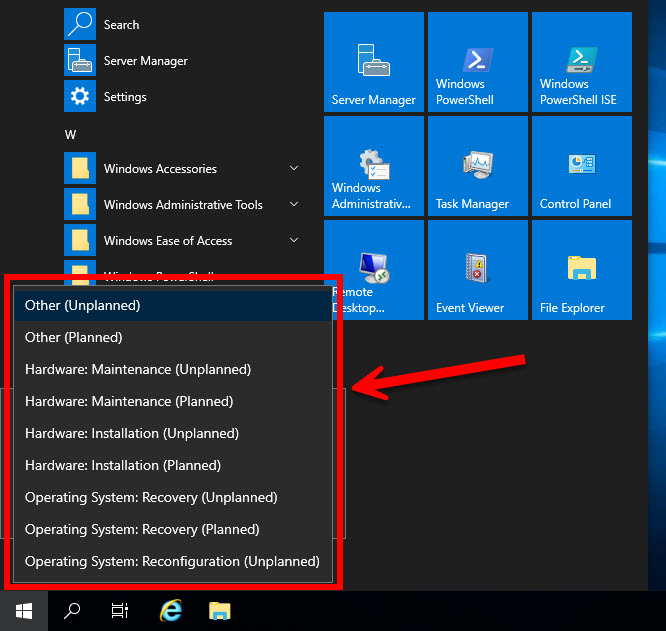
จัดการกับ Shutdown Event Tracker: นี่คือจุดที่แตกต่างจากระบบปฏิบัติการทั่วไป เมื่อคุณคลิก Restart ระบบจะแสดงหน้าต่าง Shutdown Event Tracker ขึ้นมาบังคับให้คุณเลือกเหตุผลในการรีสตาร์ท (เช่น Hardware: Maintenance, Operating System: Recovery, หรือ Application: Installation) การระบุเหตุผลที่ถูกต้องจะช่วยให้ทีมไอทีสามารถตรวจสอบย้อนหลังได้ว่าเซิร์ฟเวอร์หยุดทำงานชั่วคราวในช่วงเวลาดังกล่าวเพราะเหตุใด
ยืนยันการดำเนินการ: หลังจากเลือกเหตุผลและพิมพ์คำอธิบายเพิ่มเติม (ถ้ามี) ให้คลิกปุ่ม “Continue” เพื่อให้ระบบเริ่มกระบวนการปิดบริการ (Services) ต่างๆ อย่างปลอดภัยและรีสตาร์ทตัวเองในที่สุด
ทางเลือกเพิ่มเติม: การใช้งานผ่าน Server Manager
นอกเหนือจากการใช้ Start Menu ผู้ดูแลระบบยังสามารถสั่งรีสตาร์ทเครื่องผ่าน Server Manager ซึ่งเป็นศูนย์กลางการควบคุมได้เช่นกัน โดยการคลิกที่เมนู “Local Server” จากนั้นเลือกไปที่เมนู “Tasks” และมองหาคำสั่งที่เกี่ยวข้องกับการจัดการพลังงาน วิธีนี้เหมาะสำหรับผู้ที่กำลังปรับแต่งคุณสมบัติต่างๆ ของเซิร์ฟเวอร์และต้องการรีบูตเพื่อให้การตั้งค่าใหม่มีผลในทันที
การใช้ Command Prompt และ PowerShell สำหรับผู้ดูแลระบบ
สำหรับผู้เชี่ยวชาญด้านระบบหลังบ้าน หรือสถานการณ์ที่เซิร์ฟเวอร์มีอาการตอบสนองช้าจนหน้าจอ GUI ทำงานไม่สะดวก การใช้บรรทัดคำสั่ง (Command Line) ถือเป็นเครื่องมือที่ทรงพลัง รวดเร็ว และสามารถนำไปประยุกต์ใช้ร่วมกับการเขียนสคริปต์ (Scripting) เพื่อตั้งเวลาทำงานอัตโนมัติได้ 💻
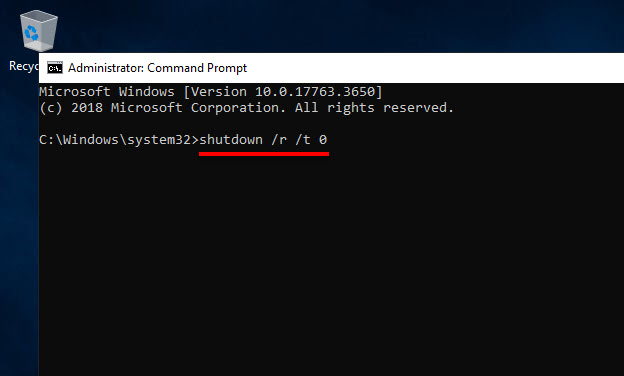
1. การใช้คำสั่งผ่าน Command Prompt (CMD) ผู้ใช้สามารถเปิด Command Prompt ในโหมด Administrator และพิมพ์คำสั่งดังต่อไปนี้:
shutdown /r /t 0
คำอธิบายทางเทคนิค:
/rหมายถึงคำสั่ง Restart/t 0หมายถึงการกำหนดเวลาหน่วง (Time) เป็น 0 วินาที ซึ่งแปลว่าให้ระบบดำเนินการรีสตาร์ทในทันที หากต้องการแจ้งเตือนผู้ใช้ล่วงหน้า สามารถเปลี่ยนตัวเลขเป็น/t 60(หน่วงเวลา 60 วินาที) ได้หากมีโปรแกรมที่ค้างและไม่ยอมปิดตัว สามารถเพิ่มพารามิเตอร์
/fเพื่อสั่งปิดโปรแกรมเหล่านั้นแบบบังคับ (Force) เช่นshutdown /r /f /t 0
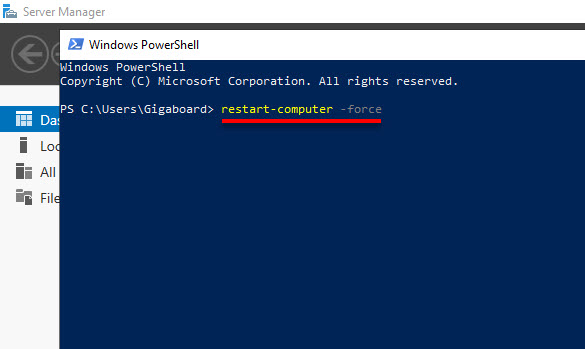
2. การใช้คำสั่งผ่าน Windows PowerShell PowerShell เป็นเครื่องมือระดับสูงที่รองรับสถาปัตยกรรมสมัยใหม่ หากคุณใช้งาน PowerShell อยู่ สามารถสั่งการได้ง่ายๆ ด้วยคำสั่ง:
Restart-Computer -Force
ข้อดีของ PowerShell คือคุณสามารถใช้คำสั่งนี้ในการรีสตาร์ทเซิร์ฟเวอร์เครื่องอื่นๆ ที่อยู่ในเครือข่ายเดียวกันได้ (Remote Management) เพียงแค่เพิ่มพารามิเตอร์ -ComputerName ตามด้วยชื่อเครื่องหรือไอพีแอดเดรสที่ต้องการ ทำให้ผู้ดูแลระบบไม่ต้องสลับหน้าจอ (Remote Desktop) ไปมาให้เสียเวลา
คำถามที่พบบ่อย (FAQs)
Q1: การรีสตาร์ท Windows Server 2019 บ่อยๆ มีผลเสียต่อฮาร์ดแวร์หรือไม่? 💬 ตอบ: ตามหลักการทางวิศวกรรมคอมพิวเตอร์ การรีสตาร์ทด้วยซอฟต์แวร์อย่างถูกต้องตามขั้นตอนไม่ได้สร้างความเสียหายต่อฮาร์ดแวร์ แต่การรีสตาร์ทบ่อยเกินความจำเป็นจะส่งผลกระทบต่อความต่อเนื่องในการให้บริการ (Service Availability) ทำให้ผู้ใช้งานในระบบหรือเว็บไซต์ที่เชื่อมต่อกับเซิร์ฟเวอร์นี้เกิดอาการค้างหรือหลุดจากระบบได้ จึงควรทำเมื่อมีการอัปเดตระบบหรือแก้ปัญหาเท่านั้น
Q2: หากสั่งรีสตาร์ทไปแล้ว แต่ระบบค้างอยู่ที่หน้าต่าง “Getting Windows ready” ควรทำอย่างไร? 💬 ตอบ: อาการนี้มักเกิดจากการที่เซิร์ฟเวอร์กำลังติดตั้งแพตช์อัปเดตขนาดใหญ่ ผู้ดูแลระบบควรปล่อยให้ระบบทำงานต่อไปอย่างน้อย 1-2 ชั่วโมง ไม่แนะนำให้กดปุ่มปิดเครื่องที่ตัวเครื่อง (Hard Reset) โดยเด็ดขาด เพราะอาจทำให้ไฟล์ระบบของ Windows Server 2019 เสียหาย และต้องใช้เวลากู้คืนระบบนานกว่าเดิม
Q3: สามารถตั้งเวลารีสตาร์ทเซิร์ฟเวอร์ล่วงหน้าในเวลากลางคืนได้หรือไม่? 💬 ตอบ: สามารถทำได้โดยใช้เครื่องมือ Task Scheduler ร่วมกับคำสั่ง Batch File เช่น สร้างสคริปต์ shutdown /r /t 0 และตั้งเวลาให้ระบบทำงานในเวลา 03:00 น. ซึ่งเป็นช่วงที่มีทราฟฟิกหรือผู้ใช้งานน้อยที่สุด เพื่อลดผลกระทบต่อบริการของระบบ
สรุปสาระสำคัญ การจัดการและวิธีรีสตาร์ท Windows Server 2019
การเรียนรู้ วิธีรีสตาร์ท Windows Server 2019 ที่ได้มาตรฐาน เป็นสิ่งที่สะท้อนถึงความเป็นมืออาชีพในการดูแลจัดการระบบเครือข่ายคอมพิวเตอร์ ไม่ว่าคุณจะเลือกใช้วิธีการคลิกผ่านหน้าจอ GUI ควบคู่ไปกับการบันทึก Shutdown Event Tracker เพื่อทำประวัติการบำรุงรักษา หรือการเลือกใช้ Command Prompt และ PowerShell ที่มอบความรวดเร็วและความยืดหยุ่นในการรีโมทจัดการ สิ่งสำคัญที่สุดคือการประเมินผลกระทบก่อนการรีสตาร์ททุกครั้ง ตรวจสอบให้แน่ใจว่าไม่มีผู้ใช้งานกำลังบันทึกข้อมูลสำคัญ หรือมีบริการหลังบ้านใดที่กำลังประมวลผลฐานข้อมูลอยู่ การวางแผนการทำงานล่วงหน้าจะช่วยให้ระบบปฏิบัติการ Windows Server 2019 ของคุณทำงานได้อย่างเต็มประสิทธิภาพและมีความปลอดภัยสูงสุด 🕊️
หากคุณพบว่าบทความนี้มีประโยชน์ในการช่วยยกระดับการทำงานและสายงานด้านไอทีของคุณ อย่าลืมนำเทคนิคเหล่านี้ไปประยุกต์ใช้ในการดูแลเซิร์ฟเวอร์องค์กร และฝากกดแชร์บทความข่าวเทคนิคคอมพิวเตอร์ดีๆ แบบนี้ให้กับเพื่อนร่วมงานในทีมของคุณด้วยนะครับ! ติดตามอัปเดตข่าวสารเทคโนโลยีและทริคการใช้งานคอมพิวเตอร์แบบเจาะลึกได้ที่นี่เป็นประจำครับ

varietypc
Articles: 1544





