










วิธีตั้งค่าโฟลเดอร์ให้ถูกต้อง เพื่อการเข้าถึงข้อมูลที่เร็วขึ้น
ถ้าหากท่านเปิดดูไฟล์หรือโฟลเดอร์ภายในเครื่อง แล้วเคยพบเจอกับข้อมูลโหลดได้ช้า ลองปรับเปลี่ยนค่า Customize ของโฟลเดอร์ให้ถูกต้องตามประเภทของข้อมูลที่อยู่ภายในดูก่อน จะทำให้การเข้าถึงข้อมูลที่อยู่ภายในโฟลเดอร์ทำได้รวดเร็วขึ้น ....

ย่อหน้าต่างที่ไม่ได้ใช้งานลงทาสก์บาร์แบบรวดเร็ว
ด้วยปุ่มคีย์ลัด Windows + Home บนคีย์บอร์ด จะช่วยเพิ่มความสะดวกสบาย และความรวดเร็วให้กับการย่อหน้าต่างที่ไม่ได้ใช้งานอยู่ ลงไปไว้ที่ทาสก์บาร์ได้ ในกรณีที่มีการเปิดโปรแกรมขึ้นมาทำงานพร้อมๆกันหลายหน้าต่าง แบบเต็มหน้าจอไปหมด โดยจะเหลือไว้เฉพาะหน้าต่างหลักที่ถูกเรียกใช้งานอยู่เท่านั้น

การอัพโหลดที่เร็วที่สุด
การอัพโหลดไฟล์ภาพยนตร์หรือไฟล์ขนาดใหญ่ไปไว้บนออนไลน์พีซี มีความจำเป็นที่จะต้องใช้การเชื่อมต่ออินเตอร์เน็ตที่มีอัตราการอัพโหลดที่ เร็วที่สุดเท่าที่จะเป็นไปได้ ซึ่งการต่อเชื่อมแบบ DSL ที่มีความเร็วประมาณ 1,024Kb/s ถือว่าช้าเกินไปสำหรับการอัพโหลดไฟล์ขนาดใหญ่มากๆอย่างไฟล์ภาพยนตร์ระดับ HD ไปเก็บไว้บนออนไลน์พีซี ในกรณีนี้ ....

รู้จักคีย์ลัด Ctrl + Scroll Mouse Up & Down Desktop Icons
คีย์ลัดอีกหนึ่งตัวที่น่าสนใจบน Windows 7 สำหรับย่อ-ขยายไอคอนบนหน้าจอให้เป็นไปตามที่เราต้องการ ไม่ว่าจะเป็นการย่อให้ขนาดไอคอนมีขนาดเล็กที่สุด เพื่อใช้กับหน้าจอขนาดเล็ก หรือจะขยายให้ใหญ่ที่สุดสำหรับใช้กับหน้าจอขนาดใหญ่ เพิ่มความสะดวกสบายและความรวดเร็วให้กับผู้ใช้งานได้อยากมากมายเลยทีเดียว ....

ใช้งานการ์ดรีดเดอร์ แล้วขึ้น “ Please insert a disk into drive… ”
หลังจากที่มีการใช้งานการ์ดรีดเดอร์เสร็จ แล้วถอดการ์ดรีดเดอร์เพื่อจะนำเอาไปใช้งานกับเครื่องอื่น เมื่อทำการเชื่อมต่อการ์ดรีดเดอร์เข้ากับพอร์ต USB และเสียบเมมโมรีการ์ด ผลปรากฏว่าวินโดวส์มองไม่เห็น ครั้นจะดับเบิลคลิกที่ไดรว์ก็ฟ้องข้อความว่า "Please insert a disk into drive..." ขึ้นมาตลอด ไม่สามารถเข้าใช้งานได้ ....

มาทำความรู้จัก Windows 7 BitLocker กันดีกว่า
BitLocker เป็นอีกหนึ่งฟีเจอร์พิเศษที่มีมาตั้งแต่สมัย Windows Vista แล้ว ซึ่งในเวลานั้นการที่จะเรียกใช้งาน BitLocker ได้ ค่อนข้างจะยุ่งยากซับซ้อน เพราะต้องอาศัยการทำงานของชิป TPM ในเมนบอร์ดบางรุ่น จึงจะสามารถเข้ารหัสข้อมูลบนฮาร์ดดิสต์ได้ แต่ ณ ปัจจุบัน BitLocker ที่มีมาพร้อมกับ Windows 7 ได้ถูกนำมาพัฒนาใหม่ ให้สามารถ ....

ทำความรู้จักกับ exFAT (Extended File Allocation Table)
exFAT เป็นระบบไฟล์จากไมโครซอฟต์ที่พัฒนาต่อยอดมาจาก FAT32 โดยทำลายข้อจำกัดของ FAT32 ที่กำหนดให้ไฟล์หนึ่งไฟล์มีขนาดใหญ่ได้ไม่เกิด 4GB ระบบไฟล์นี้ถูกเลือกมาใช้กับเมมโมรีการ์ดรุ่นใหม่ๆที่มีความจุสูงขึ้น สำหรับระบบปฏิบัติการที่สนับสนุน exFAT ได้แก่ Windows Vista SP1, Windows Server 2008, Windows 7, Windows Embeded CE 6.0 ส่วน Windows XP และ Windows Server 2003 จำเป็นต้องติดตั้งแพตช์เสริมก่อนจึงจะรองรับกับระบบไฟล์ตัวนี้ได้ ....

ทำความรู้จักกับคำสั่ง “sfc /scannow”
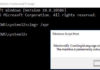
คำสั่งนี้จะช่วยให้การจัดการซ่อมแซมไฟล์ระบบเป็นไปได้อย่างรวดเร็วยิ่งขึ้น ถ้าหากไฟล์หลักในระบบของวินโดวส์ที่เราใช้งานกันอยู่เกิดมีปัญหา ก่อนที่ท่านจะทำการติดตั้งวินโดวส์ใหม่ ลองเรียกใช้งานคำสั่งนี้เพื่อซ่อมแซมไฟล์สักครั้งผ่านหน้าต่าง Run โดยกดปุ่ม Windows + R (หรือ Start -> Run) แล้วพิมพ์คำสั่ง CMD -> Enter แล้วพิมพ์คำสั่ง ....

วิธีตรวจเช็คสุขภาพฮาร์ดดิสต์กับฟีเจอร์ S.M.A.R.T.
S.M.A.R.T. หรือที่เรียกกันชื่อเต็มๆว่า Self-Monitoring Analysis and Report Technology เป็นระบบตรวจสอบฮาร์ดดิสต์ด้วยตัวฮาร์ดดิสต์เอง ซึ่งในฮาร์ดดิสต์รุ่นใหม่ๆเกือบทุกตัวที่มีจำหน่ายอยู่ในท้องตลาดจะบรรจุเทคโนโลยีนี้มากับฮาร์ดดิสต์อยู่แล้ว โดยจะมีหลักการทำงานอย่างเช่น เฟิร์มแวร์ที่มีมากับตัวฮาร์ดดิสต์เองจะคอยเก็บข้อมูลต่างๆของตัวฮาร์ดดิสต์

การเรียกใช้งานโปรแกรมด้วยสิทธิ์ Administrator จากคีย์ลัด
โปรแกรมบางตัวจำเป็นต้องสั่งให้ทำงานด้วยโหมด Administrator เช่น Command Prompt เพื่อให้สามารถเรียกใช้งานคำสั่งต่างๆได้เต็มรูปแบบ ซึ่งวิธีการเรียกใช้งานโดยปกติ เราสามารถคลิกขวาที่ตัวโปรแกรมนั้นๆ แล้วเลือกคำสั่ง Run as Administrator และมีคีย์ลัดอีกหนึ่งวิธีคือการกดปุ่ม Ctrl + Shift + คลิก, ดับเบิลคลิก หรือกด Enter ที่โปรแกรมก็ได้เช่นเดียวกัน