Shop Categories:













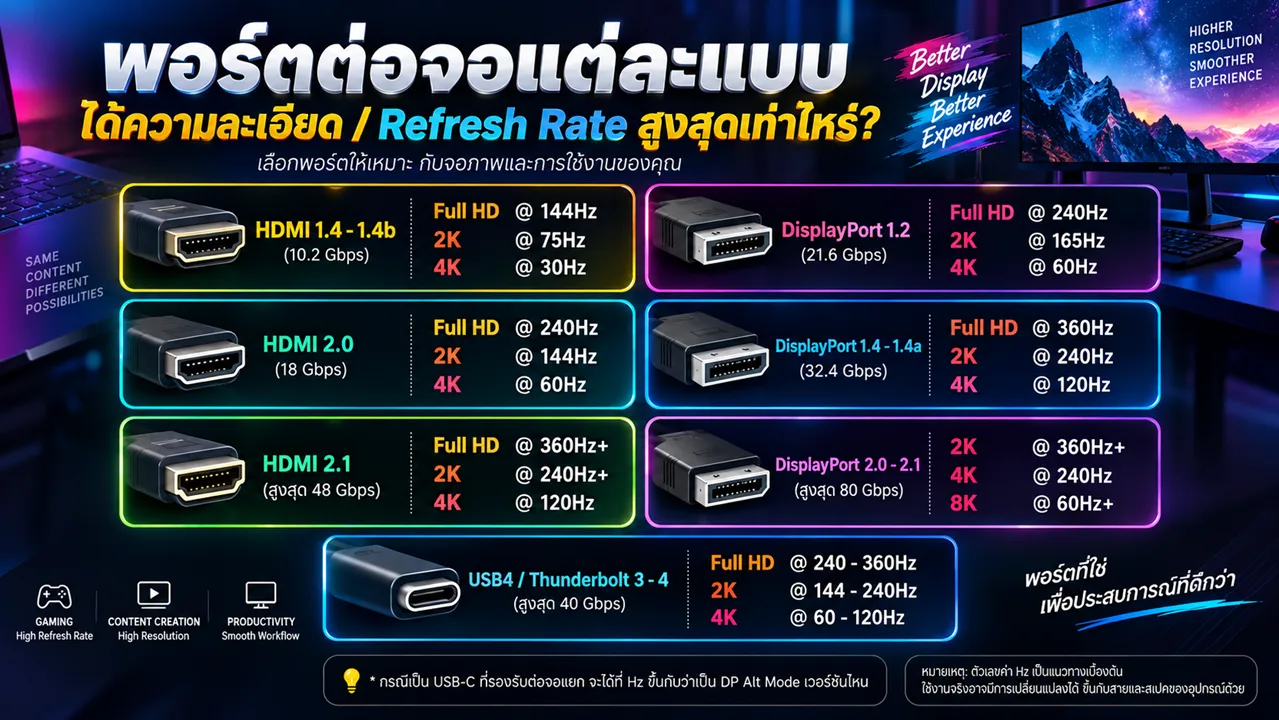
พอร์ตต่อจอคอมพิวเตอร์ ถือเป็นอินเทอร์เฟซสำคัญในการส่งผ่านสัญญาณภาพและเสียงจากตัวเครื่องไปยังหน้าจอแสดงผลภายนอก โดยผู้ใช้งานจำนวนมากมักมีข้อสงสัยเกี่ยวกับขีดจำกัดความละเอียด (Resolution) และอัตราการรีเฟรชภาพ (Refresh Rate) ว่าอุปกรณ์ของตนสามารถแสดงผลได้สูงสุดในระดับใด ทั้งนี้ความเข้าใจผิดที่พบได้บ่อยคือการคิดว่า อัตรา Refresh Rate ของจอโน้ตบุ๊ก เช่น 120Hz จะจำกัดให้จอแยกแสดงผลได้ไม่เกิน 120Hz ตามไปด้วย ซึ่งในทางวิศวกรรมคอมพิวเตอร์นั้น การแสดงผลของหน้าจอภายนอกไม่ได้ขึ้นอยู่กับจอแสดงผลเดิมของอุปกรณ์ แต่ขึ้นอยู่กับปัจจัยหลัก 3 องค์ประกอบที่มีผลต่อประสิทธิภาพโดยตรง ได้แก่ สเปกพอร์ตส่งสัญญาณของตัวเครื่อง มาตรฐานสายสัญญาณที่นำมาเชื่อมต่อ และพอร์ตรับสัญญาณบนตัวมอนิเตอร์ หากองค์ประกอบส่วนใดส่วนหนึ่งมีคุณสมบัติต่ำกว่ามาตรฐานส่วนอื่น ระบบจะปรับการทำงานลดลงไปยึดตามเวอร์ชันที่ต่ำที่สุดตามหลักการส่งสัญญาณเสมอ การทำความเข้าใจโครงสร้างทางเทคนิคของมาตรฐานสายเชื่อมต่อแต่ละประเภทจึงเป็นขั้นตอนจำเป็นที่จะช่วยให้ผู้ใช้งานสามารถเลือกลงทุนอุปกรณ์ได้อย่างคุ้มค่า ป้องกันปัญหาคอขวดของสัญญาณภาพ และทำให้การแสดงผลของหน้าจอทำงานได้ตรงตามสเปกสูงสุดที่โรงงานกำหนดไว้อย่างแท้จริง
เจาะลึกมาตรฐานพอร์ตส่งสัญญาณ HDMI, DisplayPort และ USB-C ต่อจอแยกได้แค่ไหน
พอร์ตต่อจอคอมพิวเตอร์ มีมาตรฐานหลักที่ใช้งานกันอย่างแพร่หลายในปัจจุบัน 3 รูปแบบ ซึ่งแต่ละเวอร์ชันรองรับแบนด์วิดท์ในการส่งข้อมูลภาพและเสียงแตกต่างกันอย่างชัดเจน ดังนี้
1. พอร์ต HDMI (High-Definition Multimedia Interface)
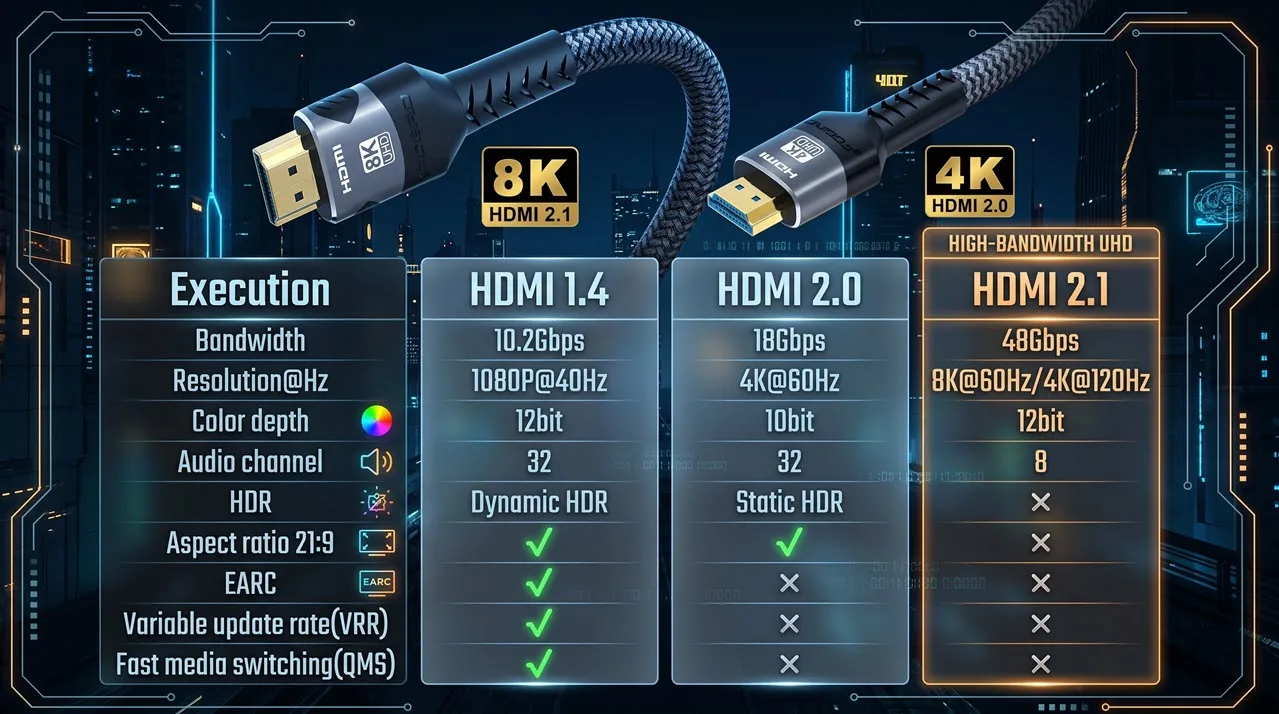
มาตรฐานยอดนิยมบนอุปกรณ์อิเล็กทรอนิกส์ ครอบคลุมทั้งคอมพิวเตอร์ โน้ตบุ๊ก กล่องสมาร์ททีวี และคอนโซลเกม โดยแบ่งเวอร์ชันหลักตามประสิทธิภาพได้แก่:
HDMI 1.4: รองรับความละเอียด Full HD (1080p) สูงสุดที่ 144Hz และรองรับความละเอียด 4K สูงสุดเพียง 30Hz ซึ่งไม่เหมาะสำหรับการเล่นเกมหรือการรับชมภาพยนตร์ความเร็วสูง
HDMI 2.0: ขยายแบนด์วิดท์เป็น 18 Gbps รองรับความละเอียด 1080p ได้สูงสุด 240Hz, 2K (1440p) ได้สูงสุด 144Hz และ 4K ได้สูงสุดที่ 60Hz พร้อมรองรับมาตรฐานสี HDR
HDMI 2.1: มาตรฐานระดับสูง แบนด์วิดท์ 48 Gbps รองรับความละเอียด 4K สูงสุดที่ 120Hz หรือ 144Hz (เมื่อใช้งานร่วมกับจอเกมมิ่ง) และรองรับความละเอียดสูงระดับ 8K ที่ 60Hz เหมาะสำหรับสายคอนโซลรุ่นใหม่และการตัดต่อวิดีโอระดับมืออาชีพ
2. พอร์ต DisplayPort (DP)
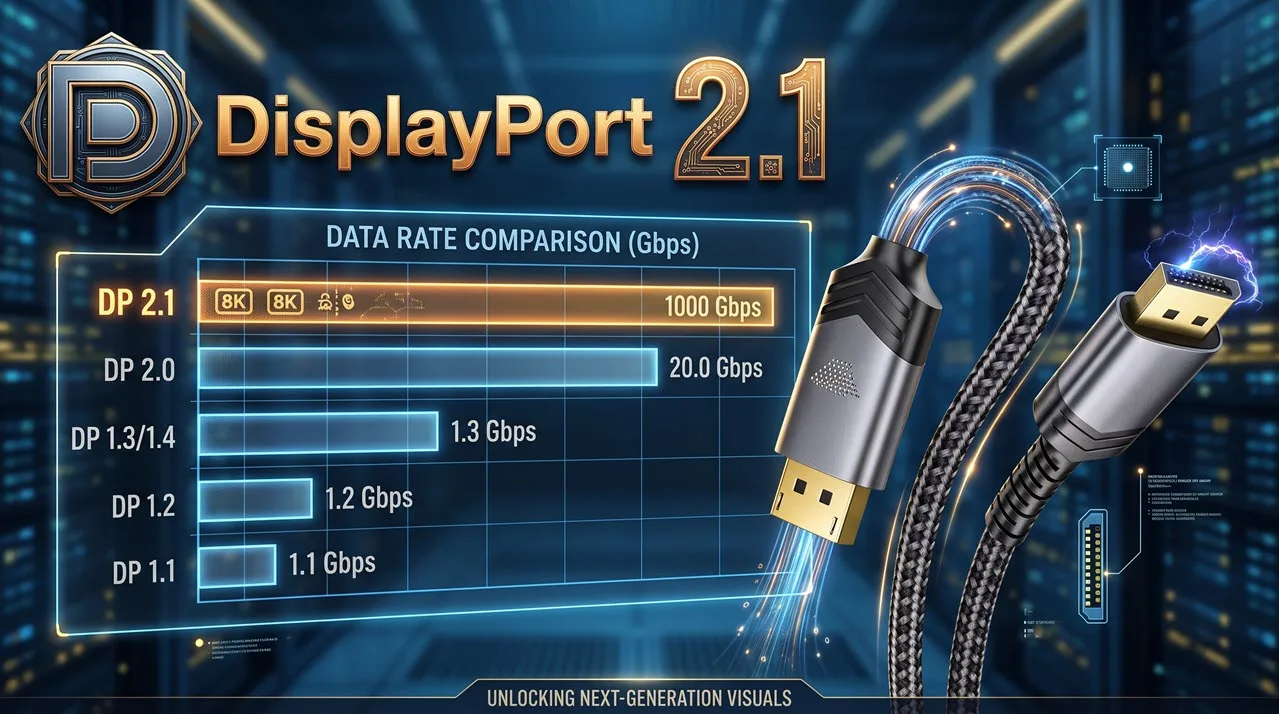
มาตรฐานที่ออกแบบมาสำหรับคอมพิวเตอร์และมอนิเตอร์ระดับมืออาชีพโดยเฉพาะ รองรับฟีเจอร์ซิงก์ภาพอย่าง G-Sync และ FreeSync ได้อย่างราบรื่น:
DisplayPort 1.2: รองรับความละเอียด 1080p สูงสุด 240Hz, 1440p สูงสุด 165Hz และ 4K สูงสุด 60Hz
DisplayPort 1.4: ขยายแบนด์วิดท์เป็น 32.4 Gbps มาพร้อมเทคโนโลยี Display Stream Compression (DSC) รองรับ 1440p ได้สูงถึง 240Hz, 4K สูงสุด 144Hz/240Hz (เมื่อเปิด DSC) และรองรับ 8K ที่ 60Hz
DisplayPort 2.1: มาตรฐานล่าสุด รองรับแบนด์วิดท์สูงสุดถึง 80 Gbps รองรับความละเอียดระดับ 8K ที่ 120Hz และ 16K โดยไม่ต้องกังวลเรื่องการบีบอัดสัญญาณ
3. พอร์ต USB-C และ Thunderbolt (DisplayPort Alt Mode)
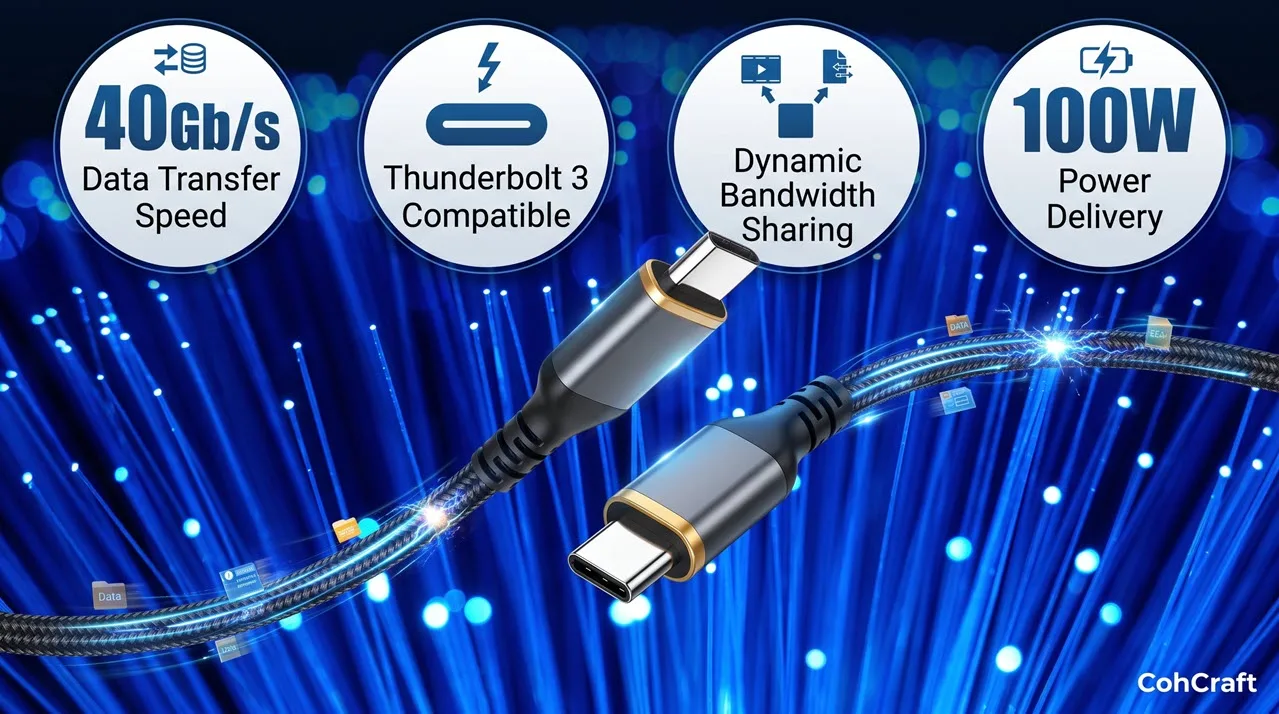
การส่งสัญญาณภาพผ่านพอร์ตมัลติฟังก์ชัน ซึ่งปัจจุบันโน้ตบุ๊กบางเบาและอุปกรณ์พกพานิยมนำมาใช้งาน:
USB-C (DP Alt Mode): ความสามารถจะขึ้นอยู่กับโปรโตคอล DisplayPort ภายใน เช่น หากรองรับ DP 1.4 Alt Mode ก็จะได้คุณสมบัติเทียบเท่าสาย DisplayPort 1.4
Thunderbolt 3 / Thunderbolt 4: รองรับแบนด์วิดท์ 40 Gbps ขับหน้าจอ 4K ที่ 60Hz ได้พร้อมกัน 2 หน้าจอ หรือขับหน้าจอ 8K ได้ 1 หน้าจอ
Thunderbolt 5: รองรับแบนด์วิดท์ส่งสัญญาณภาพแบบ Bandwidth Boost สูงสุดถึง 120 Gbps รองรับจอภาพ 4K ที่ความถี่ระดับ 540Hz หรือ 8K ที่ความถี่สูงได้อย่างไร้รอยต่อ
กฎสำคัญของการเชื่อมต่อ: ระบบจะยึดตามเวอร์ชันที่ต่ำที่สุดเสมอ
พอร์ตต่อจอคอมพิวเตอร์ มีหลักการทางไฟฟ้าและการส่งข้อมูลทางดิจิทัลที่สำคัญอย่างยิ่ง ซึ่งมักเป็นจุดบกพร่องที่ผู้ใช้งานมองข้าม คือข้อจำกัดที่เรียกว่า “Weakest Link” หรือการทำงานตามอุปกรณ์เวอร์ชันต่ำที่สุด
ตัวอย่างเช่น: หากโน้ตบุ๊กของคุณมีพอร์ตส่งสัญญาณเป็น HDMI 2.1 และหน้าจอแสดงผลมีพอร์ตรับสัญญาณเป็น HDMI 2.1 แต่สายเคเบิลที่นำมาต่อเชื่อมรองรับเพียงมาตรฐาน HDMI 1.4 ระบบจะลดระดับการส่งสัญญาณทั้งหมดลงมาทำงานที่มาตรฐาน HDMI 1.4 โดยอัตโนมัติ ส่งผลให้ไม่สามารถเปิดใช้งานความละเอียด 4K ที่ 120Hz ได้ตามต้องการ
ดังนั้น การตรวจสอบฉลากรับรองบนสายสัญญาณ (Certified Cable) เช่น Ultra High Speed สำหรับ HDMI หรือ VESA Certified สำหรับ DisplayPort จึงมีความสำคัญเทียบเท่ากับการเลือกซื้อเครื่องคอมพิวเตอร์และหน้าจอแสดงผล
FAQs คำถามที่พบบ่อยเกี่ยวกับการต่อจอแยก
Q1: โน้ตบุ๊กหน้าจอ 60Hz สามารถต่อจอแยกให้แสดงผล 144Hz หรือ 240Hz ได้หรือไม่?
คำตอบ: สามารถทำได้ เนื่องจากอัตราการรีเฟรชหน้าจอของโน้ตบุ๊กไม่มีความเกี่ยวข้องกับการส่งสัญญาณออกทางพอร์ตต่อจอแยก หากการ์ดจอ พอร์ตส่งสัญญาณ สายเชื่อมต่อ และหน้าจอภายนอกรองรับความถี่ 144Hz ขึ้นไป ระบบก็สามารถขับสัญญาณได้ตามสเปกของจอแยกนั้น ๆ
Q2: ต่อจอแยกด้วยสายแปลง เช่น Type-C to HDMI จะมีผลต่อการดรอปของสัญญาณหรือไม่?
คำตอบ: มีผลโดยตรง หากใช้สายแปลงหรืออะแดปเตอร์ที่ไม่ได้มาตรฐาน ตัวแปลงสัญญาณภายในอาจรองรับความเร็วได้จำกัด เช่น แปลงเป็น HDMI 1.4 แทนที่จะเป็น HDMI 2.0 หรือ 2.1 ทำให้ภาพกระตุก สีเพี้ยน หรือไม่สามารถปรับ Refresh Rate สูง ๆ ได้ จึงควรตรวจสอบสเปกของตัวแปลงสัญญาณให้รองรับความละเอียดที่ต้องการใช้งานเสมอ
Q3: การตั้งค่าความละเอียดและ Refresh Rate ต้องทำตรงไหนในระบบปฏิบัติการ?
คำตอบ: บน Windows สามารถคลิกขวาที่หน้า Desktop > เลือก Display settings > เข้าไปที่ Advanced display เพื่อตรวจสอบและเลือกปรับค่า Refresh Rate ให้ตรงกับสเปกสูงสุดของหน้าจอที่เชื่อมต่ออยู่
สรุปแนวทางการเลือกพอร์ตเชื่อมต่อให้ได้ประสิทธิภาพสูงสุด
พอร์ตต่อจอคอมพิวเตอร์ ถือเป็นปัจจัยกำหนดคุณภาพในการแสดงผลที่จำเป็นต้องพิจารณาอย่างรอบด้าน ทั้งมาตรฐาน HDMI, DisplayPort ตลอดจน USB-C และ Thunderbolt ซึ่งต่างมีขอบเขตการทำงานเฉพาะตัว การเลือกใช้งานจึงควรเริ่มต้นจากการตรวจสอบสเปกพอร์ตต้นทางจากตัวเครื่อง ตรวจสอบพอร์ตปลายทางบนมอนิเตอร์ และเลือกซื้อสายเชื่อมต่อที่ได้รับมาตรฐานรับรองตรงตามเวอร์ชัน เพื่อขจัดปัญหาการคอขวดของสัญญาณ ส่งผลให้การทำงาน การตัดต่อกราฟิก หรือการเล่นเกมเป็นไปอย่างลื่นไหล คมชัด เต็มประสิทธิภาพของฮาร์ดแวร์อย่างสมบูรณ์แบบที่สุด
พอร์ตต่อจอคอมพิวเตอร์ เป็นเพียงหนึ่งในหัวใจสำคัญของการเลือกซื้ออุปกรณ์ฮาร์ดแวร์และการเชื่อมต่อระบบคอมพิวเตอร์ให้ตอบโจทย์การทำงานและไลฟ์สไตล์ยุคดิจิทัล หากคุณกำลังมองหาแนวทางการตั้งค่าอุปกรณ์ การแก้ไขปัญหาการแสดงผล หรือเทคนิคการปรับแต่งประสิทธิภาพคอมพิวเตอร์และสมาร์ทโฟนให้ทำงานได้อย่างเต็มขีดความสามารถ สามารถกดเข้าไปติดตามบทความ สาระน่ารู้ และแนวทางปฏิบัติเชิงเทคนิคในหัวข้ออื่น ๆ เพิ่มเติมได้ที่หมวดหมู่หลัก “ Knowledge Base ” ของเรา ซึ่งได้รวบรวมองค์ความรู้ด้านไอทีไว้อย่างครบวงจร เพื่อให้คุณไม่พลาดทุกข้อมูลการอัปเกรดเทคโนโลยีที่ถูกต้องและทันสมัยอยู่เสมอครับ

varietypc
Articles: 1547