
Shop Categories:













Password Expiration Windows 11 ถือเป็นหนึ่งในฟีเจอร์ด้านความปลอดภัยที่สำคัญ ซึ่งไมโครซอฟท์ (Microsoft) ได้ออกแบบมาเพื่อป้องกันการเข้าถึงระบบโดยไม่ได้รับอนุญาต โดยฟีเจอร์นี้จะทำหน้าที่กำหนดอายุการใช้งานของรหัสผ่าน (Password) และบังคับให้ผู้ใช้งานทำการเปลี่ยนรหัสผ่านใหม่เมื่อถึงระยะเวลาที่กำหนดไว้ ในยุคที่ภัยคุกคามทางไซเบอร์มีความซับซ้อนมากขึ้น การใช้รหัสผ่านเดิมเป็นระยะเวลานานอาจเพิ่มความเสี่ยงในการถูกโจรกรรมข้อมูล การเปิดใช้งานฟีเจอร์วันหมดอายุรหัสผ่านจึงเป็นมาตรการพื้นฐานที่องค์กรและผู้ใช้งานทั่วไปควรให้ความสำคัญ
ทำความรู้จักกับระบบการจัดการวันหมดอายุรหัสผ่านบน Windows 11
ระบบปฏิบัติการ Windows 11 มีระบบการจัดการบัญชีผู้ใช้งานที่รัดกุม โดยปกติแล้วเมื่อผู้ใช้สร้างบัญชีแบบ Local Account ระบบจะตั้งค่าเริ่มต้นให้รหัสผ่านไม่มีวันหมดอายุ (Password never expires) เพื่อความสะดวกสบายในการใช้งาน อย่างไรก็ตาม ในมุมมองของความปลอดภัยทางไซเบอร์ (Cybersecurity) การใช้รหัสผ่านชุดเดิมตลอดไปไม่ใช่แนวทางปฏิบัติที่ดีนัก
เมื่อฟีเจอร์นี้ถูกเปิดใช้งาน ระบบจะเริ่มนับถอยหลังตามจำนวนวันที่ผู้ดูแลระบบ (Administrator) ได้กำหนดไว้ ตัวอย่างเช่น หากกำหนดไว้ที่ 72 วัน เมื่อครบกำหนด ระบบปฏิบัติการจะแสดงหน้าจอแจ้งเตือนให้ผู้ใช้งานทำการเปลี่ยนรหัสผ่านใหม่ทันทีก่อนที่จะสามารถเข้าสู่หน้าจอ Desktop ได้ ซึ่งกระบวนการนี้เป็นไปตามมาตรฐานการรักษาความปลอดภัยของข้อมูลสารสนเทศระดับสากล
ประโยชน์ของการตั้งค่าอายุการใช้งานรหัสผ่าน
การจำกัดระยะเวลาการใช้งานของรหัสผ่านมีข้อดีที่ส่งผลโดยตรงต่อความปลอดภัยของข้อมูลภายในเครื่องคอมพิวเตอร์ ดังนี้:
ป้องกันการเข้าถึงจากผู้ไม่หวังดี: หากรหัสผ่านของคุณหลุดรอดไปจากการถูกฟิชชิง (Phishing) หรือมัลแวร์ (Malware) การเปลี่ยนรหัสผ่านอย่างสม่ำเสมอจะช่วยตัดโอกาสที่แฮกเกอร์จะนำรหัสผ่านเก่ามาใช้ซ้ำ
ลดความเสี่ยงจากกรณีพนักงานลาออก: สำหรับคอมพิวเตอร์ในระดับองค์กร การตั้งให้รหัสผ่านหมดอายุจะช่วยป้องกันไม่ให้บุคคลที่ไม่มีส่วนเกี่ยวข้องหรืออดีตพนักงานกลับมาเข้าสู่ระบบได้
ยกระดับความตระหนักรู้ด้านความปลอดภัย: การบังคับเปลี่ยนรหัสผ่านช่วยสร้างพฤติกรรมให้ผู้ใช้งานคำนึงถึงความปลอดภัยของบัญชีตนเองอยู่เสมอ 🛡️
ขั้นตอนการเปิดใช้งานและยกเลิกฟีเจอร์วันหมดอายุรหัสผ่าน
การตั้งค่าเพื่อเปิดหรือปิดใช้งานฟีเจอร์นี้สามารถทำได้หลายวิธี โดยขึ้นอยู่กับรุ่นของระบบปฏิบัติการ (Edition) ไม่ว่าจะเป็น Windows 11 Home, Pro หรือ Enterprise โดยเราได้รวบรวมวิธีที่เป็นมาตรฐานและปลอดภัยที่สุดมาให้ผู้ใช้งานได้ปฏิบัติตาม
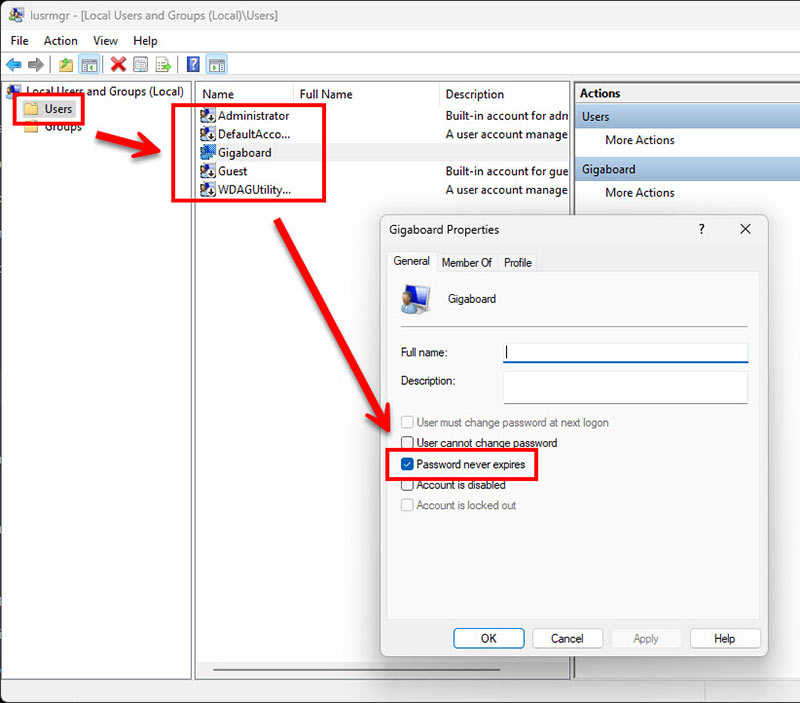
วิธีที่ 1: การตั้งค่าผ่าน Local Users and Groups (สำหรับรุ่น Pro และ Enterprise)
กดปุ่ม
Windows + Rบนแป้นพิมพ์เพื่อเปิดหน้าต่าง Runพิมพ์คำสั่ง
lusrmgr.mscแล้วกด Enterในหน้าต่างด้านซ้าย ให้คลิกที่โฟลเดอร์ Users
ดับเบิลคลิกที่ชื่อบัญชีผู้ใช้งานที่คุณต้องการตั้งค่า
ในแท็บ General ให้มองหาตัวเลือก Password never expires
หากต้องการให้รหัสผ่านมีวันหมดอายุ: ให้นำเครื่องหมายถูก (✓) ออกจากช่องนี้
หากต้องการให้รหัสผ่านใช้ได้ตลอดกาล: ให้ทำเครื่องหมายถูก (✓) ไว้ที่ช่องนี้
กด Apply และ OK เพื่อบันทึกการตั้งค่า ⚙️
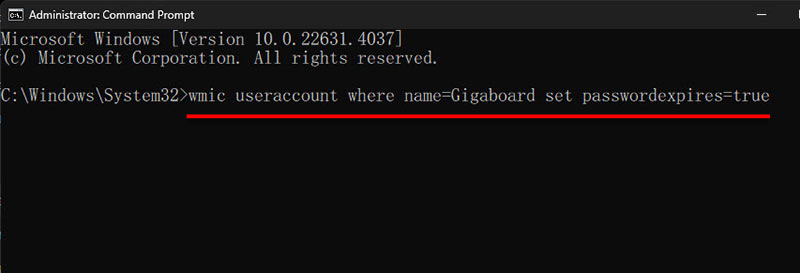
วิธีที่ 2: การตั้งค่าผ่าน Command Prompt (รองรับทุกรุ่น รวมถึง Windows 11 Home) เนื่องจาก Windows 11 Home ไม่มีเครื่องมือ lusrmgr.msc ผู้ใช้สามารถใช้ Command Prompt ได้ดังนี้
คลิกที่ปุ่ม Start พิมพ์คำว่า
cmdคลิกขวาที่ Command Prompt แล้วเลือก Run as administrator
พิมพ์คำสั่ง
wmic useraccount where name='ชื่อบัญชีผู้ใช้ของคุณ' set passwordexpires=true(เพื่อเปิดใช้งาน) หรือfalse(เพื่อปิดการใช้งาน) แล้วกด Enterหากต้องการกำหนดจำนวนวันหมดอายุ ให้พิมพ์คำสั่ง
net accounts /maxpwage:30(ตัวเลข 30 คือจำนวนวันที่ต้องการให้รหัสผ่านหมดอายุ สามารถปรับเปลี่ยนได้) แล้วกด Enter
ข้อควรระวังในการตั้งค่าบัญชีผู้ใช้
แม้ว่าการตั้งค่าวันหมดอายุของรหัสผ่านจะช่วยเพิ่มความปลอดภัย แต่มักจะตามมาด้วยปัญหาการหลงลืมรหัสผ่านของผู้ใช้งาน ผู้ใช้ควรเตรียมการรับมือด้วยการสร้างรหัสผ่านที่มีความซับซ้อนแต่จดจำง่าย (Passphrase) รวมถึงบันทึกคำใบ้รหัสผ่าน (Password Hint) ไว้ในสถานที่ที่ปลอดภัย นอกจากนี้ ฟีเจอร์ที่กล่าวมาทั้งหมดจะทำงานได้สมบูรณ์แบบกับ Local Account เท่านั้น หากคุณเชื่อมต่อคอมพิวเตอร์ด้วย Microsoft Account การจัดการอายุรหัสผ่านจะต้องเข้าไปตั้งค่าผ่านเว็บไซต์ระบบรักษาความปลอดภัยของบัญชี Microsoft โดยตรง
คำถามที่พบบ่อย (FAQs) เกี่ยวกับการจัดการรหัสผ่าน
Q: ฟีเจอร์นี้ส่งผลกระทบต่อข้อมูลส่วนตัวภายในเครื่องหรือไม่? A: ไม่ส่งผลกระทบใด ๆ ต่อไฟล์ข้อมูล หรือโปรแกรมที่ติดตั้งไว้ในเครื่อง ฟีเจอร์นี้ทำหน้าที่เพียงแค่จำกัดสิทธิ์การเข้าสู่ระบบผ่านรหัสผ่านเท่านั้น
Q: จำนวนวันที่เหมาะสมที่สุดในการตั้งให้รหัสผ่านหมดอายุคือเท่าใด? A: ตามหลักการด้าน Cybersecurity ระดับองค์กร มักแนะนำให้ตั้งระยะเวลาอยู่ที่ระหว่าง 30 ถึง 90 วัน เพื่อความสมดุลระหว่างความปลอดภัยและความสะดวกในการใช้งาน
Q: หากลืมรหัสผ่านหลังจากที่ระบบบังคับให้เปลี่ยน ควรทำอย่างไร? A: หากไม่สามารถเข้าสู่ระบบได้ แนะนำให้ใช้ตัวเลือก “Reset password” หน้าจอเข้าสู่ระบบ โดยจะต้องตอบคำถามรักษาความปลอดภัย (Security Questions) ที่เคยตั้งไว้ หรือใช้แผ่นดิสก์รีเซ็ตรหัสผ่านที่ทำเตรียมไว้ล่วงหน้า
บทสรุปการตั้งค่า Password Expiration Windows 11
การประยุกต์ใช้ฟีเจอร์ Password Expiration Windows 11 ถือเป็นการลงทุนด้านความปลอดภัยที่คุ้มค่าและไม่ต้องเสียค่าใช้จ่ายเพิ่มเติม การกำหนดให้ วันหมดอายุรหัสผ่าน มีระยะเวลาที่เหมาะสม จะช่วยลดช่องโหว่จากการใช้รหัสผ่านซ้ำซาก และเป็นการ ตั้งค่าความปลอดภัย Windows 11 ที่ได้มาตรฐาน ไม่ว่าคุณจะเป็นผู้ใช้งานคอมพิวเตอร์ส่วนบุคคล หรือเป็นผู้ดูแลระบบเครือข่ายขององค์กร การหมั่น เปลี่ยนรหัสผ่านคอมพิวเตอร์ อยู่เสมอย่อมสร้างเกราะป้องกันที่แข็งแกร่งให้กับข้อมูลสำคัญของคุณ 🖥️🔒
หากคุณชื่นชอบเทคนิคการแก้ปัญหาคอมพิวเตอร์ที่ทำตามได้ง่ายแบบนี้ สามารถเข้าไปค้นหาทริคการปรับแต่งระบบและอัปเดตใหม่ๆ เพิ่มเติมได้ที่หมวดหมู่หลัก [ Microsoft Windows 11 ] ของเราได้เลยครับ 💻

varietypc
Articles: 1541





