Shop Categories:

Microsoft, Windows 11
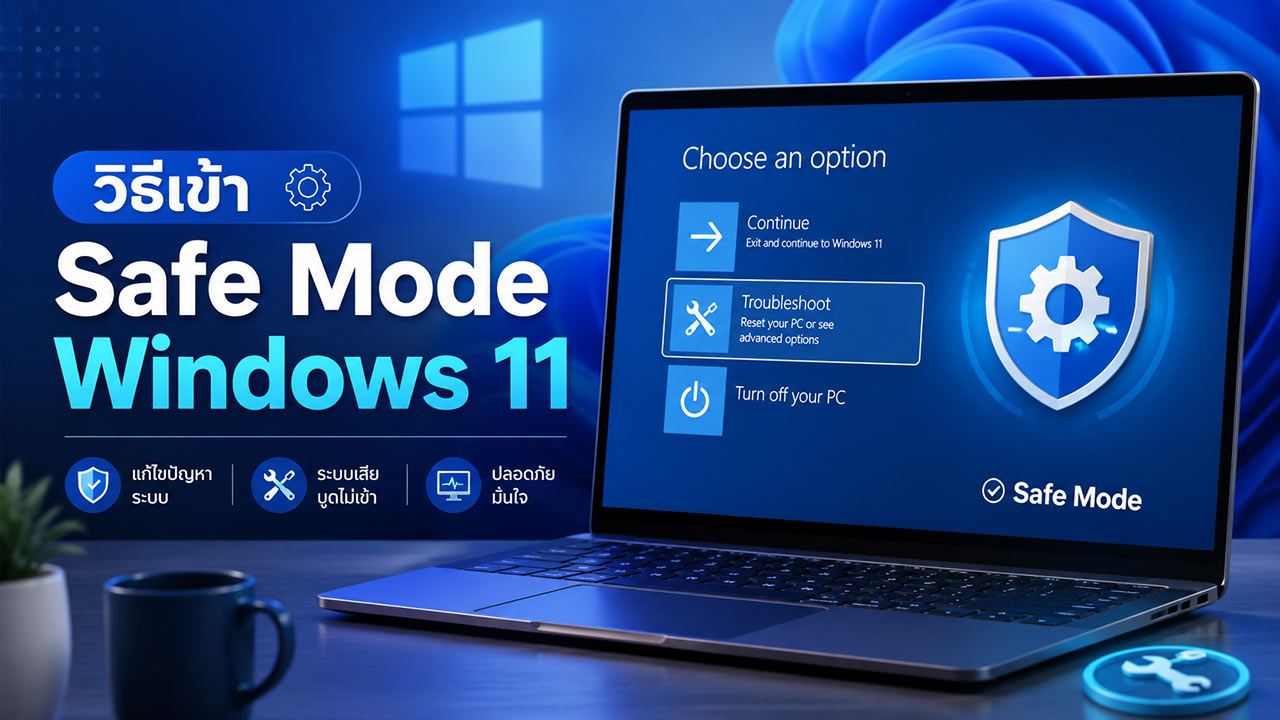
วิธีเข้า Safe Mode Windows 11 แก้ปัญหาคอมพิวเตอร์ค้างและจอดำด้วยตนเอง

Share:

Shop Categories:











Share:
วิธีเข้า Safe Mode Windows 11 ถือเป็นหนึ่งในขั้นตอนการแก้ไขปัญหาคอมพิวเตอร์เบื้องต้นที่ผู้ใช้งานควรทราบและสามารถปฏิบัติได้ด้วยตนเอง เมื่อระบบปฏิบัติการเกิดความผิดปกติ ไม่ว่าจะเป็นอาการคอมพิวเตอร์ค้าง หน้าจอดำ (Black Screen) หน้าจอฟ้า (Blue Screen of Death) หรือการทำงานที่ล่าช้าอันเกิดจากซอฟต์แวร์และไดรเวอร์ที่เข้ากันไม่ได้ การบูตเข้าสู่ Safe Mode จะช่วยให้ผู้ใช้งานสามารถจำกัดขอบเขตของปัญหา และดำเนินการถอนการติดตั้งโปรแกรมหรืออัปเดตที่เป็นต้นเหตุได้อย่างปลอดภัยและมีประสิทธิภาพสูงสุด 🖥️
Safe Mode คือสภาวะการทำงานพิเศษของระบบปฏิบัติการ Windows ที่ถูกออกแบบมาเพื่อการวินิจฉัยและแก้ไขปัญหาโดยเฉพาะ เมื่อผู้ใช้งานสั่งให้คอมพิวเตอร์บูตเข้าสู่ Safe Mode ระบบจะทำการโหลดเฉพาะไดรเวอร์ (Driver) และซอฟต์แวร์พื้นฐานที่จำเป็นต่อการทำงานของระบบเท่านั้น โดยจะตัดโปรแกรมเสริม แอปพลิเคชันที่ทำงานอยู่เบื้องหลัง (Background Apps) รวมถึงไดรเวอร์ของการ์ดจอระดับสูงออกไป
ข้อดีของการทำงานในสภาวะนี้คือ หากอาการคอมพิวเตอร์ค้างหรือจอดำไม่ได้เกิดขึ้นในขณะที่อยู่ใน Safe Mode ผู้ใช้งานสามารถสรุปได้ในเบื้องต้นว่า ปัญหาไม่ได้เกิดจากการตั้งค่าพื้นฐานหรือฮาร์ดแวร์หลัก แต่เกิดจากซอฟต์แวร์ ไดรเวอร์ หรือมัลแวร์ที่ถูกติดตั้งเพิ่มเข้าไปในภายหลัง การใช้สภาวะนี้จึงเป็นเครื่องมือสำคัญสำหรับช่างคอมพิวเตอร์และผู้ใช้งานทั่วไปในการกู้คืนระบบให้กลับมาทำงานได้อย่างปกติ ⚙️
การเข้าสู่ Safe Mode ใน Windows 11 สามารถทำได้หลายวิธี ขึ้นอยู่กับสถานการณ์และสภาพการทำงานของคอมพิวเตอร์ในขณะนั้น โดยมีวิธีที่ได้รับการแนะนำอย่างเป็นทางการดังต่อไปนี้:
วิธีที่ 1: การเข้าสู่ Safe Mode ผ่านเมนูตั้งค่า (Settings) วิธีนี้เหมาะสำหรับกรณีที่คอมพิวเตอร์ยังสามารถเปิดเข้าสู่หน้าจอ Desktop และตอบสนองต่อการสั่งงานได้
คลิกที่ปุ่ม Start และเลือกไอคอน Settings (หรือกดปุ่มลัด Windows + I บนแป้นพิมพ์)
ในเมนูทางด้านซ้าย ให้เลือก System จากนั้นเลื่อนลงมาคลิกที่ Recovery ทางด้านขวา
ในหัวข้อ Recovery options ให้มองหาคำว่า Advanced startup แล้วคลิกที่ปุ่ม Restart now
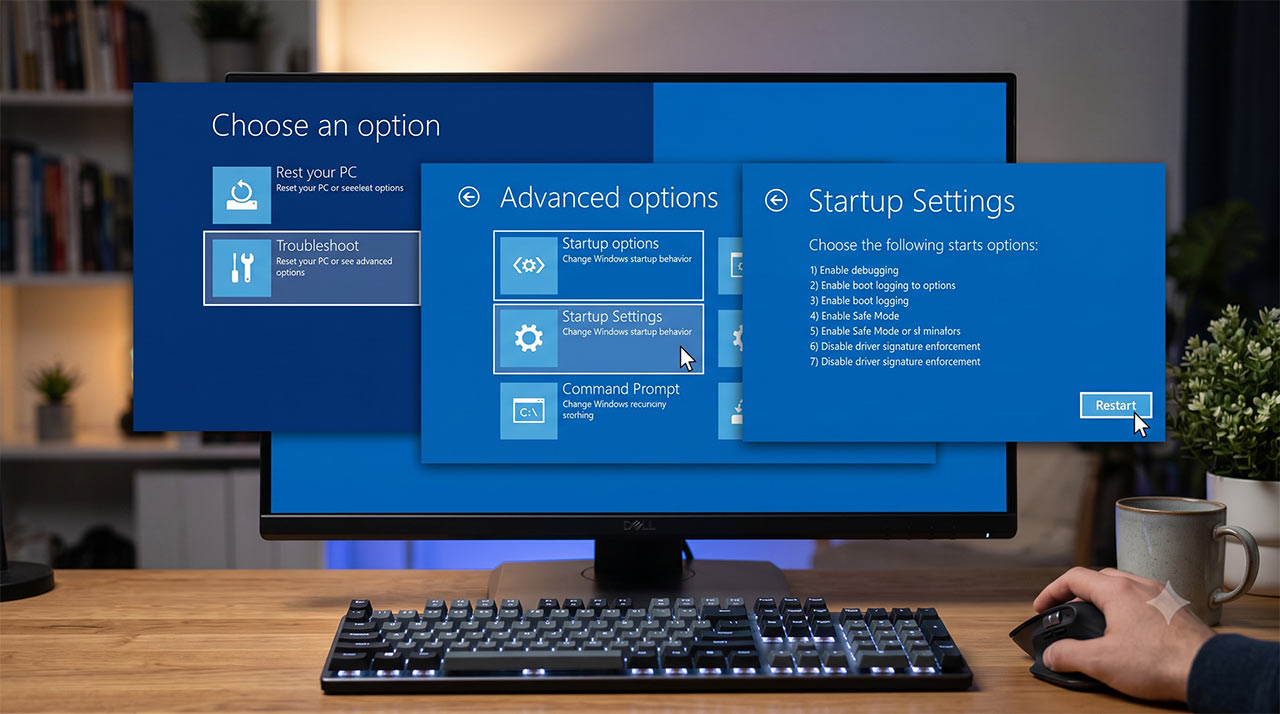
เมื่อคอมพิวเตอร์รีสตาร์ท จะปรากฏหน้าจอสีฟ้า Choose an option ให้คลิกเลือก Troubleshoot > Advanced options > Startup Settings และคลิกปุ่ม Restart
หลังจากระบบรีสตาร์ทอีกครั้ง หน้าจอจะแสดงรายการตัวเลือก ให้กดปุ่ม 4 หรือ F4 บนแป้นพิมพ์เพื่อเข้าสู่ Safe Mode (หรือกด 5 หรือ F5 หากต้องการใช้ Safe Mode with Networking สำหรับเชื่อมต่ออินเทอร์เน็ต)
วิธีที่ 2: การเข้าจากหน้าจอเข้าสู่ระบบ (Sign-in Screen) หากคอมพิวเตอร์สามารถเปิดติด แต่ไม่สามารถเข้าสู่หน้า Desktop ได้ หรือค้างอยู่ที่หน้าจอใส่รหัสผ่าน
ที่หน้าจอ Sign-in ให้กดปุ่ม Shift บนแป้นพิมพ์ค้างไว้
ในขณะที่กดปุ่ม Shift ค้างไว้ ให้คลิกที่ปุ่ม Power ที่มุมขวาล่างของหน้าจอ แล้วเลือกคำสั่ง Restart
เมื่อคอมพิวเตอร์รีสตาร์ท จะเข้าสู่หน้าจอ Choose an option จากนั้นให้ปฏิบัติตามขั้นตอนเดียวกับวิธีที่ 1 (Troubleshoot > Advanced options > Startup Settings > Restart)
วิธีที่ 3: การเข้าจากหน้าจอดำ หรือคอมพิวเตอร์ไม่สามารถบูตเข้าระบบได้ (Black Screen) วิธีนี้ใช้เมื่อระบบเสียหายรุนแรง จนเปิดเครื่องแล้วค้างอยู่หน้าโลโก้หรือหน้าจอดำสนิท
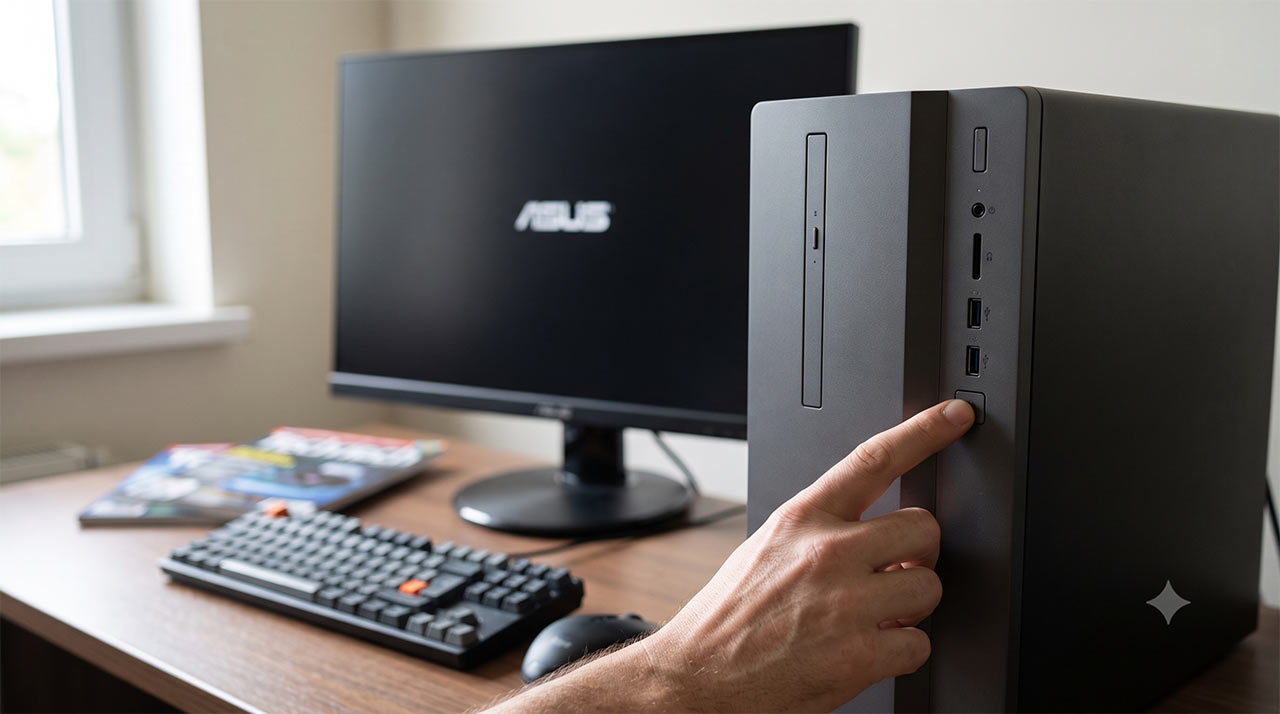
กดปุ่ม Power ที่ตัวเครื่องค้างไว้ประมาณ 10 วินาที เพื่อบังคับปิดเครื่อง (Force Shut down)
กดปุ่ม Power เพื่อเปิดเครื่องอีกครั้ง เมื่อเห็นโลโก้ผู้ผลิต (เช่น ASUS, Acer, HP) หรือโลโก้ Windows ปรากฏขึ้น ให้รีบกดปุ่ม Power ค้างไว้ 10 วินาทีเพื่อบังคับปิดเครื่องอีกครั้ง
ทำซ้ำขั้นตอนการเปิดและบังคับปิดนี้เป็นจำนวน 2 ครั้ง
ในการเปิดเครื่องครั้งที่ 3 ระบบจะเข้าสู่สภาวะ Automatic Repair โดยอัตโนมัติ ให้รอจนกว่าจะปรากฏหน้าจอแสดงผล
คลิกที่ Advanced options เพื่อเข้าสู่หน้าจอ Choose an option และดำเนินการตามขั้นตอนเพื่อเข้า Startup Settings ต่อไป 🔧
Q: หน้าจอคอมพิวเตอร์ใน Safe Mode ทำไมถึงดูใหญ่กว่าปกติ และมีความละเอียดต่ำ? A: ใน Safe Mode ระบบจะไม่โหลดไดรเวอร์การ์ดจอ (Graphics Driver) แบบเต็มรูปแบบ แต่จะใช้ไดรเวอร์แสดงผลพื้นฐานของ Microsoft แทน ทำให้ความละเอียดหน้าจอลดลงและไอคอนมีขนาดใหญ่ขึ้น ซึ่งเป็นสภาวะปกติและไม่ได้หมายความว่าหน้าจอหรือการ์ดจอเสียแต่อย่างใด
Q: สามารถติดตั้งโปรแกรม หรือสแกนไวรัสใน Safe Mode ได้หรือไม่? A: ผู้ใช้งานไม่สามารถติดตั้งโปรแกรมส่วนใหญ่ใน Safe Mode ได้ เนื่องจากบริการ Windows Installer ถูกปิดการทำงานไว้ อย่างไรก็ตาม การสแกนไวรัสหรือมัลแวร์ในสภาวะนี้เป็นสิ่งที่แนะนำอย่างยิ่ง เพราะมัลแวร์ส่วนใหญ่จะไม่สามารถทำงานได้ใน Safe Mode ทำให้โปรแกรมป้องกันไวรัสสามารถค้นหาและลบไฟล์อันตรายได้อย่างหมดจด
Q: จะออกจาก Safe Mode และกลับไปใช้งาน Windows 11 แบบปกติได้อย่างไร? A: การออกจาก Safe Mode ทำได้ง่ายมาก เพียงแค่คลิกปุ่ม Start เลือกปุ่ม Power และกด Restart เมื่อคอมพิวเตอร์เปิดขึ้นมาใหม่ ระบบจะกลับเข้าสู่โหมดการทำงานปกติโดยอัตโนมัติ
การเรียนรู้เกี่ยวกับตัวเลือกการบูตระบบขั้นสูง ถือเป็นความรู้ที่ช่วยเพิ่มศักยภาพในการใช้งานเทคโนโลยีคอมพิวเตอร์ในยุคปัจจุบัน วิธีเข้า Safe Mode Windows 11 ไม่ได้เป็นเพียงขั้นตอนทางเทคนิคที่ซับซ้อน แต่เป็นเครื่องมือที่มีประสิทธิภาพในการแก้ไขอาการคอมพิวเตอร์ค้าง หน้าจอดำ หรือปัญหาระบบรวนได้อย่างตรงจุด การปฏิบัติตามขั้นตอนอย่างถูกต้องจะช่วยให้ผู้ใช้งานสามารถวินิจฉัยและแก้ไขปัญหาด้วยตนเองได้อย่างรวดเร็ว ลดความเสี่ยงในการสูญหายของข้อมูลสำคัญ และประหยัดเวลาตลอดจนค่าใช้จ่ายในการนำอุปกรณ์ส่งซ่อมบำรุง