Shop Categories:


Microsoft, Windows 11
Windows 11 เพิ่มฟีเจอร์ใหม่ สั่งเปิดแอปขยายเต็มหน้าต่างอัตโนมัติ ไม่ต้องกด Maximize เอง

Share:

Shop Categories:











Share:
Windows 11 ได้รับการพัฒนาประสิทธิภาพด้านการใช้งานอย่างต่อเนื่อง โดยทาง Microsoft ได้เพิ่มตัวเลือกใหม่ที่ช่วยให้ผู้ใช้งานสามารถเปิดแอปพลิเคชันหรือโปรแกรมต่าง ๆ ในรูปแบบเต็มหน้าต่าง (Maximized) ได้ทันทีตั้งแต่เริ่มเปิดใช้งาน โดยที่ผู้ใช้ไม่จำเป็นต้องเสียเวลาเลื่อนเมาส์ไปคลิกปุ่มขยายหน้าต่างด้วยตนเองในทุกครั้งอีกต่อไป ฟังก์ชันนี้ถูกออกแบบมาเพื่อเพิ่มความคล่องตัวในการทำงานบนหน้าจอคอมพิวเตอร์ ลดความซ้ำซ้อนของการจัดการหน้าต่างโปรแกรม และช่วยให้ผู้ที่ต้องการสมาธิกับพื้นที่ทำงานขนาดใหญ่สามารถเรียกใช้งานโปรแกรมต่าง ๆ ได้อย่างเต็มตาในคลิกเดียว ซึ่งขณะนี้กำลังทยอยเปิดให้ใช้งานในระบบปฏิบัติการรุ่นอัปเดตล่าสุด
Windows 11 บรรจุความสามารถใหม่นี้ภายใต้ชื่อฟังก์ชันอย่างเป็นทางการว่า “Open apps maximized” ซึ่งมีหน้าที่หลักในการสั่งการให้ระบบปฏิบัติการจดจำและสั่งขยายขนาดหน้าต่างของโปรแกรมที่รองรับให้กินพื้นที่หน้าจอเดสก์ท็อปอย่างเต็มที่ทันทีที่ถูกเปิดขึ้นมา จากเดิมที่ระบบจะเปิดหน้าต่างขึ้นมาตามขนาดล่าสุดที่ผู้ใช้เคยย่อหรือปรับไว้ ทำให้ผู้ที่ชื่นชอบการทำงานแบบเต็มหน้าจอต้องคอยกดปุ่มสี่เหลี่ยมหรือปุ่ม Maximize ซ้ำ ๆ
ทั้งนี้ มีความจำเป็นที่ผู้ใช้งานต้องทำความเข้าใจความแตกต่างของคำจำกัดความระหว่างโหมด Maximized และโหมด Full Screen เสียก่อน เพื่อป้องกันความสับสนในการใช้งาน:
ขั้นตอนการเปิดใช้งานฟีเจอร์ดังกล่าวมีแนวทางที่ไม่ซับซ้อน ผู้ใช้งานสามารถดำเนินการได้ตามลำดับขั้นตอนดังต่อไปนี้:
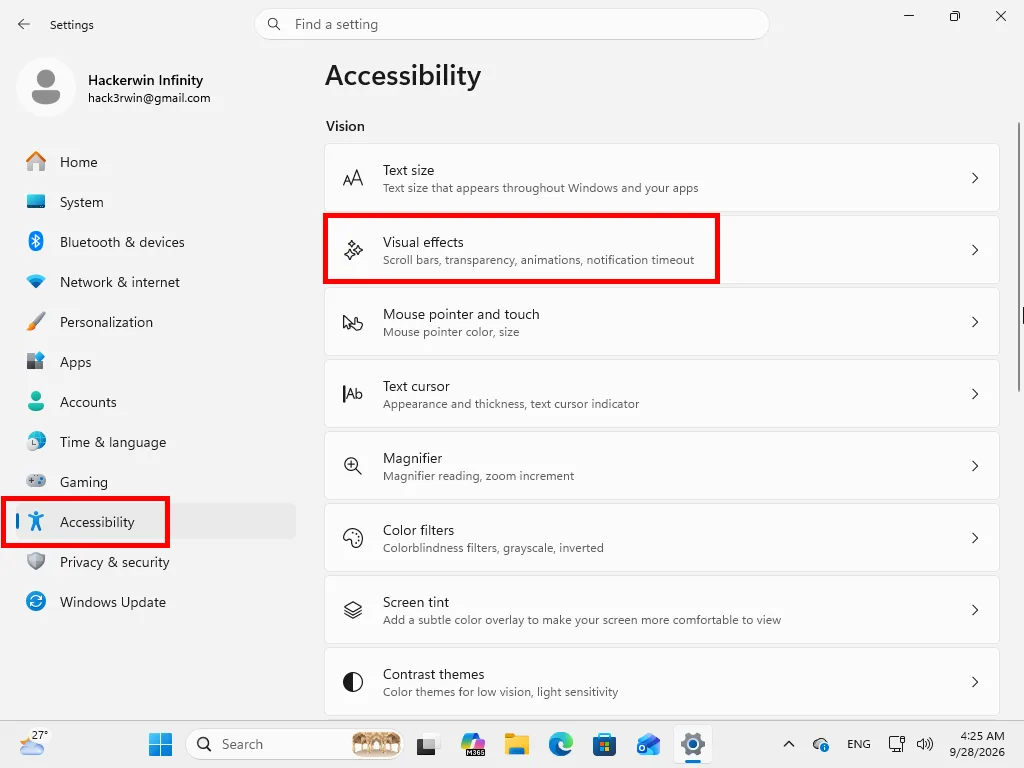
Windows + I)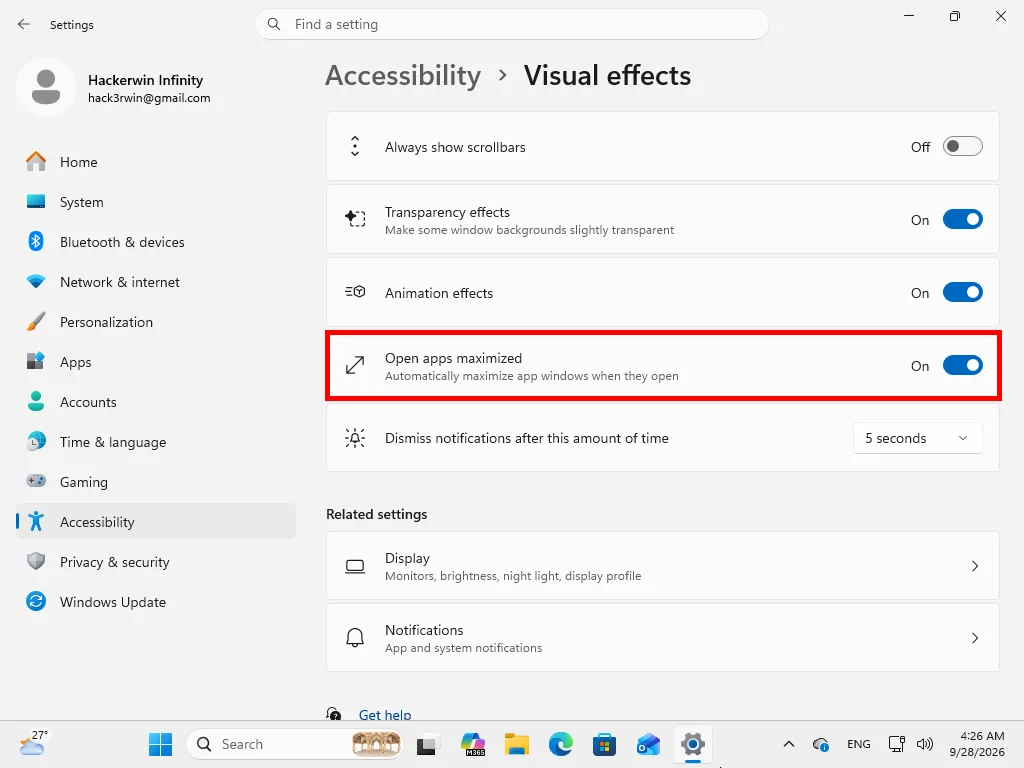
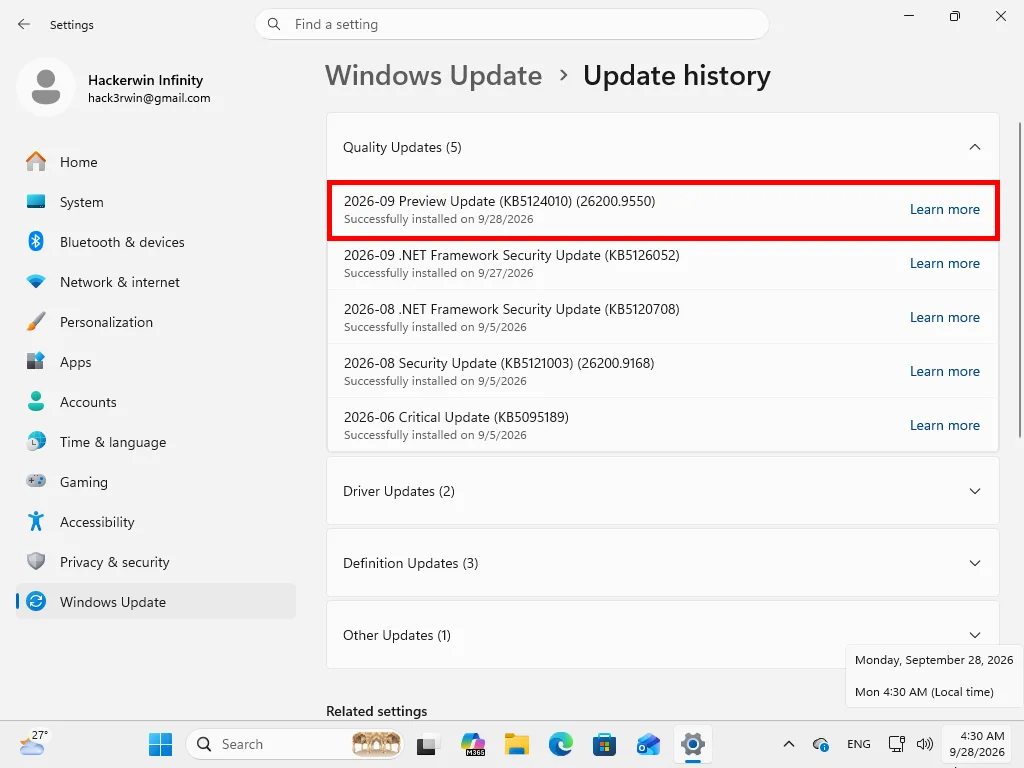
Windows 11 เริ่มปล่อยฟังก์ชันดังกล่าวมาพร้อมกับแพตช์พรีวิว Preview Update รหัส KB5124010 สำหรับผู้ที่ใช้งานระบบปฏิบัติการ Windows 11 เวอร์ชัน 24H2 และ 25H2 อย่างไรก็ดี เนื่องจาก Microsoft ใช้รูปแบบการปล่อยอัปเดตแบบทยอยเปิดใช้งานเป็นกลุ่ม (Controlled Feature Rollout) ผู้ใช้งานบางรายที่ทำการติดตั้งแพตช์อัปเดตตัวดังกล่าวไปแล้ว อาจยังไม่พบตัวเลือกนี้ในหน้าเมนู Visual effects ในทันที
สำหรับผู้ใช้งานที่ยังไม่พบเมนูการตั้งค่าดังกล่าว สามารถทำการตรวจสอบสถานะอัปเดตของเครื่องได้โดยเข้าไปที่:
Settings > Windows Update > Advanced options > Optional updates
จากนั้นตรวจสอบว่ามีรายการอัปเดตตัวเลือกเสริมรหัส KB5124010 ปรากฏอยู่หรือไม่ หากมีให้ทำการดาวน์โหลดและติดตั้งให้เรียบร้อย แต่หากติดตั้งแล้วยังไม่ปรากฏตัวเลือกดังกล่าว จำเป็นต้องรอให้ทาง Microsoft ส่งสัญญาณเปิดระบบจากฝั่งเซิร์ฟเวอร์มายังอุปกรณ์ของท่านในรอบถัดไป
ในมิติของการออกแบบ ฟังก์ชันนี้ถูกจัดวางไว้ในหมวดการเข้าถึงพิเศษ (Accessibility) โดยมีวัตถุประสงค์เพื่อลดขั้นตอนการโต้ตอบของผู้ใช้งานกลุ่มที่พึ่งพาเครื่องมือช่วยเหลือ อาทิ เครื่องมืออ่านหน้าจอ (Screen Reader), โปรแกรมแว่นขยาย (Magnifier) หรือกลุ่มผู้ใช้งานคอมพิวเตอร์ในโหมดแท็บเล็ตและหน้าจอสัมผัส ซึ่งการกดปุ่มขยายหน้าต่างขนาดเล็กอาจสร้างความไม่สะดวกในการใช้งานจริง อย่างไรก็ตาม ฟังก์ชันนี้ถือเป็นประโยชน์อย่างมากต่อผู้ใช้ทั่วไปที่ทำงานเอกสารและเปิดโปรแกรมทำงานเต็มหน้าจอตลอดทั้งวัน 💬
Q: ฟีเจอร์ Open apps maximized รองรับกับทุกโปรแกรมในเครื่องหรือไม่?
A: ฟังก์ชันนี้จะทำงานร่วมกับโปรแกรมที่รองรับการปรับขยายหน้าต่างตามมาตรฐานของ Windows หากเป็นโปรแกรมที่มีการกำหนดขนาดหน้าต่างตายตัว หรือโปรแกรมยูทิลิตีขนาดเล็กที่ไม่สามารถย่อ-ขยายหน้าต่างได้ ตัวระบบจะไม่ทำการยืดขยายหน้าต่างของโปรแกรมเหล่านั้น
Q: หากเปิดฟังก์ชันนี้แล้ว เรายังสามารถย่อหน้าต่างแบบลอย (Windowed mode) ได้หรือไม่?
A: ผู้ใช้งานยังสามารถกดปุ่ม Restore Down หรือคลิกปรับย่อ-ขยายขนาดหน้าต่างโปรแกรมได้ตามปกติ ฟังก์ชันนี้มีผลเฉพาะขั้นตอน “ตอนเริ่มเปิดโปรแกรมขึ้นมาครั้งแรก” เท่านั้น
Q: ทำไมอัปเดต Windows 11 เป็นเวอร์ชันล่าสุดแล้ว แต่ยังไม่พบตัวเลือกนี้?
A: เนื่องจากระบบเปิดให้ใช้งานแบบ Server-side rollout ควบคู่กับแพตช์พรีวิว KB5124010 เครื่องคอมพิวเตอร์ที่ติดตั้งอัปเดตแล้วบางเครื่องอาจต้องรอระบบเปิดการทำงานจากทาง Microsoft อย่างเป็นทางการในรอบอัปเดตปกติถัดไป
Windows 11 ยังคงเดินหน้าพัฒนาและปรับปรุงรายละเอียดเล็ก ๆ น้อย ๆ เพื่อยกระดับประสบการณ์การใช้งานของทั้งกลุ่มผู้ใช้ทั่วไปและผู้ที่มีความต้องการด้านการเข้าถึงพิเศษอย่างต่อเนื่อง การเพิ่มฟังก์ชัน Open apps maximized ไม่เพียงแต่ช่วยลดขั้นตอนการคลิกขยายหน้าต่างที่ซ้ำซ้อนในแต่ละวัน แต่ยังสะท้อนถึงแนวคิดการออกแบบระบบปฏิบัติการที่คำนึงถึงความสะดวกสบายและความรวดเร็วในการเปิดพื้นที่ทำงานบนเดสก์ท็อปอย่างแท้จริง ผู้ใช้งานระบบปฏิบัติการเวอร์ชัน 24H2 และ 25H2 สามารถตรวจสอบการอัปเดตและเปิดใช้งานเพื่อความสะดวกที่เพิ่มขึ้นได้แล้วตั้งแต่วันนี้
Windows 11 ยังคงพัฒนาฟังก์ชันใหม่ ๆ ออกมาเพื่อเพิ่มความสะดวกในการใช้งานอย่างต่อเนื่อง หากท่านชื่นชอบการอัปเดตสาระน่ารู้ เทคนิคการปรับแต่งระบบปฏิบัติการ ตลอดจนข่าวสารความเคลื่อนไหวด้านคอมพิวเตอร์และเทคโนโลยีทันโลก สามารถคลิกกลับไปติดตามบทความสาระน่ารู้เพิ่มเติมได้ที่หน้า ข่าวไอทีและเทคนิคคอมพิวเตอร์ เพื่อไม่ให้พลาดทุกทริปเด็ดที่จะช่วยให้การทำงานบนคอมพิวเตอร์ของท่านลื่นไหลและมีประสิทธิภาพยิ่งขึ้นกว่าเดิม