Shop Categories:


Microsoft, Windows 11
วิธีแก้ Error 0x80073712 เมื่อติดตั้ง Windows 11 Insider Preview ไม่สำเร็จ

Share:

Shop Categories:











Share:
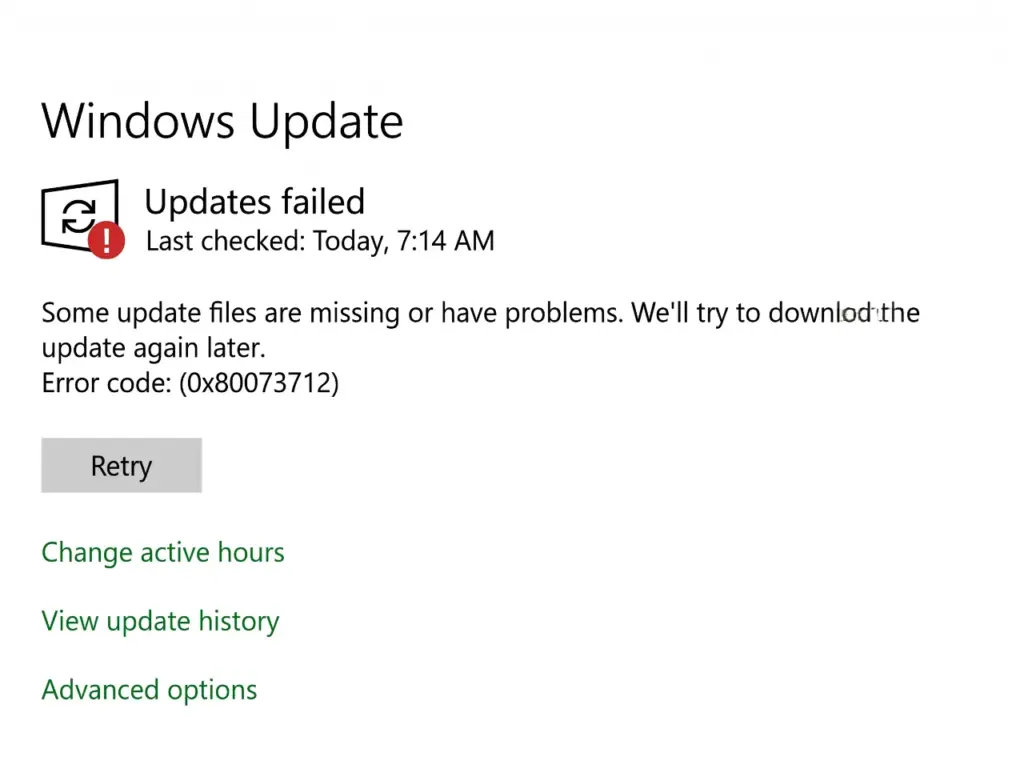
วิธีแก้ Error 0x80073712 กลายเป็นประเด็นสำคัญสำหรับผู้ใช้งานในกลุ่ม Windows Insider Program ที่ต้องการทดสอบระบบปฏิบัติการ Windows 11 รุ่นพรีวิวล่าสุด จากรายงานด้านเทคนิคพบว่า ผู้ใช้หลายรายประสบปัญหาการติดตั้งล้มเหลวระหว่างขั้นตอนดาวน์โหลดและติดตั้งไฟล์อัปเดต แม้ตามเอกสารฝ่ายสนับสนุนระบุว่าเกิดจากไฟล์ระบบเสียหาย แต่จากการวิเคราะห์เชิงลึกพบว่า ฟีเจอร์แยกสภาพแวดล้อมเสมือนอย่าง Windows Sandbox คือตัวการหลักที่ส่งผลให้เกิดการขัดจังหวะของระบบ ซึ่งสามารถแก้ไขได้ทันทีด้วยการปิดฟังก์ชันดังกล่าวชั่วคราว เพื่อเปิดทางให้ไฟล์ติดตั้งทำงานจนเสร็จสมบูรณ์
วิธีแก้ Error 0x80073712 ต้องเริ่มต้นจากการทำความเข้าใจกลไกการทำงานของระบบ Windows Update ซึ่งทาง Microsoft ได้นิยามรหัสข้อผิดพลาด 0x80073712 ไว้ในชื่อทางเทคนิคว่า ERROR_SXS_COMPONENT_STORE_CORRUPT หมายถึงคลังไฟล์ส่วนประกอบของระบบ (Component Store) ตกอยู่ในสภาวะไม่สอดคล้องกัน หรือมีไฟล์โครงสร้างบางส่วนสูญหายระหว่างการจัดเตรียมสภาพแวดล้อม
อย่างไรก็ตาม ในบริบทของการติดตั้ง Windows 11 Preview Builds พบว่าฟังก์ชัน Windows Sandbox ซึ่งเป็นระบบจำลองพื้นที่เสมือนสำหรับการทดสอบโปรแกรมที่ปลอดภัย มีการล็อกไฟล์ไดเรกทอรีบางจุดที่ทับซ้อนกับขั้นตอนการปรับปรุง Component Store ส่งผลให้ตัวติดตั้งไม่สามารถเขียนทับไฟล์สถาปัตยกรรมรุ่นทดสอบใหม่ได้ การปิดฟังก์ชันนี้จึงเป็นขั้นตอนเร่งด่วนที่ช่วยตัดข้อขัดแย้งของระบบ
ผู้ดูแลระบบและผู้ใช้งานทั่วไปสามารถดำเนินการตามขั้นตอนอย่างเป็นทางการได้ดังนี้
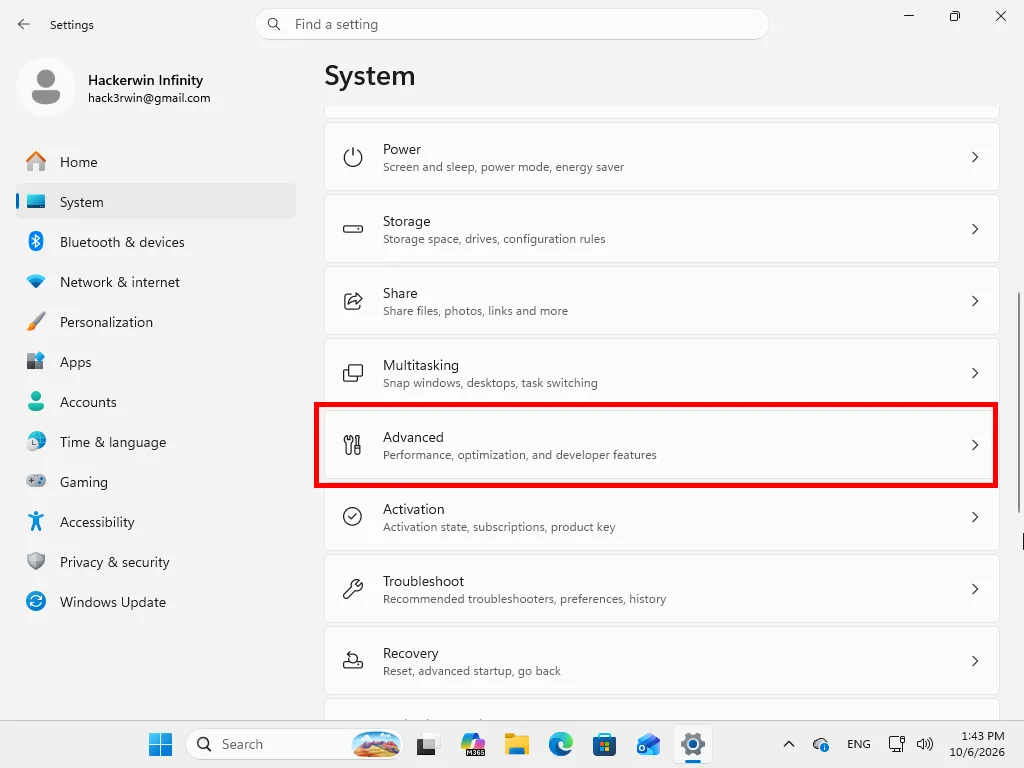
Windows + I บนแป้นพิมพ์เพื่อเปิดหน้าต่าง Settings บน Windows 11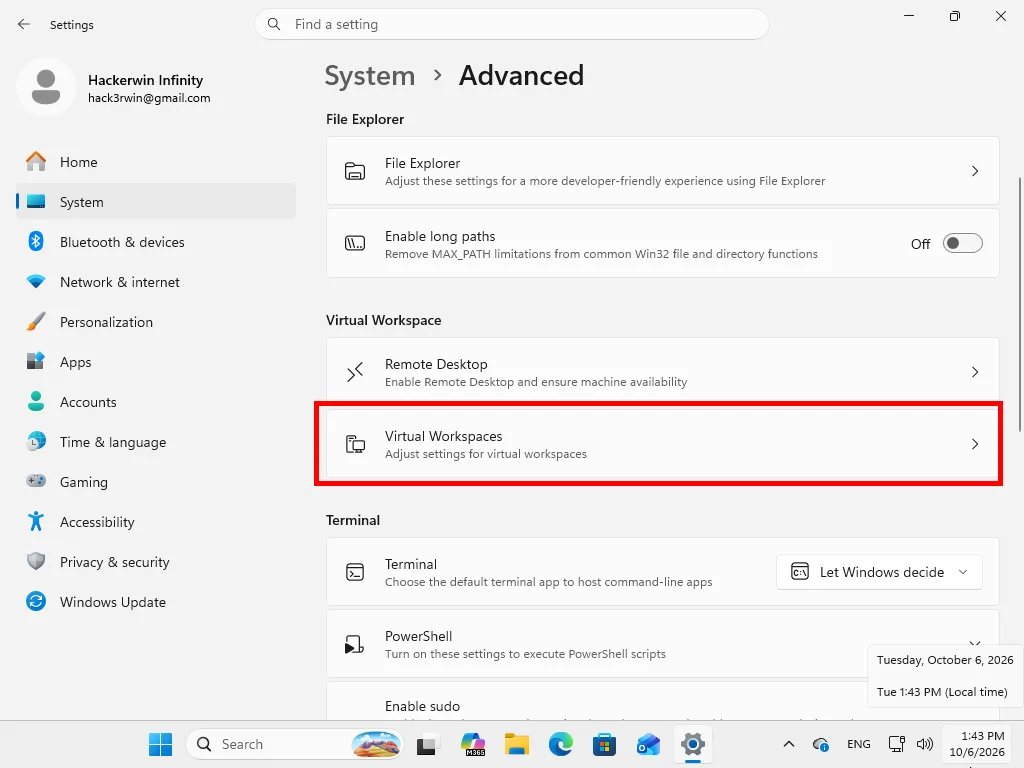
เมื่อคอมพิวเตอร์เริ่มระบบใหม่เสร็จสิ้น ให้กลับไปยังหน้าต่าง Windows Update และกดตรวจสอบการอัปเดตอีกครั้ง ระบบจะสามารถดาวน์โหลดและติดตั้งไฟล์พรีวิวบิลด์ได้ตามปกติโดยไม่เกิดข้อผิดพลาดซ้ำ
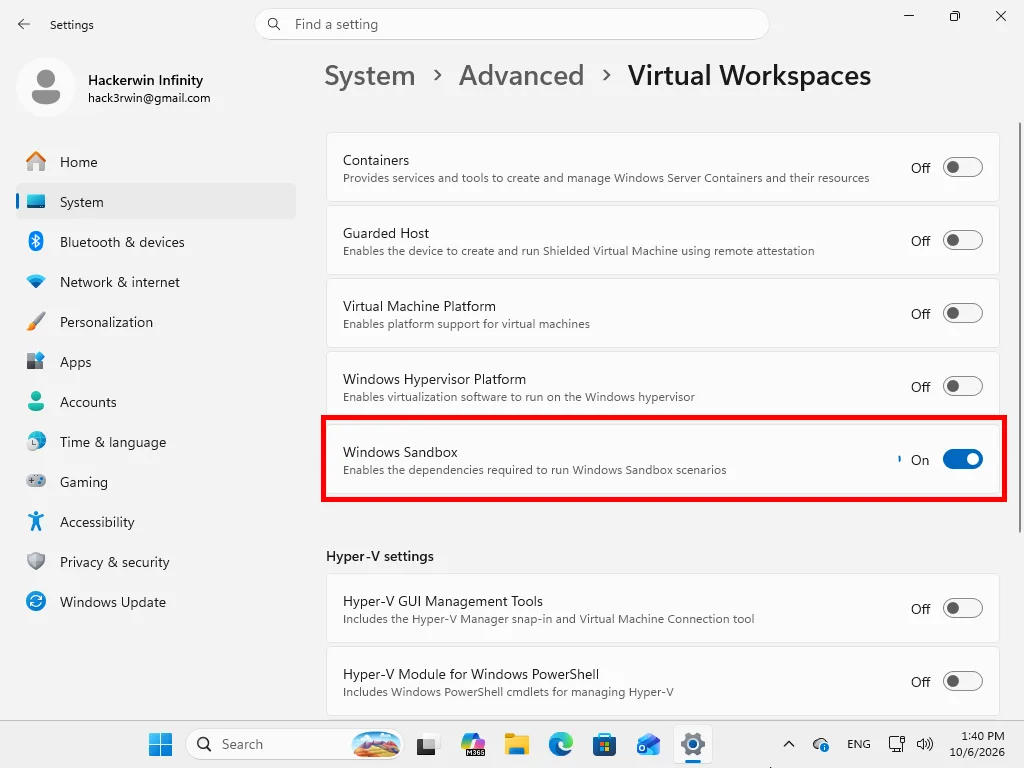
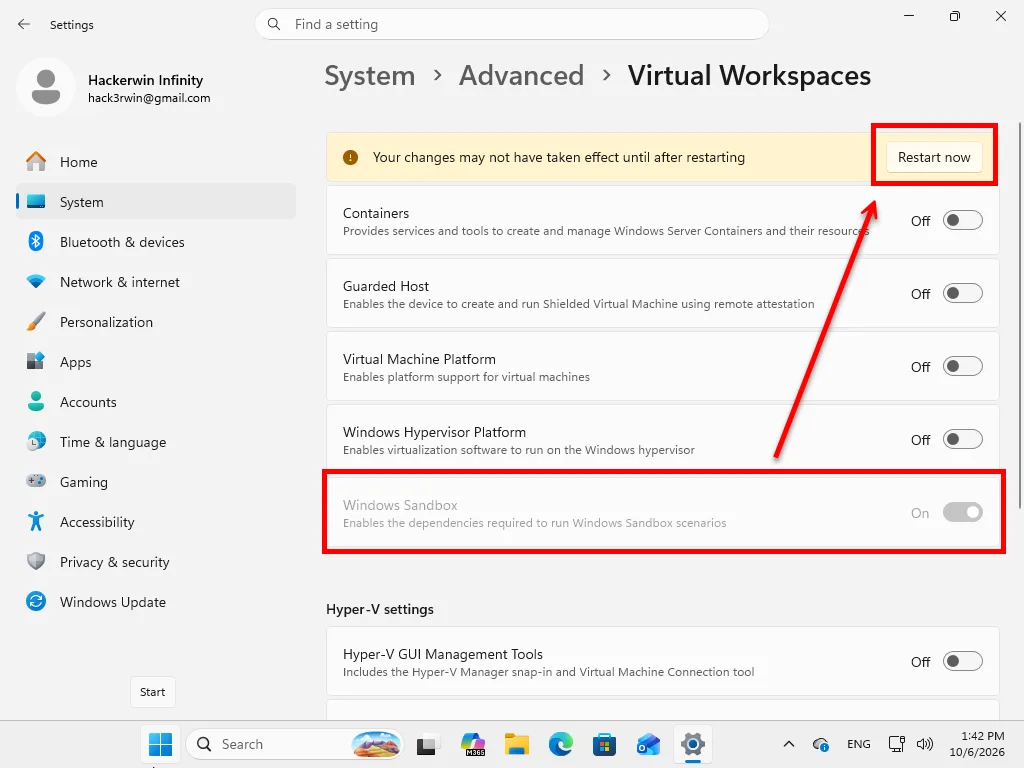
แม้การปิด Windows Sandbox จะเป็นวิธีแก้ปัญหาเฉพาะหน้าที่ตรงจุดที่สุดสำหรับกรณีบิลด์ทดสอบ แต่หากระบบยังคงแสดงรหัส 0x80073712 อยู่ อาจเกิดจากความเสียหายของคลังไฟล์หลักจริง ๆ ซึ่งผู้ใช้งานสามารถใช้เครื่องมือมาตรฐานในการฟื้นฟูระบบเพิ่มเติมได้ดังนี้:
DISM /Online /Cleanup-Image /RestoreHealth เพื่อดาวน์โหลดไฟล์ต้นฉบับมาทดแทนไฟล์ที่เสียหาย และตามด้วยคำสั่ง sfc /scannow เพื่อตรวจสอบความสมบูรณ์ของระบบไฟล์ทั้งหมดSettings > System > Troubleshoot > Other troubleshooters แล้วกดเรียกใช้เครื่องมือตรวจสอบของ Windows Update เพื่อให้ระบบวิเคราะห์บริการพื้นฐานและรีเซ็ตแคชดาวน์โหลดโดยอัตโนมัติQ: การปิดฟังก์ชัน Windows Sandbox ส่งผลต่อความปลอดภัยของเครื่องหรือไม่?
A: ไม่ส่งผลกระทบต่อความปลอดภัยหลักของระบบปฏิบัติการ ฟังก์ชันดังกล่าวเป็นเพียงเครื่องมือสร้างระบบเสมือนแบบแยกส่วน (Isolated Environment) หากไม่ได้ใช้งานเพื่อทดสอบไฟล์ที่ไม่น่าไว้วางใจ ผู้ใช้สามารถปิดไว้ได้อย่างปลอดภัย และสามารถเปิดกลับมาใช้งานใหม่ได้ทุกเมื่อหลังการอัปเดตระบบเสร็จสิ้น
Q: หากเปิด Windows Sandbox กลับมาใช้งานหลังจากอัปเดตเสร็จ จะเกิดปัญหาอีกหรือไม่?
A: ภายหลังจากที่ Windows 11 Preview Build ติดตั้งสำเร็จอย่างสมบูรณ์แล้ว ผู้ใช้งานสามารถเข้าไปเปิดสวิตช์ Windows Sandbox กลับมาใช้งานได้ตามปกติ ปัญหานี้มักเกิดขึ้นเฉพาะช่วงที่มีการเขียนทับไฟล์สถาปัตยกรรมระหว่างการอัปเกรดเวอร์ชันเท่านั้น
Q: รหัสข้อผิดพลาด 0x80073712 พบบน Windows 11 เวอร์ชันทางการ (Stable) ได้ด้วยหรือไม่?
A: พบได้เช่นกัน แต่สาเหตุบนเวอร์ชันทางการมักเกิดจากไฟล์แคชของ Windows Update เสียหาย หรือไฟล์ Component Store มีปัญหา ซึ่งในกรณีนั้น การแก้ไขผ่านคำสั่ง DISM และ SFC จะเป็นวิธีที่แนะนำมากกว่าการปิดฟังก์ชัน Sandbox
วิธีแก้ Error 0x80073712 ผ่านการปิดฟังก์ชัน Windows Sandbox ถือเป็นทางออกทางเทคนิคที่มีประสิทธิภาพสูงสำหรับผู้ทดสอบระบบ Windows 11 Insider Preview การทำความเข้าใจความสัมพันธ์ระหว่างฟังก์ชันระบบเสมือนและคลังไฟล์ส่วนประกอบ ช่วยลดระยะเวลาในการแก้ไขปัญหาได้อย่างตรงจุด ทั้งนี้ ผู้ใช้งานสายทดสอบควรหมั่นสำรองข้อมูลสำคัญ และตรวจสอบความสมบูรณ์ของระบบไฟล์ระบบปฏิบัติการอย่างสม่ำเสมอ เพื่อให้กระบวนการทดลองฟีเจอร์ใหม่เป็นไปอย่างราบรื่นและมีเสถียรภาพสูงสุด
วิธีแก้ Error 0x80073712 และขั้นตอนปรับแต่งระบบ Windows 11 ข้างต้น เป็นเพียงหนึ่งในแนวทางแก้ไขปัญหาเชิงเทคนิคที่ช่วยให้การใช้งานคอมพิวเตอร์เป็นไปอย่างต่อเนื่อง หากท่านต้องการค้นหาคู่มือ ซอฟต์แวร์ทริก หรือเคล็ดลับการจัดการระบบปฏิบัติการรุ่นล่าสุด สามารถเลือกดูเพิ่มเติมได้ที่ สอน Windows 11 ภายในหน้ารวมมีทั้งคู่มือความปลอดภัย เทคนิคการอัปเกรดเครื่อง และวิธีแก้จุดบกพร่องต่าง ๆ ที่พร้อมช่วยเหลือทุกการใช้งานในชีวิตประจำวัน