Shop Categories:

Microsoft, Windows 11
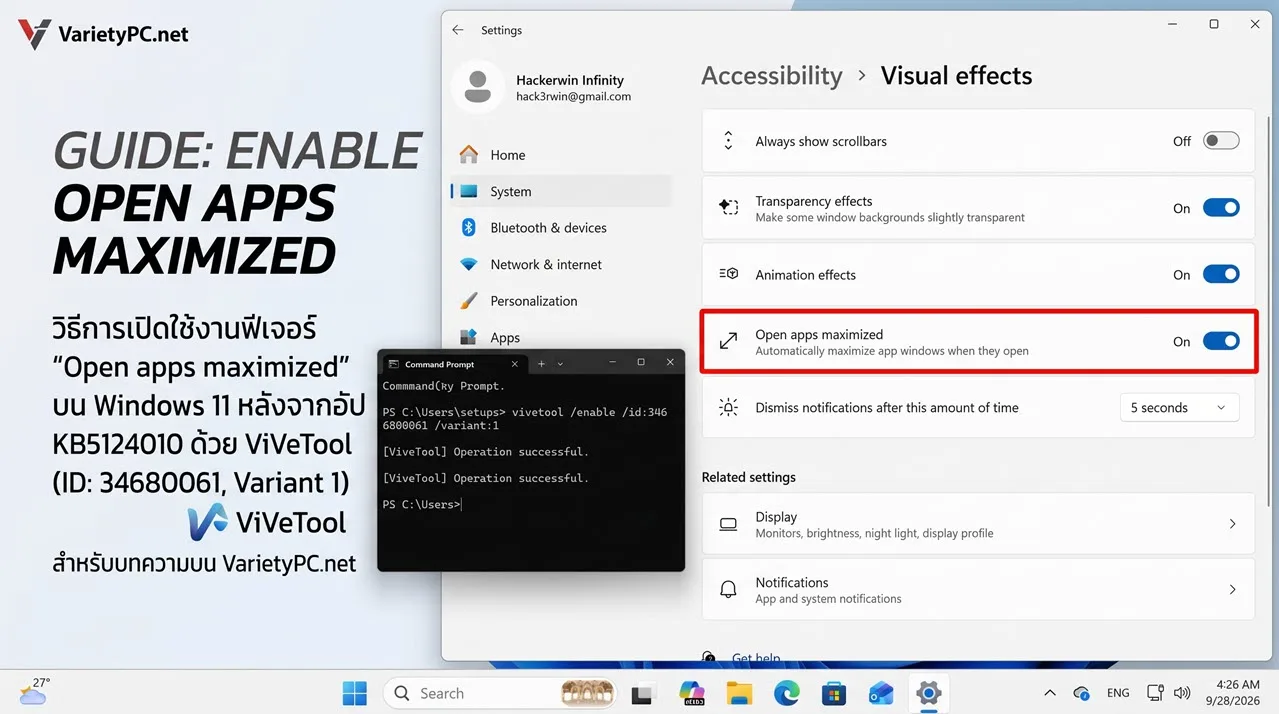
วิธีเปิด Open apps maximized บน Windows 11 ด้วย ViVeTool หลังอัปเดต KB5124010

Share:

Shop Categories:











Share:
Microsoft เพิ่มความสามารถใหม่ให้กับ Windows 11 24H2 และ 25H2 ผ่านอัปเดต KB5124010 หนึ่งในฟีเจอร์ที่น่าสนใจคือ Open apps maximized ซึ่งช่วยให้ Windows ขยายหน้าต่างโปรแกรมเป็นขนาดใหญ่สุด (Maximized) โดยอัตโนมัติทุกครั้งที่เปิดแอป เหมาะสำหรับผู้ที่ต้องการใช้พื้นที่หน้าจอเต็มที่โดยไม่ต้องกดปุ่ม Maximize เอง
Microsoft ระบุอย่างเป็นทางการว่า Open apps maximized สามารถเปิดได้จาก Settings > Accessibility > Visual effects > Open apps maximized และฟีเจอร์นี้รวมอยู่ใน KB5124010 สำหรับ Windows 11 24H2 และ 25H2 จากบทความ
Windows 11 เพิ่มฟีเจอร์ใหม่ สั่งเปิดแอปขยายเต็มหน้าต่างอัตโนมัติ ไม่ต้องกด Maximize เอง
อย่างไรก็ตาม ผู้ใช้บางเครื่องอาจติดตั้ง KB5124010 เรียบร้อยแล้ว แต่กลับไม่พบตัวเลือกดังกล่าวใน Settings เนื่องจากความสามารถใหม่ของ Windows บางรายการอาจยังไม่ถูกเปิดใช้งานบนเครื่องนั้น ในกรณีนี้สามารถทดลองใช้ ViVeTool เพื่อจัดการ Feature ID ของ Windows ได้
Open apps maximized เป็นตัวเลือกด้าน Accessibility ที่สั่งให้ Windows ขยายหน้าต่างแอปที่เปิดขึ้นมาให้อยู่ในสถานะ Maximized โดยอัตโนมัติ
ตัวอย่างเช่น เมื่อเปิด File Explorer หรือโปรแกรมที่รองรับ แทนที่หน้าต่างจะปรากฏตามขนาดที่โปรแกรมหรือ Windows จดจำไว้ ระบบจะพยายามเปิดหน้าต่างในขนาดใหญ่สุดให้ทันที
Microsoft อธิบายว่าความสามารถนี้มีประโยชน์กับผู้ใช้งาน Screen Reader, Magnifier, Tablet Mode รวมถึงผู้ใช้ทั่วไปที่ต้องการพื้นที่ทำงานเต็มหน้าจออย่างสม่ำเสมอ Microsoft Support
ก่อนดำเนินการ แนะนำให้ตรวจสอบ Windows Version และ OS Build ก่อน โดยกด
Windows + R
พิมพ์คำสั่ง
winverแล้วกด Enter
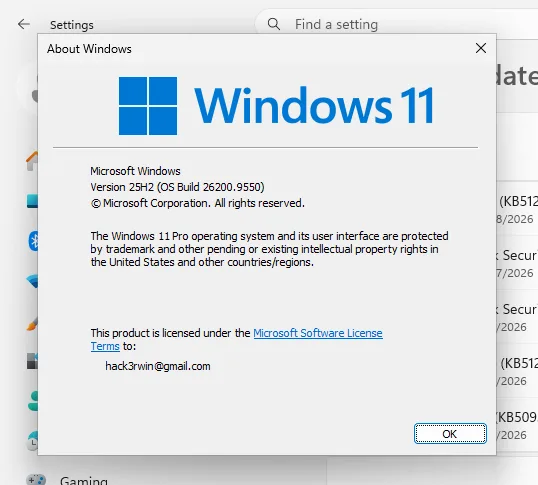
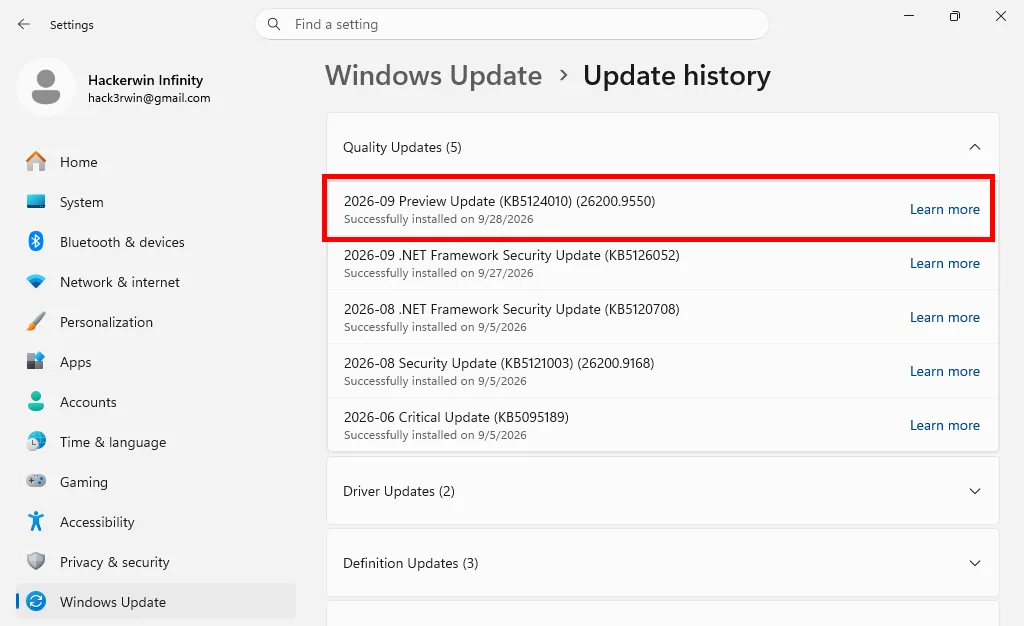
สำหรับ KB5124010 Microsoft ระบุว่าอัปเดตนี้ใช้กับ Windows 11 24H2 และ 25H2 โดยมี OS Build ดังนี้ Microsoft Support
Windows 11 25H2
OS Build 26200.9550

Windows 11 24H2
OS Build 26100.9550
หากเป็น Build ดังกล่าว แสดงว่า KB5124010 ได้รับการติดตั้งเรียบร้อยแล้ว
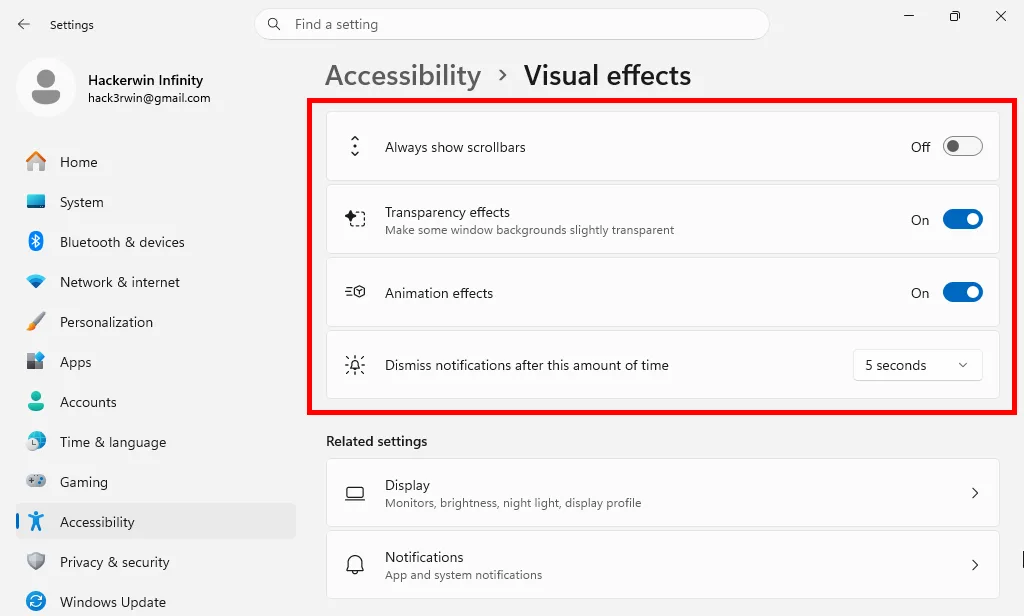
ก่อนใช้ ViVeTool ให้เข้าไปที่
Settings > Accessibility > Visual effects
จากนั้นค้นหาตัวเลือก
Open apps maximized
ถ้ามีตัวเลือกนี้อยู่แล้ว สามารถเปิดสวิตช์ได้ทันที และไม่จำเป็นต้องใช้ ViVeTool
ViVeTool เป็นเครื่องมือโอเพนซอร์สสำหรับจัดการระบบ Feature Control ของ Windows ทำให้ผู้ใช้ขั้นสูงสามารถตรวจสอบหรือเปลี่ยนสถานะ Feature Configuration บางรายการของ Windows ได้ ตัวโครงการระบุว่ารองรับ Windows 10 Build 18963 ขึ้นไป GitHub
ปัจจุบัน ViVeTool รุ่นล่าสุดใน GitHub คือ v0.3.4 และรุ่นนี้มีการปรับปรุงการรองรับระบบ Feature Priorities ของ Windows 11 24H2 ด้วย GitHub
สำหรับคอมพิวเตอร์ที่ใช้ CPU Intel หรือ AMD ให้เลือกไฟล์
ViVeTool-v0.3.4-IntelAmd.zipส่วนอุปกรณ์ Snapdragon หรือ Microsoft SQ จะใช้ไฟล์สำหรับ ARM64 แทน GitHub
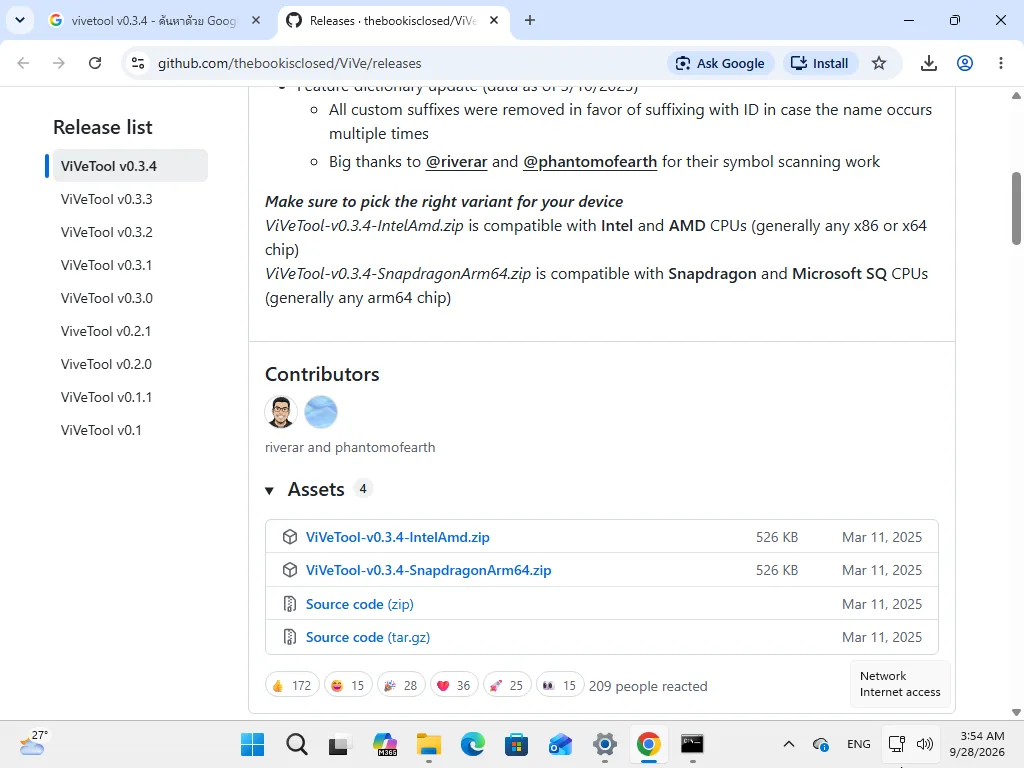
หลังจากดาวน์โหลด ZIP แล้ว ให้แตกไฟล์ไปยังตำแหน่งที่เรียกใช้งานง่าย เช่น C:\ViVeTool หรือชื่อโฟลเดอร์ที่เราต้องการ
C:\ViVeToolตรวจสอบภายในโฟลเดอร์ว่ามีไฟล์
ViVeTool.exeจากนั้นค้นหา Command Prompt จาก Start Menu แล้วเลือก Run as administrator
เมื่อ Command Prompt เปิดขึ้นมา ปกติจะอยู่ที่
C:\Windows\System32>จึงยังไม่สามารถพิมพ์ vivetool โดยตรงได้ หากโปรแกรมไม่ได้อยู่ใน PATH
ให้เปลี่ยนไปยังโฟลเดอร์ที่แตก ViVeTool ไว้ด้วยคำสั่ง
cd /d C:\ViVeToolจากนั้นทดสอบว่า ViVeTool สามารถทำงานได้หรือไม่ด้วย
vivetool /?ถ้ามีรายละเอียดคำสั่งของ ViVeTool ปรากฏขึ้น แสดงว่าโปรแกรมพร้อมใช้งานแล้ว
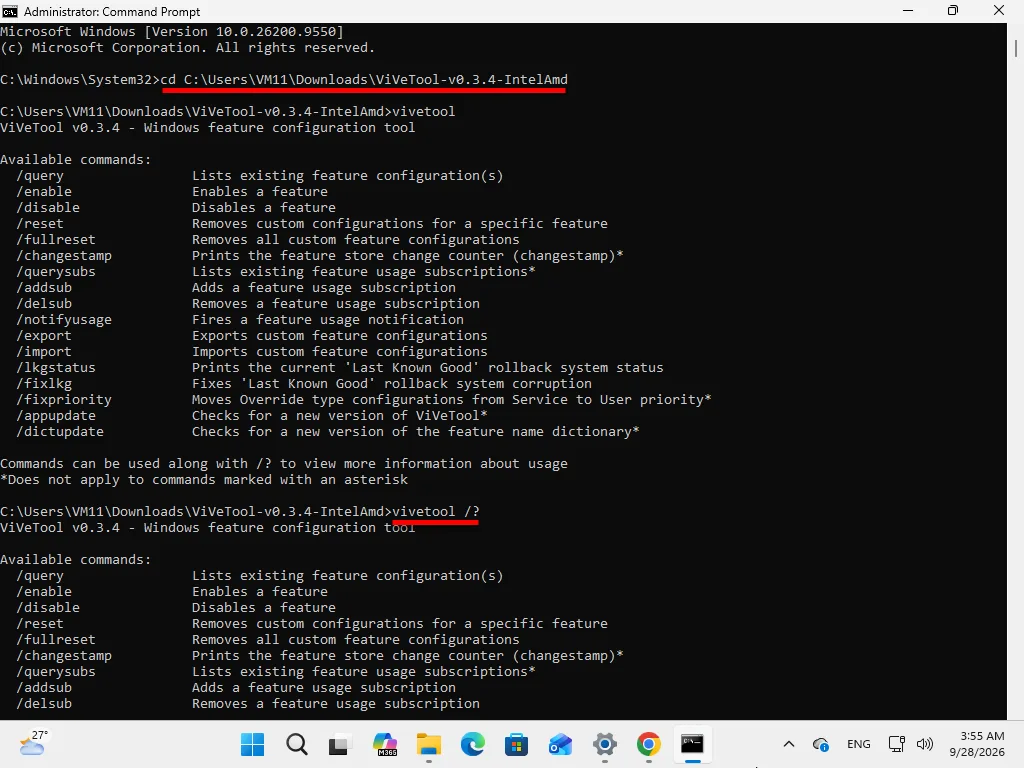
เมื่อ ViVeTool พร้อมใช้งาน สามารถทดลองเปิด Feature ID ที่เกี่ยวข้องกับ Open apps maximized ด้วยคำสั่งที่ตรวจสอบกับ Build ที่ใช้งานอยู่ เช่น
vivetool /enable /id:62915050หาก ViVeTool ยอมรับการเปลี่ยนแปลง จะมีข้อความแจ้งว่าการกำหนด Feature Configuration สำเร็จ

จากนั้น Restart Windows 11 หนึ่งครั้ง เพื่อให้การเปลี่ยนแปลงมีผล
สามารถ Restart ผ่านคำสั่งได้เช่นกัน
shutdown /r /t 0เมื่อ Windows เปิดขึ้นมาอีกครั้ง ให้เข้า
Settings > Accessibility > Visual effects
แล้วตรวจสอบว่ามีตัวเลือก Open apps maximized ปรากฏขึ้นหรือไม่
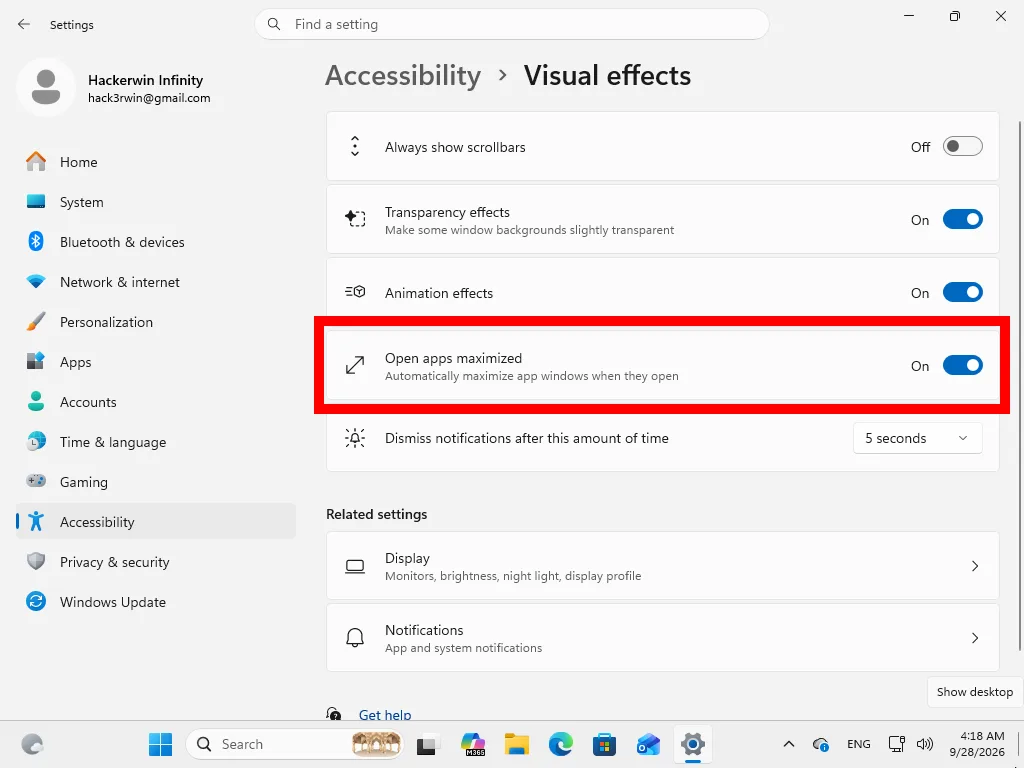
หมายเหตุ: Feature ID เป็นกลไกภายในของ Windows และ Microsoft ไม่ได้จัดทำ ViVeTool เป็นเครื่องมือสำหรับผู้ใช้ทั่วไป ดังนั้นการสั่งเปิด Feature ID ไม่ได้การันตีว่าฟีเจอร์จะปรากฏหรือทำงานบน Windows ทุก Build แม้ ViVeTool จะแจ้งว่าคำสั่งสำเร็จก็ตาม ตัวโครงการ ViVeTool เองมีรายงานกรณีที่สถานะ Feature ถูกเปลี่ยน แต่ผลลัพธ์ที่คาดหวังไม่ปรากฏบน Windows บาง Build GitHub
หากเปิดแล้วพบปัญหา หรือต้องการยกเลิกการตั้งค่า สามารถกลับเข้า Command Prompt แบบ Administrator และเข้าโฟลเดอร์ ViVeTool อีกครั้ง
cd /d C:\ViVeToolจากนั้นใช้คำสั่งปิด Feature
vivetool /disable /id:62915050แล้ว Restart Windows
สำหรับการทดลอง Feature ID ควรจดหมายเลข ID ที่เปิดหรือเปลี่ยนแปลงไว้ทุกครั้ง เพื่อให้สามารถย้อนกลับได้ง่าย และไม่ควรเปิด Feature ID หลายรายการที่ไม่ทราบหน้าที่พร้อมกัน เพราะเป็นการแก้ไข Feature Configuration ภายในของ Windows
Open apps maximized Windows 11 เป็นฟีเจอร์ใหม่ที่ Microsoft เพิ่มมากับ KB5124010 สำหรับ Windows 11 24H2 และ 25H2 โดยช่วยเปิดหน้าต่างแอปแบบ Maximized อัตโนมัติ Microsoft กำหนดตำแหน่งของตัวเลือกไว้ที่ Settings > Accessibility > Visual effects อย่างเป็นทางการ Microsoft Support
หากอัปเดต Windows แล้วแต่ยังไม่พบตัวเลือกดังกล่าว ผู้ใช้ขั้นสูงสามารถทดลองใช้ ViVeTool เพื่อจัดการ Feature Configuration ได้ แต่ควรตรวจสอบ Windows Build ให้ตรงกับข้อมูลของ Feature ID ก่อนทุกครั้ง เนื่องจาก Feature ID และพฤติกรรมภายในสามารถเปลี่ยนแปลงได้ตาม Windows Update
สำหรับผู้ที่ไม่ต้องการแก้ไข Feature Configuration การรอให้ Microsoft เปิดใช้งานฟีเจอร์ผ่านกระบวนการอัปเดตตามปกติจะเป็นทางเลือกที่มีความเสี่ยงน้อยกว่า ส่วนผู้ใช้ที่ต้องการทดลองฟีเจอร์ก่อนสามารถใช้ ViVeTool โดยควรมีวิธีคืนค่าที่ชัดเจนก่อนดำเนินการครับ
หากคุณกำลังมองหา เทคนิค Windows 11 เพิ่มเติม ไม่ว่าจะเป็นวิธีตั้งค่าระบบ ฟีเจอร์ใหม่ เคล็ดลับเพิ่มความเร็ว การแก้ไขปัญหาที่พบบ่อย หรือวิธีใช้งาน Windows 11 ให้สะดวกและมีประสิทธิภาพมากขึ้น เรายังมีบทความแนะนำอีกมากมายที่รวบรวมขั้นตอนแบบละเอียด พร้อมภาพประกอบและวิธีทำที่สามารถนำไปทดลองได้ด้วยตัวเอง คลิกกลับไปที่หมวดหมู่หลัก “สอน Windows 11” เพื่อเลือกอ่านบทความ เทคนิค และฟีเจอร์ที่น่าสนใจอื่น ๆ ได้เลยครับ