











สำหรับผู้ใช้งานที่กำลังค้นหาวิธี Windows 11 boot fix เพื่อแก้ไขปัญหาคอมพิวเตอร์เปิดไม่ติดหรือบูตเข้าหน้าจอเดสก์ท็อปไม่ได้ ถือเป็นหนึ่งในปัญหาสุดคลาสสิกที่สร้างความปวดหัวให้กับคนวัยทำงานและเกมเมอร์ไม่ใช่น้อย อาการคอมพิวเตอร์ค้างอยู่ที่หน้าจอโลโก้ การเกิดหน้าจอฟ้ามรณะ (Blue Screen of Death – BSOD) หรือแม้แต่อาการเครื่องรีสตาร์ทตัวเองวนลูปไปมา ล้วนเป็นอุปสรรคสำคัญที่ทำให้การทำงานหรือการเรียนต้องหยุดชะงักลงอย่างกะทันหัน ในปัจจุบันที่ระบบปฏิบัติการ Windows 11 มีการอัปเดตฟีเจอร์ด้านความปลอดภัยและแพตช์ระบบอย่างต่อเนื่อง บางครั้งความไม่เข้ากันของฮาร์ดแวร์ ไดรเวอร์ที่ล้าสมัย หรือแม้กระทั่งไฟล์ระบบที่สูญหายจากการปิดเครื่องอย่างไม่ถูกต้อง ก็สามารถส่งผลกระทบโดยตรงต่อกระบวนการบูตระบบปฏิบัติการได้ทั้งสิ้น
ด้วยเหตุนี้ การทำความเข้าใจเกี่ยวกับกระบวนการแก้ไขปัญหาเบื้องต้นจึงเป็นทักษะด้านไอทีที่จำเป็นอย่างยิ่งในยุคดิจิทัล บทความข่าวสารและทริคไอทีฉบับนี้ ได้รวบรวมเทคนิคการแก้ไขปัญหาการบูตระบบของ Windows 11 ที่ได้รับการพิสูจน์แล้วว่าใช้งานได้จริงและมีความปลอดภัยต่อข้อมูลภายในฮาร์ดดิสก์ของคุณ ตั้งแต่ขั้นตอนที่สามารถทำได้ง่ายที่สุดผ่านระบบการกู้คืนอัตโนมัติ (Automatic Repair) ไปจนถึงการใช้เครื่องมือขั้นสูงอย่าง Command Prompt โดยมุ่งเน้นไปที่การอธิบายอย่างเป็นขั้นตอน เพื่อให้ผู้ใช้งานทั่วไปที่อาจไม่มีพื้นฐานเชิงลึกด้านคอมพิวเตอร์มากนัก สามารถทำความเข้าใจและปฏิบัติตามได้อย่างมั่นใจ การเตรียมความพร้อมและรู้วิธีรับมือกับสถานการณ์ฉุกเฉินเหล่านี้ ไม่เพียงแต่จะช่วยประหยัดค่าใช้จ่ายในการส่งเครื่องเข้าศูนย์บริการเท่านั้น แต่ยังช่วยรักษาความต่อเนื่องในการทำงานของคุณได้อย่างมีประสิทธิภาพอีกด้วย 📍

สาเหตุที่พบบ่อยเมื่อเกิดปัญหาและแนวทางการแก้ไขเบื้องต้น
ปัญหาที่ทำให้ระบบปฏิบัติการไม่สามารถเริ่มทำงานได้ตามปกตินั้น เกิดขึ้นได้จากหลากหลายปัจจัย โดยส่วนใหญ่มักเกี่ยวข้องกับความผิดปกติของซอฟต์แวร์ระบบ ตัวอย่างเช่น การอัปเดต Windows ที่ไม่สมบูรณ์ การติดตั้งโปรแกรมหรือไดรเวอร์ที่ขัดแย้งกับระบบการทำงานหลัก รวมถึงความเสียหายของไฟล์ Master Boot Record (MBR) หรือ Boot Configuration Data (BCD) ซึ่งเปรียบเสมือนแผนที่นำทางให้คอมพิวเตอร์รู้ว่าจะต้องเริ่มทำงานจากจุดใด
เมื่อเกิดข้อผิดพลาดเหล่านี้ Windows 11 ได้รับการออกแบบมาให้เข้าสู่หน้าจอ Windows Recovery Environment (WinRE) โดยอัตโนมัติเมื่อระบบพยายามบูตล้มเหลวติดต่อกัน 3 ครั้ง หากเครื่องของคุณไม่ยอมเข้าหน้าจอนี้ คุณสามารถบังคับเข้าได้โดยการกดปุ่ม Power ค้างไว้เพื่อปิดเครื่องทันทีที่เห็นโลโก้ Windows ปรากฏขึ้น ทำซ้ำเช่นนี้ 2-3 ครั้ง ระบบจะเข้าสู่โหมดการเตรียมการซ่อมแซมอัตโนมัติ (Preparing Automatic Repair) เพื่อให้คุณสามารถเลือกใช้เครื่องมือแก้ไขปัญหาในขั้นตอนต่อไปได้
เจาะลึกขั้นตอนการใช้งานเครื่องมือ System Recovery
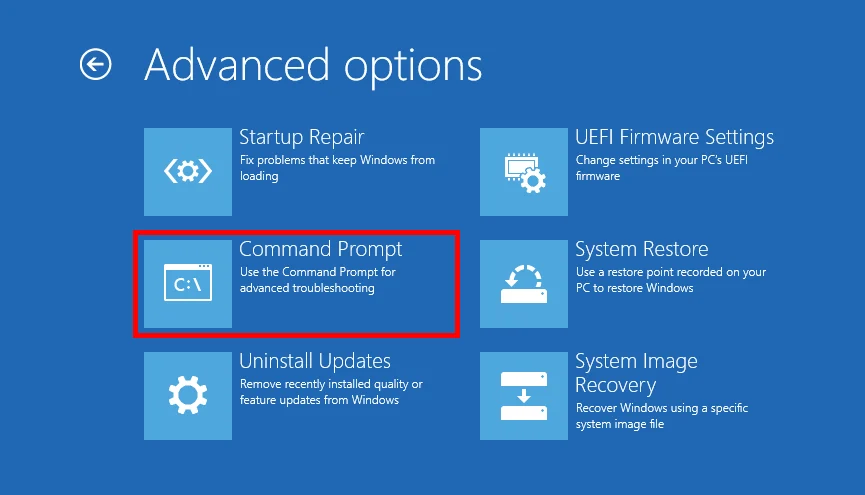
เมื่อคุณเข้าสู่หน้าจอ WinRE เรียบร้อยแล้ว ให้เลือกไปที่เมนู Troubleshoot > Advanced options ซึ่ง ณ จุดนี้คุณจะพบกับเครื่องมือสำคัญหลายรายการที่ออกแบบมาเพื่อแก้ไขอาการผิดปกติต่างๆ ดังนี้:
-
Startup Repair: เป็นเครื่องมือแรกที่แนะนำให้เลือกใช้งาน ระบบจะทำการสแกนหาไฟล์ระบบที่สูญหายหรือเสียหาย และพยายามซ่อมแซมกระบวนการบูตให้โดยอัตโนมัติ กระบวนการนี้อาจใช้เวลาสักครู่ และในหลายๆ กรณี ปัญหามักจะจบลงที่ขั้นตอนนี้
-
Uninstall Updates: หากคุณเพิ่งทำการอัปเดต Windows 11 และหลังจากนั้นเครื่องก็บูตไม่ขึ้น ให้เลือกเมนูนี้เพื่อถอนการติดตั้งการอัปเดตล่าสุด (Quality update หรือ Feature update) ซึ่งมักจะเป็นตัวการที่ทำให้เกิดความไม่เข้ากันของระบบ
-
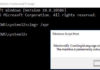
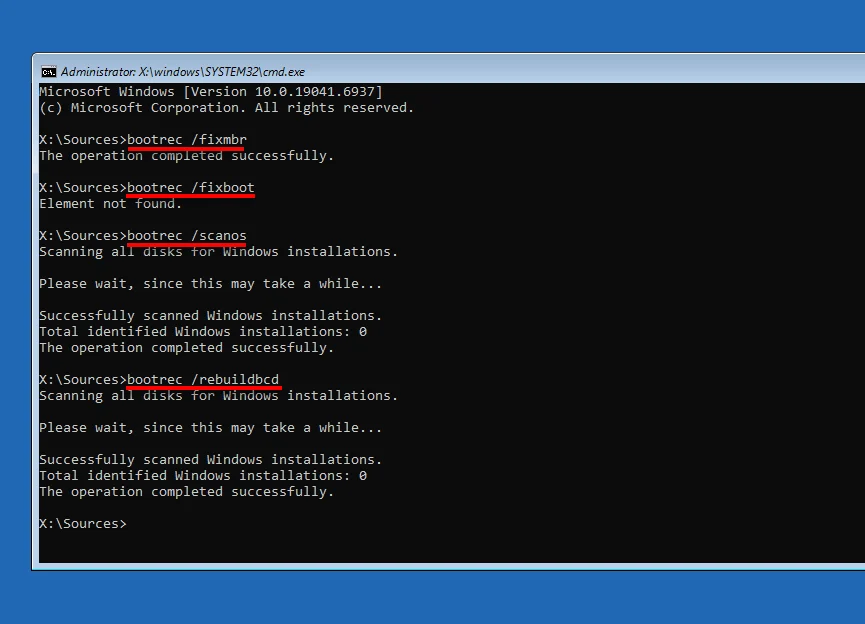
Command Prompt (สำหรับผู้ใช้งานระดับกลางถึงสูง): หากวิธีการข้างต้นไม่ได้ผล การใช้ชุดคำสั่งเพื่อซ่อมแซมไฟล์บูตระบบโดยตรงคือทางออกที่ทรงประสิทธิภาพ โดยเมื่อเปิดหน้าต่าง Command Prompt ขึ้นมา ให้พิมพ์คำสั่งต่อไปนี้ทีละบรรทัดแล้วกด Enter:
-
bootrec /fixmbr -
bootrec /fixboot -
bootrec /scanos -
bootrec /rebuildbcdชุดคำสั่งเหล่านี้จะทำการเขียนเซกเตอร์การบูตใหม่ และสร้างโครงสร้างการบูตระบบขึ้นมาใหม่ทั้งหมด ซึ่งสามารถแก้ปัญหาหน้าจอค้างหรือหาไฟล์ระบบปฏิบัติการไม่เจอได้อย่างตรงจุด
-
FAQs ถาม-ตอบ ปัญหาที่พบบ่อยเกี่ยวกับการบูต Windows 11
Q1: การใช้ฟีเจอร์ Startup Repair จะทำให้ข้อมูลในเครื่องหายหรือไม่? 💬 ตอบ: ข้อมูลส่วนตัว ไฟล์เอกสาร รูปภาพ และแอปพลิเคชันของคุณจะไม่สูญหายครับ เครื่องมือ Startup Repair จะเข้าไปจัดการและซ่อมแซมเฉพาะไฟล์ที่เกี่ยวข้องกับระบบปฏิบัติการ (System Files) และกระบวนการบูตเท่านั้น อย่างไรก็ตาม การหมั่นสำรองข้อมูลสำคัญไว้เสมอคือแนวทางปฏิบัติที่ดีที่สุด
Q2: หากลองใช้คำสั่งใน Command Prompt แล้วระบบขึ้นข้อความ “Access is denied” ต้องแก้ไขอย่างไร? 💬 ตอบ: ปัญหานี้มักเกิดขึ้นในขั้นตอนการรันคำสั่ง bootrec /fixboot บนระบบที่ถูกฟอร์แมตแบบ UEFI วิธีแก้ไขคือคุณอาจต้องกำหนดตัวอักษรไดรฟ์ให้กับพาร์ติชัน EFI ใหม่ผ่านคำสั่ง diskpart ก่อนทำการซ่อมแซมระบบบูต ซึ่งอาจต้องอาศัยผู้ที่มีความเชี่ยวชาญเพิ่มเติมเพื่อป้องกันไม่ให้พาร์ติชันเสียหาย
Q3: การรีเซ็ตคอมพิวเตอร์ (Reset this PC) ควรทำในกรณีใด? 💬 ตอบ: ควรใช้เป็นทางเลือกสุดท้ายเมื่อเครื่องมือการซ่อมแซมทั้งหมดไม่สามารถกู้คืนระบบได้ การเลือกฟีเจอร์ “Keep my files” ในหมวดการรีเซ็ต จะช่วยล้างการตั้งค่าและแอปพลิเคชันที่มีปัญหาออกไป โดยที่ยังคงเก็บไฟล์ส่วนตัวของคุณเอาไว้ ช่วยให้ได้ระบบ Windows 11 ที่สะอาดและพร้อมใช้งานเหมือนเพิ่งติดตั้งใหม่
สรุปการรับมือกับปัญหา Windows 11 Boot Fix อย่างยั่งยืน
การแก้ไขปัญหา Windows 11 boot fix รวมถึงอาการคอมเปิดไม่ติด หรือซ่อมวินโดว์ 11 ที่มีอาการบูตวนลูปนั้น สามารถจัดการได้ด้วยเครื่องมือที่มีมาให้เบื้องต้นในระบบปฏิบัติการ ผู้ใช้งานควรเริ่มจากการตรวจสอบและใช้งานฟีเจอร์พื้นฐานอย่าง Startup Repair และค่อยๆ ขยับไปใช้วิธีการที่ซับซ้อนขึ้นอย่าง Command Prompt หากจำเป็น สิ่งสำคัญที่สุดคือการตั้งสติและทำตามขั้นตอนอย่างระมัดระวัง เพื่อป้องกันความเสียหายที่อาจเกิดขึ้นกับข้อมูลและฮาร์ดแวร์ ทั้งนี้ เพื่อลดความเสี่ยงในการเกิดปัญหาดังกล่าวในอนาคต ผู้ใช้งานควรหมั่นอัปเดตไดรเวอร์ฮาร์ดแวร์ให้เป็นเวอร์ชันปัจจุบัน หลีกเลี่ยงการปิดเครื่องแบบบังคับ (Force Shutdown) หากไม่จำเป็น และสำรองข้อมูลสำคัญขึ้นบนคลาวด์หรือฮาร์ดดิสก์ภายนอกอย่างสม่ำเสมอครับ
สำรวจบทความน่าสนใจเพิ่มเติม  เพื่อไม่ให้คุณพลาดทุกข่าวสารและการอัปเดตใหม่ๆ ในวงการไอที ตลอดจนเทคนิคการใช้งานคอมพิวเตอร์ สมาร์ทโฟน และซอฟต์แวร์ที่จะช่วยยกระดับชีวิตการทำงานของคุณให้ง่ายและเป็นมืออาชีพยิ่งขึ้น ทางเรายังมีบทความและทริคเด็ดๆ อีกมากมายที่รอให้คุณไปค้นพบ ขอเชิญชวนผู้อ่านทุกท่านกดคลิกกลับไปยังหน้า ” สอน Windows 11 “ ของเรา เพื่อเลือกชมบทความแนะนำ การรีวิวอุปกรณ์แก็ดเจ็ต และข่าวสารเทคโนโลยีล่าสุดที่ผ่านการคัดสรรเนื้อหามาอย่างเข้มข้น มาร่วมเรียนรู้และก้าวทันโลกไอทีไปพร้อมกับเราได้แล้ววันนี้ คลิกเลย!