
Shop Categories:













สำหรับผู้ใช้งานที่กำลังมองหา วิธีเพิ่ม FPS Windows 11 เพื่อยกระดับประสบการณ์การเล่นเกมให้ราบรื่นและลดอาการกระตุก บทความนี้ได้รวบรวมขั้นตอนทางเทคนิคที่ได้รับการพิสูจน์แล้วว่าสามารถช่วยดึงประสิทธิภาพการประมวลผลของฮาร์ดแวร์ออกมาได้อย่างเต็มที่ แม้ว่าระบบปฏิบัติการ Windows 11 จะได้รับการออกแบบมาให้รองรับเทคโนโลยีการเล่นเกมยุคใหม่ เช่น Auto HDR และ DirectStorage แต่ในขณะเดียวกัน ฟีเจอร์บางประการที่ถูกเปิดใช้งานมาตั้งแต่ต้น (Default Settings) ก็อาจบริโภคทรัพยากรเครื่องและส่งผลกระทบต่ออัตราเฟรมเรต (Frame Rate) ได้เช่นกัน การปรับแต่งระบบให้เหมาะสมจึงเป็นสิ่งสำคัญที่เกมเมอร์ไม่ควรมองข้าม
💻 ขั้นตอนการตั้งค่าระบบเพื่อรีดประสิทธิภาพสูงสุด
การเพิ่มเฟรมเรตในเกมไม่ได้พึ่งพาเพียงแค่การอัปเกรดฮาร์ดแวร์ เช่น การ์ดจอ (GPU) หรือหน่วยประมวลผลกลาง (CPU) เท่านั้น แต่การจัดการซอฟต์แวร์ระบบให้ทำงานสอดคล้องกันก็มีความสำคัญอย่างยิ่ง โดยมีขั้นตอนที่สามารถปฏิบัติตามได้ดังนี้:
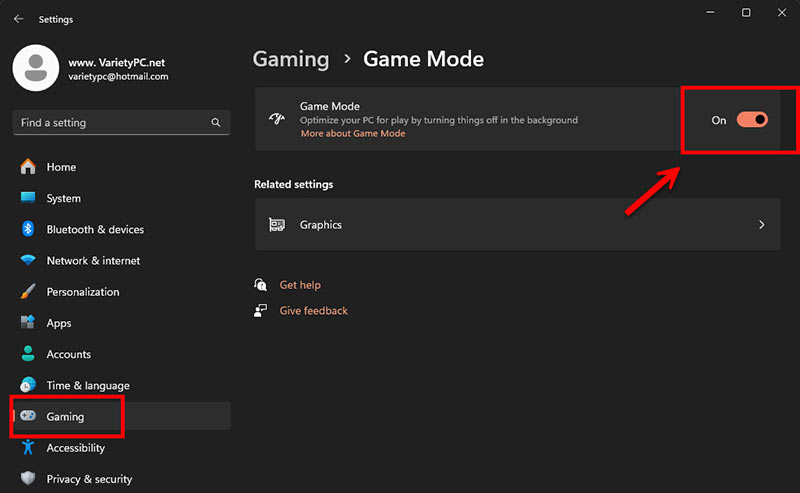
1. เปิดใช้งานฟีเจอร์ Game Mode ระบบปฏิบัติการของ Microsoft มีฟีเจอร์ที่เรียกว่า Game Mode ซึ่งออกแบบมาเพื่อจัดสรรทรัพยากรของระบบให้ความสำคัญกับเกมที่กำลังทำงานอยู่เป็นอันดับแรก โดยจะทำการระงับการอัปเดตพื้นหลังและการแจ้งเตือนต่างๆ ชั่วคราว ผู้ใช้งานสามารถเข้าไปที่ Settings > Gaming > Game Mode และปรับสวิตช์ให้เป็น “On” เพื่อให้ระบบเตรียมพร้อมสำหรับการเรนเดอร์กราฟิกอย่างเต็มรูปแบบ
2. ปิดระบบ VBS (Virtualization-Based Security) และ Core Isolation นี่คือหนึ่งในปัจจัยหลักที่ส่งผลกระทบต่อประสิทธิภาพการเล่นเกมใน Windows 11 ระบบ VBS ถูกออกแบบมาเพื่อเพิ่มความปลอดภัยในระดับองค์กร แต่สำหรับการเล่นเกมทั่วไป ฟีเจอร์นี้อาจทำให้ FPS ลดลงถึง 5-15% ผู้ใช้งานสามารถปิดการทำงานได้โดยค้นหาคำว่า “Core Isolation” ในช่องค้นหาของ Windows จากนั้นปิดสวิตช์ที่หัวข้อ “Memory Integrity” (ระบบจะต้องการการรีสตาร์ทเครื่องเพื่อให้การตั้งค่ามีผล)
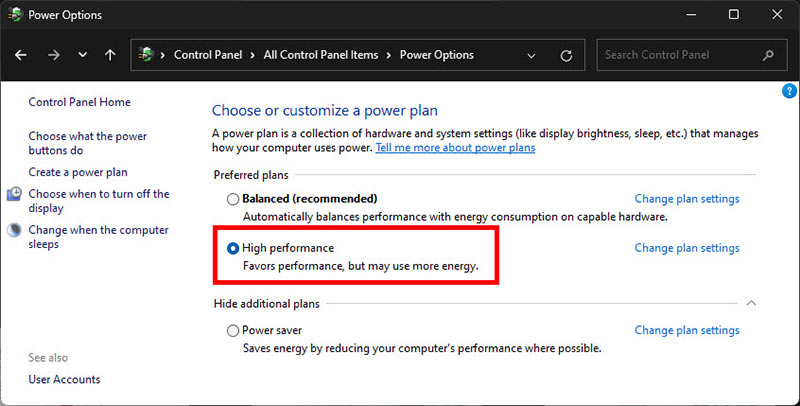
3. การตั้งค่าแผนการใช้พลังงาน (Power Plan) เป็น High Performance ในหลายกรณี โดยเฉพาะผู้ที่ใช้งานคอมพิวเตอร์แล็ปท็อป ระบบจะถูกตั้งค่าเริ่มต้นไว้ที่โหมดประหยัดพลังงาน (Balanced หรือ Power Saver) ซึ่งจะจำกัดความเร็วของ CPU และ GPU เพื่อยืดอายุแบตเตอรี่ ผู้ใช้งานควรเข้าไปที่ Control Panel > Power Options และเลือกแผนการจัดการพลังงานเป็น “High Performance” เพื่อให้ฮาร์ดแวร์สามารถทำงานที่ความเร็วสูงสุดคงที่ตลอดเวลาที่เล่นเกม
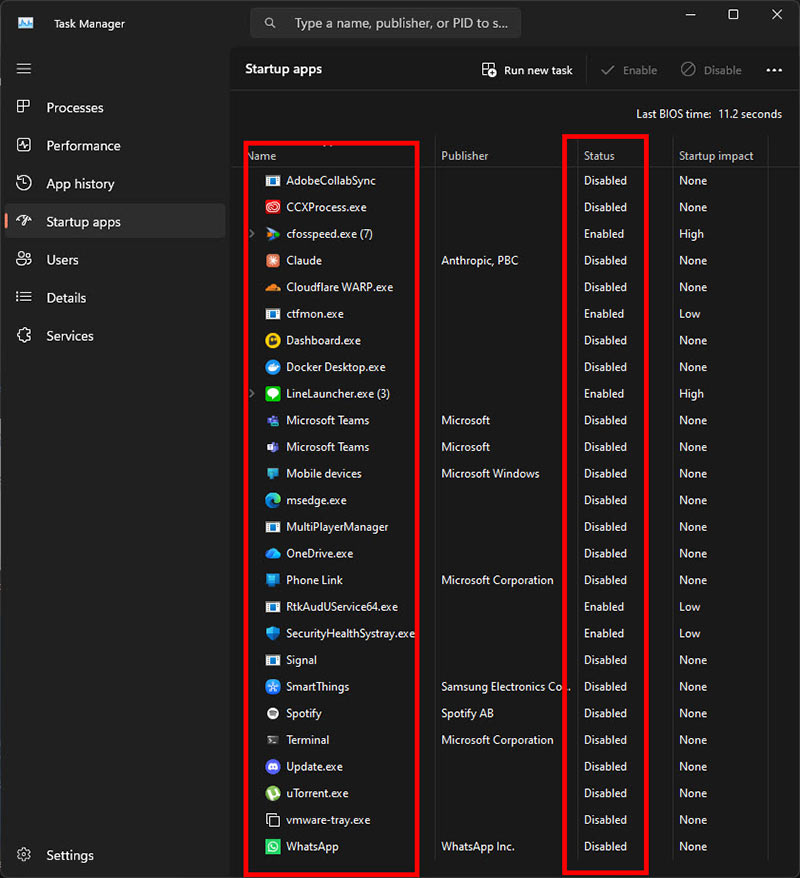
4. ปิดการทำงานของแอปพลิเคชันพื้นหลัง (Background Apps) โปรแกรมที่ทำงานอยู่เบื้องหลัง เช่น ซอฟต์แวร์สื่อสาร แอนตี้ไวรัสบางชนิด หรือเว็บเบราว์เซอร์ที่มีการเปิดหน้าต่างทิ้งไว้จำนวนมาก จะดึงทรัพยากร RAM และ CPU ไปใช้ ผู้ใช้งานควรตรวจสอบผ่าน Task Manager (Ctrl + Shift + Esc) และเลือกปิดโปรแกรมที่ไม่จำเป็นในหมวด Startup และ Processes ก่อนเริ่มเข้าสู่ตัวเกม
⚙️ รายละเอียดเพิ่มเติมเกี่ยวกับผลกระทบและข้อควรระวัง
แม้ว่าการปรับแต่งข้างต้นจะเป็น วิธีเพิ่ม FPS Windows 11 ที่ได้ผลจริง แต่ผู้ใช้งานควรตระหนักถึงผลกระทบที่อาจตามมา การเลือกใช้โหมด High Performance จะทำให้อุณหภูมิของตัวเครื่องสูงขึ้นและสิ้นเปลืองพลังงานไฟฟ้ามากขึ้น ดังนั้นคอมพิวเตอร์ที่ใช้งานควรมีระบบระบายความร้อน (Cooling System) ที่มีประสิทธิภาพเพียงพอ นอกจากนี้ การปิดฟีเจอร์ Core Isolation แม้จะช่วยเรื่องความลื่นไหลในเกม แต่ก็ทำให้คอมพิวเตอร์ลดการป้องกันมัลแวร์ระดับลึกซึ้งลง ผู้ใช้งานจึงควรระมัดระวังในการดาวน์โหลดไฟล์หรือเข้าถึงเว็บไซต์ที่มีความเสี่ยง
💬 FAQs: คำถามที่พบบ่อยเกี่ยวกับการเพิ่มเฟรมเรตใน Windows 11
Q: การปิดฟีเจอร์ VBS (Memory Integrity) จะทำให้คอมพิวเตอร์ติดไวรัสได้ง่ายขึ้นหรือไม่? A: การปิดฟีเจอร์นี้จะลดเกราะป้องกันในระดับฮาร์ดแวร์ลง แต่ระบบรักษาความปลอดภัยหลักอย่าง Windows Defender ยังคงทำงานอยู่ตามปกติ หากคุณเป็นผู้ใช้งานทั่วไปที่เล่นเกมผ่านแพลตฟอร์มที่ถูกลิขสิทธิ์ (เช่น Steam, Epic Games) และไม่ได้โหลดไฟล์เถื่อน ความเสี่ยงจะยังอยู่ในระดับที่ควบคุมได้อย่างปลอดภัย
Q: จำเป็นต้องใช้โปรแกรมเสริม (Booster Software) เพื่อเพิ่ม FPS หรือไม่? A: ตามหลักการทางเทคนิค โปรแกรมเสริมต่างๆ มักจะใช้วิธีการปิดแอปพลิเคชันพื้นหลังเพื่อเคลียร์ RAM ซึ่งคุณสามารถทำได้ด้วยตนเองผ่าน Task Manager และการจัดการตั้งค่า Windows โดยตรงมักจะให้ผลลัพธ์ที่เสถียรกว่าการให้โปรแกรมบุคคลที่สามเข้ามาควบคุมระบบ
Q: ทำไมอัปเดตไดรเวอร์การ์ดจอล่าสุดแล้ว FPS ถึงยังไม่เพิ่มขึ้น? A: การอัปเดตไดรเวอร์ (Graphics Drivers) ช่วยแก้ไขบั๊กและปรับแต่งการทำงานให้เข้ากับเกมออกใหม่ แต่หากข้อจำกัดอยู่ที่ฮาร์ดแวร์ของคุณเอง (Bottleneck) เช่น CPU ทำงานไม่ทันการ์ดจอ การแก้ปัญหาอาจต้องพิจารณาไปที่การปรับลดการตั้งค่ากราฟิกภายในเกม (In-game Settings) ควบคู่ไปด้วย
📍 สรุปเทคนิคการปรับแต่งระบบ Windows 11 สำหรับเกมเมอร์
โดยสรุปแล้ว การยกระดับประสิทธิภาพเพื่อการเล่นเกมบนระบบปฏิบัติการรุ่นล่าสุดของค่าย Microsoft นั้น สามารถทำได้ผ่านการจัดการทรัพยากรซอฟต์แวร์อย่างเป็นระบบ วิธีเพิ่ม FPS Windows 11 ที่มีนัยสำคัญที่สุดคือการผสมผสานระหว่างการเปิดใช้ Game Mode, การปรับแผนการใช้พลังงานให้เป็น High Performance และการปิดระบบรักษาความปลอดภัยที่บริโภคทรัพยากรสูงอย่าง VBS ควบคู่ไปกับการรักษาความสะอาดของระบบปฏิบัติการโดยการไม่เปิดโปรแกรมพื้นหลังทิ้งไว้ เพียงเท่านี้คอมพิวเตอร์ของคุณก็จะสามารถประมวลผลกราฟิกและอัตราเฟรมเรตได้อย่างเต็มกำลัง มอบประสบการณ์ความบันเทิงที่ลื่นไหลและสมบูรณ์แบบมากยิ่งขึ้น
Call to Action ท้ายบทความ: หากคุณยังมีข้อสงสัย หรือกำลังเผชิญกับปัญหาการใช้งานอื่นๆ เพิ่มเติม สามารถคลิกกลับไปที่หมวดหมู่ [ Microsoft Windows 11 ] เพื่อค้นหาวิธีแก้ไข อัปเดตข่าวสาร และเคล็ดลับดีๆ ที่จะช่วยให้การใช้งานคอมพิวเตอร์ของคุณราบรื่นยิ่งขึ้นครับ! 🖥️✨

varietypc
Articles: 1541





