
Shop Categories:













วิธีแก้ Print Spooler Windows 11 ถือเป็นสิ่งสำคัญที่ผู้ใช้งานคอมพิวเตอร์และพนักงานออฟฟิศควรทราบ เนื่องจากปัญหาเครื่องปริ้นไม่ยอมทำงาน สั่งพิมพ์เอกสารแล้วค้าง หรือสถานะเครื่องพิมพ์ขึ้นคำว่า “Offline” ทั้งที่เชื่อมต่อสาย USB หรือ Wi-Fi เรียบร้อยแล้ว มักมีสาเหตุหลักมาจากระบบ Print Spooler (ระบบจัดการคิวการพิมพ์) ของระบบปฏิบัติการ Windows เกิดอาการค้างหรือทำงานผิดพลาด ในบทความนี้ เราจะนำเสนอแนวทางแก้ไขปัญหาดังกล่าวด้วยวิธีที่เป็นมาตรฐาน ปลอดภัย และสามารถดำเนินการได้ด้วยตนเองโดยไม่ต้องพึ่งพาช่างเทคนิค 📍
สาเหตุและรายละเอียดของปัญหาระบบ Print Spooler บน Windows 11
Print Spooler คือเซอร์วิส (Service) พื้นฐานบนระบบปฏิบัติการ Windows 11 ที่ทำหน้าที่เป็นตัวกลางในการรับข้อมูลเอกสารจากโปรแกรมต่างๆ (เช่น Microsoft Word, PDF Reader) แล้วนำไปจัดเรียงเป็นคิวเพื่อส่งต่อให้เครื่องปริ้นเตอร์ทำงานตามลำดับ หากไม่มีระบบนี้ คอมพิวเตอร์จะต้องรอให้เครื่องปริ้นทำงานเสร็จทีละแผ่นถึงจะสามารถใช้งานโปรแกรมอื่นต่อได้
ปัญหาที่เกิดขึ้นบ่อยครั้งบน Windows 11 คือ เมื่อมีการอัปเดตระบบปฏิบัติการ (Windows Update) หรือเกิดไฟตก ไฟกระชากในระหว่างที่เครื่องพิมพ์กำลังทำงาน ไฟล์เอกสารที่กำลังส่งเข้าสู่คิว (Spool files) อาจเกิดความเสียหาย (Corrupted) ทำให้ระบบ Print Spooler ติดลูปการทำงาน ส่งผลให้เซอร์วิสหยุดชะงัก (Crash) และไม่สามารถรับคำสั่งพิมพ์ใหม่ได้ นอกจากนี้ ปัญหาไดรเวอร์ (Driver) ของเครื่องปริ้นเตอร์ที่ไม่อัปเดตหรือไม่รองรับกับสถาปัตยกรรมของ Windows 11 ก็เป็นอีกหนึ่งปัจจัยที่ทำให้ระบบจัดการคิวการพิมพ์ล้มเหลว ⚙️
ขั้นตอนการแก้ไขปัญหาและรีสตาร์ทเซอร์วิสอย่างเป็นทางการ
การแก้ไขปัญหานี้สามารถทำได้โดยการหยุดการทำงานของเซอร์วิส ล้างไฟล์ที่ค้างอยู่ และเริ่มต้นระบบใหม่ ซึ่งมีขั้นตอนโดยละเอียดดังต่อไปนี้:
วิธีที่ 1: การล้างคิวพิมพ์ผ่าน Services.msc และโฟลเดอร์ระบบ
1. เปิดหน้าต่าง Run: กดปุ่ม Windows + R บนแป้นพิมพ์ เพื่อเรียกกล่องคำสั่ง Run ขึ้นมา
2. เข้าสู่ Services: พิมพ์คำว่า services.msc แล้วกดปุ่ม Enter หรือคลิก OK เพื่อเข้าสู่หน้าต่าง Windows Services
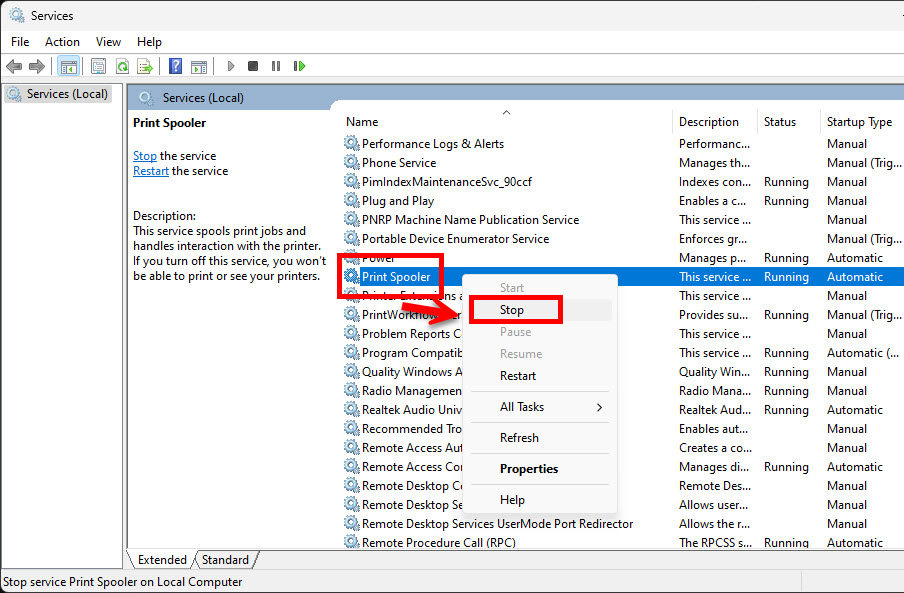
3. ค้นหา Print Spooler: เลื่อนหารายการที่ชื่อว่า Print Spooler จากนั้นคลิกขวาแล้วเลือกคำสั่ง Stop (ห้ามปิดหน้าต่างนี้)
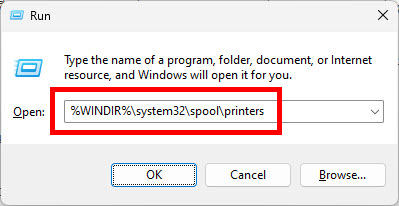
4. เข้าไปที่โฟลเดอร์ระบบ: กดปุ่ม Windows + R อีกครั้ง พิมพ์คำสั่ง %WINDIR%\system32\spool\printers แล้วกด Enter (หากระบบถามหาสิทธิ์ Administrator ให้กดยืนยัน Continue)
5. ลบไฟล์ที่ค้างอยู่: เมื่อเข้ามาในโฟลเดอร์ PRINTERS ให้ทำการลบไฟล์ทั้งหมดที่อยู่ในนั้น (ไฟล์มักจะมีนามสกุล .SHD และ .SPL)
6. รีสตาร์ทเซอร์วิส: กลับไปที่หน้าต่าง Services ที่เปิดค้างไว้ คลิกขวาที่ Print Spooler อีกครั้ง แล้วเลือกคำสั่ง Start เพื่อเปิดการทำงานระบบจัดการคิวการพิมพ์ใหม่
วิธีที่ 2: การใช้ Command Prompt (CMD) สำหรับผู้ดูแลระบบ สำหรับผู้ที่มีความเชี่ยวชาญด้านระบบคอมพิวเตอร์ สามารถใช้วิธีที่รวดเร็วกว่าผ่าน Command Prompt:
1. ค้นหาคำว่า cmd ในช่องค้นหาของ Windows 11
2. คลิกขวาที่ Command Prompt และเลือก Run as administrator
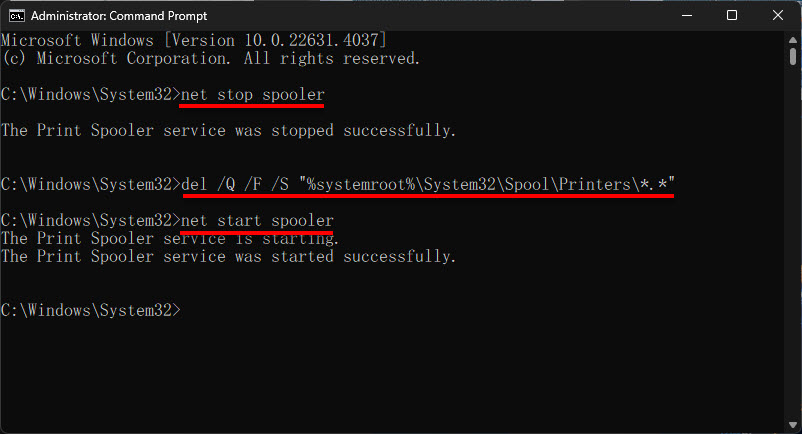
3. พิมพ์คำสั่ง net stop spooler แล้วกด Enter เพื่อหยุดการทำงานของระบบ
4. พิมพ์คำสั่ง del /Q /F /S "%systemroot%\System32\Spool\Printers\*.*" แล้วกด Enter เพื่อบังคับลบไฟล์คิวพิมพ์ทั้งหมด
5. พิมพ์คำสั่ง net start spooler แล้วกด Enter เพื่อเปิดระบบใหม่อีกครั้ง
คำถามที่พบบ่อย (FAQs) เกี่ยวกับปัญหาการสั่งพิมพ์บน Windows 11
Q: ทำไม Print Spooler ถึงหยุดทำงานเองโดยอัตโนมัติบ่อยครั้ง? A: สาเหตุหลักมาจากการที่ไฟล์คิวการพิมพ์ (Spool file) เกิดความเสียหาย หรือมีการชนกันของไดรเวอร์เครื่องพิมพ์หลายรุ่นในคอมพิวเตอร์เครื่องเดียวกัน ระบบจึงบังคับหยุดตัวเองเพื่อป้องกันไม่ให้ Windows 11 ทำงานผิดพลาด
Q: การลบไฟล์ในโฟลเดอร์ PRINTERS จะมีผลเสียต่อคอมพิวเตอร์หรือไม่? A: ไม่มีผลเสียต่อระบบปฏิบัติการหลักครับ ไฟล์ในโฟลเดอร์ %WINDIR%\system32\spool\printers เป็นเพียงไฟล์เอกสารชั่วคราว (Temporary files) ที่รอคิวส่งไปให้เครื่องปริ้นเท่านั้น การลบออกเป็นการเคลียร์คิวที่ค้างอยู่ให้ว่างเปล่า
Q: หากดำเนินการตามวิธีแก้ Print Spooler Windows 11 ทั้งหมดแล้ว แต่ยังสั่งพิมพ์ไม่ได้ ควรทำอย่างไร? A: แนะนำให้ถอนการติดตั้งไดรเวอร์เครื่องปริ้นเตอร์เดิมออกทั้งหมด (Uninstall Device) จากนั้นดาวน์โหลดไดรเวอร์เวอร์ชันล่าสุดจากเว็บไซต์ผู้ผลิตเครื่องปริ้นโดยตรงมาติดตั้งใหม่ และตรวจสอบสายเชื่อมต่อหรือเครือข่าย Wi-Fi ว่าอยู่ในสถานะปกติหรือไม่
สรุปวิธีแก้ Print Spooler Windows 11 อาการสั่งพิมพ์ค้าง
กล่าวโดยสรุป วิธีแก้ Print Spooler Windows 11 เมื่อเกิดปัญหาปริ้นงานไม่ได้นั้น หัวใจสำคัญคือการระงับการทำงานของเซอร์วิสจัดการคิวพิมพ์ชั่วคราว เพื่อเข้าไปเคลียร์ไฟล์ขยะ หรือเอกสารที่ตกค้างอยู่ในโฟลเดอร์ระบบ (System32) ให้หมดสิ้น จากนั้นจึงทำการรีสตาร์ทเซอร์วิสใหม่อีกครั้ง กระบวนการนี้จะช่วยคืนสภาพการทำงานของระบบสั่งพิมพ์ให้กลับมาเป็นปกติโดยไม่ต้องฟอร์แมตเครื่องหรือติดตั้ง Windows ใหม่ ทั้งนี้ ผู้ใช้งานควรหมั่นอัปเดตไดรเวอร์ของฮาร์ดแวร์ให้เป็นเวอร์ชันปัจจุบันอยู่เสมอ เพื่อลดความเสี่ยงในการเกิดข้อผิดพลาดของระบบในระยะยาว
Call to Action ท้ายบทความ หากคุณทำตามขั้นตอนข้างต้นแล้วยังมีข้อสงสัย หรือพบปัญหาหน้าจอฟ้า (Blue Screen) ร่วมด้วย สามารถเข้ามาฝากคำถามและติดตามเทคนิคการซ่อมคอมพิวเตอร์อัปเดตใหม่ๆ ได้ที่เว็บไซต์ของเรา อย่าลืมกดแชร์บทความนี้เพื่อเป็นประโยชน์ให้กับเพื่อนๆ ที่กำลังเจอปัญหาเดียวกันครับ!
หากคุณยังมีข้อสงสัย หรือกำลังเผชิญกับปัญหาการใช้งานอื่นๆ เพิ่มเติม สามารถคลิกกลับไปที่หมวดหมู่ [ Microsoft Windows 11 ] เพื่อค้นหาวิธีแก้ไข อัปเดตข่าวสาร และเคล็ดลับดีๆ ที่จะช่วยให้การใช้งานคอมพิวเตอร์ของคุณราบรื่นยิ่งขึ้นครับ! 🖥️✨

varietypc
Articles: 1541





