








ปรับปรุงดัชนีการค้นหาจาก Search Index ให้มีประสิทธิภาพพุ่งปี๊ด
มีใครเคยสงสัยกันบ้างไหมว่า ทำไมเราถึงค้นหาไฟล์บางไฟล์ที่ต้องการในระบบ Windows 7 ผ่าน Search Index แล้วไม่เจอ ทั้งๆที่ไฟล์ที่ต้องการก็มีอยู่ หรือก่อนหน้าที่จะใช้ Windows 7 ก็หาไฟล์ด้วยฟังก์ชันการค้นหาอย่าง Windows XP ก็เจอตลอด ซึ่งการค้นหาไฟล์ต่างๆบนระบบ Windows 7 ด้วยคีย์เวิร์ดต่างๆ ถ้าหากมีการตอบสนองช้าหรือระบบอาจจะค้นหาไฟล์ต่างๆไม่เจอเลย ...

Internet Explorer 11 Release Preview สำหรับ Windows 7
ล่าสุดเมื่อไม่กี่วันที่ผ่านมา ทางไมโครซอฟท์ได้มีการเปิดตัว Internet Explorer 11 Release Preview สำหรับ Windows 7 ออกมาแล้ว โดยผู้ใช้คอมพิวเตอร์ที่ใช้ Windows 7, Windows 7 SP1 และ Windows Server 2008 R2 (x64) สามารถดาวน์โหลดและทดสอบเว็บเบราเซอร์รุ่นใหม่จากไมโครซอฟท์กันได้ทันที

วิธีทำ Windows 10 USB รองรับโหมด UEFI และ GPT Partition
มาต่อกันที่บทความ วิธีทำ Windows 10 USB รองรับโหมด UEFI และ GPT Partition กันสักหน่อยครับ จากที่กาลครั้งก่อนโน้นนนน ทางเว็บไซต์ VarietyPC.net ก็เคยได้นำเสนอวิธีการทำ Windows 10 USB ที่ส่วนใหญ่ในหมวด Bootable CD & USB จะรองรับแค่การติดตั้งแบบ MBR Partition และโหมด UEFI เท่านั้น มาในบทความนี้ ก็จะขอย้อนกลับมาเขียนบทความเกี่ยวกับการจับเอา Windows 10 มาไว้ใน USB Drive หรือแฟลชไดรฟ์อีกสักบทความนึง แต่จะให้สามารถนำไปติดตั้งลงบนฮาร์ดดิสก์ไดรฟ์ GPT Partition ได้ด้วยนั่นเองครับ

สั่งสแกนและจัดเรียงข้อมูลในไดรว์ไม่ได้ แก้ไขอย่างไรดี?
เคยเจอไหมครับ บางครั้งเวลาที่เราจะสั่งสแกนไดรว์หรือจัดเรียงข้อมูลในแต่ละไดรว์หรือบางไดรว์ แล้วระบบวินโดวส์ฟ้องข้อความ Error โดยมีข้อความแจ้งขึ้นมาอย่างเช่น Please run the Chkdsk Utility. ไม่ว่าจะใช้โปรแกรม Partition Magic ทั้งในดอสและวินโดวส์ หรือจะใช้ Utility ที่มีให้มากับวินโดวส์ ....

วิธีแก้ ไอค่อนหน้าจอเดสก์ทอปเปลี่ยนและเรียกใช้ไม่ได้
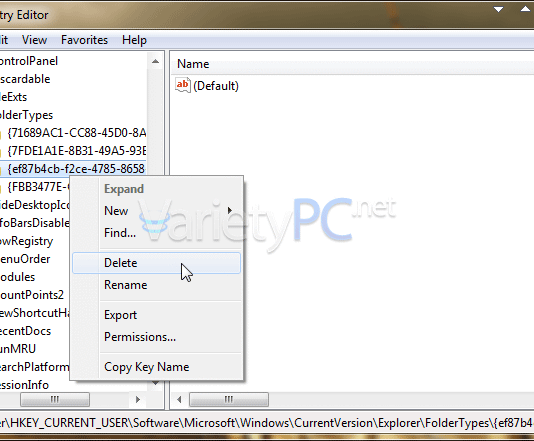
สำหรับบทความ วิธีแก้ ไอค่อนหน้าจอเดสก์ทอปเปลี่ยนและเรียกใช้ไม่ได้ โดยอาการดังกล่าวจะเกิดขึ้นในลักษณะที่รูปไอค่อนหรือชอร์ตคัทหน้าจอเดสก์ทอป, ในเมนูสตาร์ท หรือแม้แต่ไอค่อนเรียกโปรแกรมบนทาสก์บาร์ก็เปลี่ยนไปเป็นรูปโปรแกรมอื่นๆ อาจจะเนื่องมาจากการตั้งค่าที่ผิดพลาดจากผู้ใช้งานเอง หรือผลกระทบที่ถูกทิ้งเอาไว้ให้ดูต่างหน้าหลังการกำจัดมัลแวร์ที่เคยแฝงอยู่ในระบบปฏิบัติการ Windows ที่เราใช้งานอยู่ก็เป็นไปได้

การเพิ่มโฟลเดอร์เอาไว้ที่ Send to Menu บน Windows 10
สำหรับบทความ การเพิ่มโฟลเดอร์เอาไว้ที่ Send to Menu บน Windows 10 โดยเจ้าตัว Send to Menu ที่ว่านี้จะเห็นได้เมื่อเราคลิกขวาบนไฟล์หรือโฟลเดอร์ที่ต้องการ หลักๆก็เพื่อสร้างทางลัดหรือ Shortcuts ไปยังตำแหน่งปลายทาง เช่น บนหน้าจอเดสก์ทอป เพื่อสร้างทางลัดให้สามารถเปิดไฟล์, โฟลเดอร์เหล่านั้นในครั้งต่อไปให้ทำได้สะดวกและรวดเร็วยิ่งขึ้น

วิธีเช็คว่า Windows 7, Vista ที่เราใช้อยู่เป็นของแท้หรือเก๊
เคยสงสัยกันบ้างไหมครับ ว่า Windows 7, Vista ที่เราๆท่านๆใช้งานกันอยู่เป็นของแท้หรือไม่แท้ แล้วเราจะรู้ได้ยังไง มาดูกันด้วยคำสั่งง่ายๆครับ ก่อนอื่นเรามารู้จักกับแพคเกจของ Windows ที่มีวางขายกันก่อน ซึ่งที่มีวางขายกันจะมีอยู่ 3 แบบได้แก่ ....

วิธีลบ, ปิด, ถอดถอน Windows Media Center หากไม่ได้ใช้งาน
แม้ว่า Windows 7 Media Center ที่มีมาให้กับ Windows 7 จะมีการปรับปรุงหลายๆส่วนมากขึ้น เมื่อเทียบกับเวอร์ชันใน Windows รุ่นก่อนหน้า แต่คิดว่าหลายๆท่านก็อยากจะปิดการทำงานของโปรแกรมนี้ไป อาจจะด้วยเหตุผลที่แตกต่างกัน เช่น มีโปรแกรมมีเดียตัวอื่นๆที่ดีกว่าและเป็นที่ชื่นชอบมากกว่าโปรแกรมที่ติดมากับ Windows เป็นต้น

You don’t currently have permission to access this folder.
ปัญหา You don't currently have permission to access this folder. เป็นปัญหาที่เกิดจากการแชร์โฟลเดอร์ในไดรฟ์อื่นนอกเหนือจากไดรฟ์ที่ติดตั้งระบบปฏิบัติการ Windows ระหว่างคอมพิวเตอร์ที่ใช้ร่วมกันบนระบบเน็ตเวิร์คแล้วมีการกำหนดสิทธิ์ให้เข้าใช้งานได้เฉพาะกลุ่มที่กำหนด แต่บางครั้งคอมพิวเตอร์เครื่องดังกล่าวที่ได้เคยกำหนดสิทธิ์การใช้งานกับคอมพิวเตอร์เครื่องอื่น ...

Windows 10 แสดงอุณหภูมิ GPU ใน Task Manager ได้แล้ว
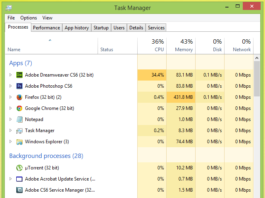
สำหรับเกมเมอร์ทั้งหลายที่ใส่ใจปัญหาเรื่องความร้อนของการ์ดจอสุดรักของตน ก่อนหน้านี้หากใครอยากรู้ว่าการ์ดจอในคอมพิวเตอร์ของตนมีความร้อนอยู่ที่กี่องศาเซลเซียสในขณะที่เล่นเกมส์อยู่หรือเล่นเกมส์เสร็จแล้ว ก็จำเป็นต้องพึ่งซอฟต์แวร์อื่นๆมาช่วยในการตรวจสอบ ล่าสุดทางไมโครซอฟต์ก็จะทำการบรรจุฟีเจอร์ตรวจสอบอุณหภูมิการ์ดจอเอาไว้ที่ Windows Task Manager ด้วย และเป็นส่วนหนึ่งของการอัปเดต Windows 10's 20H1 กับ Windows Insider build 18963 และคาดว่าตัวเช็คอุณหภูมิดังกล่าวจะทำงานได้ดีที่สุดราวๆปีหน้าช่วงเดือน พฤษภาคม 2563