




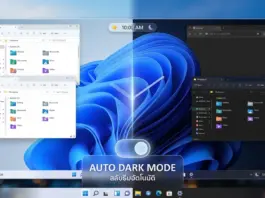
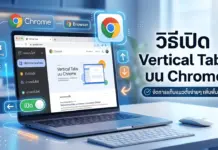
วิธีเปิด Vertical Tabs บน Chrome จัดการหน้าต่างเป็นระเบียบ เพิ่มพื้นที่การใช้งาน
วิธีเปิด Vertical Tabs บน Chrome กลายมาเป็นหนึ่งในฟังก์ชันที่ผู้ใช้งานบราวเซอร์ Google Chrome ให้ความสนใจอย่างกว้างขวาง โดยเฉพาะกลุ่มผู้ใช้งานที่จำเป็นต้องเปิดหน้าต่างเว็บไซต์พร้อมกันจำนวนมากตลอดการทำงานในแต่ละวัน การปรับเปลี่ยนแถบแท็บจากแนวนอนด้านบนให้มาอยู่ในรูปแบบแนวตั้งบริเวณด้านข้างของหน้าจอ เป็นรูปแบบการจัดวางที่ช่วยเพิ่มพื้นที่การมองเห็นแนวตั้งของหน้าเว็บเพจได้อย่างมีประสิทธิภาพ อีกทั้งยังสอดคล้องกับขนาดของหน้าจอมอนิเตอร์ในปัจจุบันส่วนใหญ่ที่เป็นอัตราส่วนแบบกว้าง (Widescreen) ซึ่งมักมีพื้นที่ว่างบริเวณขอบซ้ายและขวาค่อนข้างมาก การย้ายแท็บมาไว้ในแนวตั้งจึงทำให้ชื่อหัวข้อของแต่ละหน้าเว็บไม่ถูกบีบอัดจนอ่านไม่ออก ผู้ใช้งานจึงสามารถค้นหาและสลับไปยังหน้าที่ต้องการได้อย่างแม่นยำและรวดเร็วยิ่งขึ้น ในแง่ของระบบการทำงาน ทาง Google มีการพัฒนาและทดสอบส่วนประสานผู้ใช้ (User Interface) ให้รองรับความต้องการด้านความสะดวกในการใช้งานอย่างต่อเนื่อง...
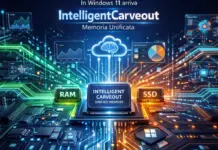
ฟีเจอร์ใหม่ Windows 11 แบ่ง RAM ให้ออนบอร์ดเพิ่มได้ด้วยฟีเจอร์ IntelligentCarveout
IntelligentCarveout กำลังกลายเป็นความหวังใหม่ของผู้ใช้งานระบบปฏิบัติการ Windows 11 โดยเฉพาะกลุ่มผู้ใช้คอมพิวเตอร์พกพาและเดสก์ท็อปที่พึ่งพาหน่วยประมวลผลกราฟิกแบบรวมศูนย์หรือการ์ดจอออนบอร์ด (Integrated GPU) ล่าสุดบริษัท Microsoft ได้เผยแพร่ข้อมูลการพัฒนาเทคโนโลยีการจัดการหน่วยความจำระบบแบบใหม่ ที่มุ่งเน้นการจัดสรรหน่วยความจำหลัก (RAM) ของตัวเครื่องเพื่อส่งมอบให้กับกราฟิกโปรเซสเซอร์อย่างมีประสิทธิภาพสูงสุดตามการเรียกใช้งานแบบเรียลไทม์
การปรับปรุงโครงสร้างภายในของระบบปฏิบัติการในครั้งนี้ มุ่งเน้นการแก้ปัญหาคอขวดด้านหน่วยความจำแสดงผลกราฟิก (VRAM) ที่มักถูกจำกัดปริมาณไว้คงที่จากการตั้งค่าพื้นฐานในระดับฮาร์ดแวร์หรือ BIOS ส่งผลให้การประมวลผลงานกราฟิก 3D การตัดต่อวิดีโอ หรือการเล่นเกมที่ต้องการทรัพยากรแสดงผลสูง เกิดอาการกระตุกหรือหน่วยความจำไม่เพียงพอ
กลไกการทำงานของฟีเจอร์นี้จะประเมินสถานการณ์การประมวลผลของระบบอย่างต่อเนื่อง หากตรวจพบว่าโปรแกรมที่กำลังรันอยู่ต้องการทรัพยากรภาพเพิ่มเติม ระบบจะดึงพื้นที่...
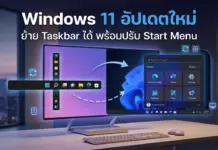
Windows 11 อัปเดตครั้งใหญ่ ปลดล็อกย้าย Taskbar ปรับ Start Menu เพิ่มความปลอดภัยระดับสูง
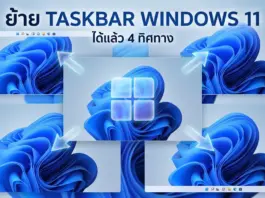
Windows 11 อัปเดตใหม่ ในแพ็กเกจ Preview Update รหัส KB5120998 ประจำเดือนสิงหาคม 2026 ได้รับการปล่อยออกมาอย่างเป็นทางการแล้ว โดยครอบคลุมการทำงานทั้งบนเวอร์ชัน 24H2 และ 25H2 เพื่อยกระดับประสบการณ์การใช้งานคอมพิวเตอร์ให้มีความยืดหยุ่นและตอบสนองความต้องการของผู้บริโภคได้อย่างตรงจุดมากยิ่งขึ้น 💻 การปล่อยตัวอัปเดตแบบทางเลือก (Optional Update) ในรอบนี้มุ่งเน้นการปรับปรุงองค์ประกอบหลักของระบบส่วนติดต่อผู้ใช้ (UI) ที่ผู้ใช้งานเรียกร้องมาอย่างยาวนาน โดยเฉพาะแถบงาน...
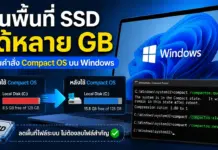
ฟีเจอร์ Compact OS ช่วยคืนพื้นที่ SSD บน Windows ได้หลาย GB
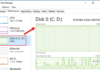
ฟีเจอร์ Compact OS อาจเป็นอีกหนึ่งตัวช่วยสำหรับผู้ใช้ Windows ที่กำลังประสบปัญหา SSD ใกล้เต็ม โดยเฉพาะโน้ตบุ๊กหรือคอมพิวเตอร์ที่มีพื้นที่จัดเก็บค่อนข้างจำกัด เช่น SSD ขนาด 64GB, 128GB หรือ 256GB เพราะ Windows มีความสามารถในการบีบอัดไฟล์ระบบเพื่อลดพื้นที่จัดเก็บ โดยไม่จำเป็นต้องลบไฟล์ระบบสำคัญหรือดาวน์โหลดโปรแกรมเสริมมาติดตั้ง
ฟีเจอร์ดังกล่าวไม่ใช่ความสามารถใหม่ของ Windows แต่มีใช้งานมาตั้งแต่ Windows 10...
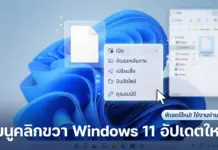
เมนูคลิกขวา Windows 11 อัปเดตใหม่ แก้ปัญหาความหน่วงและปรับแต่งได้อิสระ
เมนูคลิกขวา Windows 11 กำลังจะได้รับการปรับปรุงครั้งสำคัญที่สุดนับตั้งแต่มีการเปิดตัวระบบปฏิบัติการนี้มา หลังจากที่ทาง Microsoft ได้ออกมายอมรับถึงปัญหาที่เกิดขึ้นกับผู้ใช้งานจริงว่า เมื่อมีการใช้งานระบบปฏิบัติการไปเป็นระยะเวลานาน เมนูคลิกขวา หรือ Context Menu มักจะเกิดอาการ "รก" และ "ตอบสนองช้า" อย่างเห็นได้ชัด โดยเฉพาะอย่างยิ่งในเครื่องคอมพิวเตอร์ที่มีการติดตั้งโปรแกรมหรือแอปพลิเคชันไว้เป็นจำนวนมาก ย้อนกลับไปในช่วงแรกของการเปิดตัว Windows 11 หนึ่งในเป้าหมายหลักของ Microsoft คือการออกแบบ...
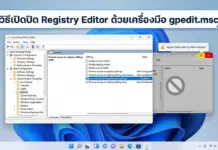
วิธีเปิดปิด Registry Editor ด้วยเครื่องมือ gpedit.msc บน Windows อย่างปลอดภัย
เปิดปิด Registry Editor เป็นกระบวนการที่ผู้ดูแลระบบหรือผู้ใช้งานคอมพิวเตอร์ระดับสูงมักจะนำมาใช้เพื่อเพิ่มระดับความปลอดภัยให้กับระบบปฏิบัติการ Windows ของตนเอง โดยทั่วไปแล้ว Registry Editor หรือที่รู้จักกันในคำสั่งอรรถประโยชน์ 'regedit' ถือเป็นศูนย์กลางข้อมูลที่ทำหน้าที่เก็บค่าการตั้งค่าระดับลึกของทั้งระบบปฏิบัติการและโปรแกรมต่างๆ ที่ติดตั้งอยู่ภายในเครื่องคอมพิวเตอร์ การอนุญาตให้ผู้ใช้ทั่วไปหรือโปรแกรมที่ไม่พึงประสงค์สามารถเข้าถึงและแก้ไขค่าเหล่านี้ได้อย่างอิสระ อาจนำไปสู่ปัญหาความไม่เสถียรของระบบ เกิดข้อผิดพลาดในการทำงาน (System Crash) หรือแม้กระทั่งเพิ่มความเสี่ยงต่อการถูกโจมตีจากมัลแวร์ (Malware) ไวรัสประเภทต่างๆ ที่มักจะเข้ามาแอบเปลี่ยนค่า Registry เพื่อฝังตัวอยู่ในเครื่องคอมพิวเตอร์อย่างถาวร...

วิธีตั้งค่าปุ่มตัวหนอน Windows 11 เปลี่ยนภาษาไทย-อังกฤษ สรุปจบในที่เดียว
ตั้งค่าปุ่มตัวหนอน Windows 11 เป็นหนึ่งในภารกิจแรกๆ ที่ผู้ใช้งานคอมพิวเตอร์ชาวไทยมักจะต้องทำทันทีหลังจากที่ทำการติดตั้งระบบปฏิบัติการใหม่ หรือเพิ่งแกะกล่องแล็ปท็อปเครื่องใหม่มาใช้งาน 💻 เนื่องจากทาง Microsoft ได้กำหนดค่าเริ่มต้น (Default) สำหรับการสลับภาษาของระบบมาเป็นการกดปุ่ม Windows + Spacebar หรือ Alt + Shift ซึ่งระบบนี้ได้รับการออกแบบมาให้เป็นมาตรฐานสากล แต่อาจจะยังไม่ค่อยตอบโจทย์สรีระการวางนิ้วและพฤติกรรมการพิมพ์ของผู้ใช้งานในประเทศไทย ที่มีความคุ้นเคยกับการใช้นิ้วก้อยซ้ายกดปุ่ม Grave Accent...
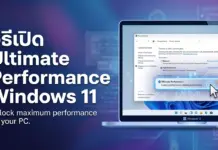
วิธีเปิด Ultimate Performance Windows 11 ปลดล็อกความแรงคอมพิวเตอร์ขั้นสุด
วิธีเปิด Ultimate Performance Windows 11 ถือเป็นหนึ่งในเทคนิคสำคัญที่ผู้ใช้งานคอมพิวเตอร์ระดับมืออาชีพต่างค้นหา เพื่อดึงศักยภาพของฮาร์ดแวร์ที่มีอยู่ออกมาให้ได้มากที่สุดอย่างเต็มเม็ดเต็มหน่วย ในยุคที่ระบบปฏิบัติการรุ่นใหม่ถูกออกแบบมาให้เป็นมิตรกับสิ่งแวดล้อมและเน้นการประหยัดพลังงานเป็นหลัก คอมพิวเตอร์ส่วนใหญ่จึงถูกตั้งค่ามาตรฐานมาจากโรงงานให้อยู่ในโหมด Balanced หรือการรักษาสมดุลระหว่างประสิทธิภาพและการใช้พลังงาน ซึ่งแม้จะส่งผลดีต่อค่าไฟและอุณหภูมิโดยรวมของระบบ แต่อาจไม่ตอบโจทย์กลุ่มผู้ใช้งานที่ต้องการพลังการประมวลผลขั้นสุดยอด เช่น นักกีฬาอีสปอร์ตที่ต้องการความหน่วง (Latency) ต่ำที่สุดในทุกเสี้ยววินาที นักตัดต่อวิดีโอที่ต้องเรนเดอร์ไฟล์ความละเอียด 4K ไปจนถึง 8K หรือวิศวกรที่รันโปรแกรมจำลองผลข้อมูลขนาดใหญ่ การใช้โหมดพลังงานแบบปกติอาจทำให้เกิดสิ่งที่เรียกว่า Micro-stuttering...
วิธีแก้ปัญหา Windows 11 boot fix จบทุกอาการคอมเปิดไม่ติด บูตวนลูป
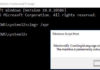
สำหรับผู้ใช้งานที่กำลังค้นหาวิธี Windows 11 boot fix เพื่อแก้ไขปัญหาคอมพิวเตอร์เปิดไม่ติดหรือบูตเข้าหน้าจอเดสก์ท็อปไม่ได้ ถือเป็นหนึ่งในปัญหาสุดคลาสสิกที่สร้างความปวดหัวให้กับคนวัยทำงานและเกมเมอร์ไม่ใช่น้อย อาการคอมพิวเตอร์ค้างอยู่ที่หน้าจอโลโก้ การเกิดหน้าจอฟ้ามรณะ (Blue Screen of Death - BSOD) หรือแม้แต่อาการเครื่องรีสตาร์ทตัวเองวนลูปไปมา ล้วนเป็นอุปสรรคสำคัญที่ทำให้การทำงานหรือการเรียนต้องหยุดชะงักลงอย่างกะทันหัน ในปัจจุบันที่ระบบปฏิบัติการ Windows 11 มีการอัปเดตฟีเจอร์ด้านความปลอดภัยและแพตช์ระบบอย่างต่อเนื่อง บางครั้งความไม่เข้ากันของฮาร์ดแวร์ ไดรเวอร์ที่ล้าสมัย หรือแม้กระทั่งไฟล์ระบบที่สูญหายจากการปิดเครื่องอย่างไม่ถูกต้อง...
วิธี ปิดหน้าจอ Welcome Screen Windows 11 เพื่อการบูตเครื่องที่เร็วขึ้น
ปิดหน้าจอ Welcome Screen Windows 11 คือหนึ่งในเทคนิคการปรับแต่งระบบปฏิบัติการที่ได้รับความนิยมอย่างมากในหมู่ผู้ใช้งานคอมพิวเตอร์ยุคปัจจุบัน เนื่องจากในแต่ละวัน ผู้ใช้หลายท่านต้องการความรวดเร็วในการเข้าถึงพื้นที่ทำงานบนหน้าเดสก์ท็อปให้ไวที่สุด โดยปกติแล้ว เมื่อเราทำการเปิดเครื่องคอมพิวเตอร์หรือแล็ปท็อปที่ติดตั้งระบบปฏิบัติการ Windows 11 ตัวเครื่องจะแสดงหน้าจอล็อก (Lock Screen) ตามด้วยหน้าจอต้อนรับ (Welcome Screen) ซึ่งกระบวนการเหล่านี้ถูกออกแบบมาโดย Microsoft เพื่อจุดประสงค์ด้านความปลอดภัย การรองรับผู้ใช้งานหลายคน (Multiple Users)...