






วิธีแก้ Windows 10 Home เรียกใช้ Gpedit.msc ไม่ได้
ในส่วนของวิธีแก้ Windows 10 Home เรียกใช้ Gpedit.msc ไม่ได้ ซึ่งปกติฟีเจอร์หลายๆส่วนที่เคยมีในรุ่นที่สูงกว่าอย่างเช่น Windows 10 Pro, Windows 10 Enterprise จะถูกตัดออกใน Windows 10 Home (Windows 10 Core), Home Basic, Home Premium, Starter และ Single Language เพื่อเหตุผลทางการตลาดและความจำเป็นต่อการใช้งานโดยผู้ใช้เป็นผู้เลือกระบบปฏิบัติการเอง

วิธีแก้ scanning and repairing drive complete Windows 10
สำหรับปัญหา scanning and repairing drive (x:): complete ก็จะเกิดขณะที่คอมพิวเตอร์ของเราถูกเปิดการทำงานขึ้นมาใหม่โดยตัวเรานั่นเอง แล้วจะมีหน้าจอพื้นสีดำโชว์ค้างเอาไว้นานถึงนานมากๆ พร้อมกับข้อความตรงกลางจอว่า scanning and repairing drive (x:): complete ซึ่ง x: ในที่นี้ก็คือ ไดรฟ์ C หรือไดรฟ์ที่ติดตั้ง Windows 10 อยู่นั่นเอง

วิธีใช้สิทธิ์ Administrator Account ในการติดตั้ง Windows 7
สำหรับบทความวิธีนี้จะเป็นการเลือกใช้ชื่อ User Account เป็นสิทธิ์ Administrator แบบถาวรเลย ซึ่งเราจะทำกันหลังจากที่มีการติดตั้ง Windows 7 เกือบจะเสร็จสมบูรณ์ ที่ว่าเกือบจะเสร็จสมบูรณ์ ก็คือ ยังไม่ทันได้เข้าสู่หน้าจอ Windows ครับ แต่จะอยู่ที่หน้าจอสำหรับกำหนดชื่อ Username และ Computer Name ใหม่ แล้วเมื่อกำหนดเป็น Admin ในการใช้งานต่างๆ เช่น การติดตั้งโปรแกรมต่างๆ หรือการเรียกใช้ Command Prompt หรือยูทิลิตี้อื่นๆก็สามารถทำได้เลย รวมไปถึงโปรแกรมที่อาจจะไม่รองรับกับระบบโดยตรง

3 วิธี ลบโฟลเดอร์ Windows.old บน Windows 10
โฟลเดอร์ Windows.old บน Windows 10 จะเกิดจากการสำรองข้อมูลของโฟลเดอร์ Windows ที่เป็นระบบปฏิบัติการตัวเก่า ก่อนทำการอัพเกรดมาเป็นระบบปฏิบัติการเวอร์ชั่นใหม่ให้โดยอัตโนมัติ เช่น อัพเกรด Windows 7 เป็น Windows 10 หรือ อัพเกรด Windows 8.1 เป็น Windows 10 ดังตัวอย่างบทความ การอัพเกรด Windows 7, Windows 8.1 เป็น Windows 10

การสร้าง Icon Cache (IconCache.db) บน Windows 10
สำหรับบทความ การสร้าง Icon Cache (IconCache.db) บน Windows 10 ถ้าหากวันดีคืนดีไอคอนบนหน้าจอเดสก์ทอปคอมพิวเตอร์ หรือ ไอคอนที่อยู่ในโฟลเดอร์ต่างๆที่เราได้เรียกใช้งานอยู่เป็นประจำเกิดมีรูปภาพหายไป ว่างเปล่า เหลือแต่ชื่อไอคอนเอาไว้อย่างเดียว แม้จะใช้ปุ่ม Refresh หลายครั้งเพื่อให้ภาพไอคอนเกิดการฟื้นฟู แสดงผลได้ตามปกติ แต่ภาพไอคอนก็ยังไม่แสดงขึ้นมา ก็ให้สันนิษฐานไว้ได้เลยว่ามีความเสียหายเกิดขึ้นกับฐานข้อมูลของไฟล์ IconCache.db นั่นเอง

วิธีเปิดใช้โหมดกลางคืน Night Light บน Windows 10
สำหรับโหมดกลางคืนหรือ Night Light บน Windows 10 จะเป็นฟีเจอร์ที่ถูกสร้างขึ้นมาเพื่อช่วยในเรื่องการถนอมสายตาให้กับผู้ใช้งานที่มีความจำเป็นต้องทำงานอยู่หน้าจอคอมพิวเตอร์ในเวลากลางคืนเป็นระยะเวลานานๆ เป็นการป้องกันไม่ให้แสงสีฟ้าที่แผ่ออกมาจากหน้าจอคอมพิวเตอร์ของเราทำลายให้สายตาเสียก่อนวัยอันควรนั่นเองครับ

วิธีแฮกคะแนน Windows Experience Index ใน Vista ให้สูงลิ่ว..
พอดีไปท่องเว็บนอกมา และก็เจอวิธีแฮกค่า Performance ใน Windows Experience Index ของ Vista มา สำหรับท่านที่ใช้ Vista และหากเช็คจากสเปคเครื่องของท่าน ถ้าหากใครมีคะแนนน้อยๆอยู่หรืออยากเอาไปอวดเพื่อนๆก็สามารถแก้ให้คะแนนวิ่งชนเพดานได้เลยครับ บางท่านอาจจะงงๆว่าคะแนนส่วนนี้มีไว้ทำอะไร ....

วิธีใส่โลโก้และรายละเอียด OEM Information บน Windows 10
สำหรับวิธีการใส่โลโก้และรายละเอียด OEM Information บน Windows 10 ก็จะเป็นเทคนิคเพื่อบ่งบอกการเป็นเจ้าของเครื่องคอมพิวเตอร์ของเราให้ผู้ใช้งานรายอื่นได้รับรู้ ถ้าใครหลายๆคนได้ซื้อคอมพิวเตอร์เดสก์ทอปพีซี หรือ โน๊ตบุ๊คเครื่องใหม่ ถ้าสังเกตดูให้ดี ก็จะพบว่า บริษัทคอมพิวเตอร์ทั้งหลายที่ทำการติดตั้ง Windows มาให้ด้วย จะทำการใส่ข้อมูลที่สำคัญ รวมถึงโลโก้บริษัทหรือโลโก้ Windows เอาไว้ที่หน้าต่าง System Properties ด้วย หรือที่เห็นกันได้บ่อยๆก็พวก Windows โมดิฟายทั้งหลาย ก็มักจะเพิ่มรายละเอียดของผู้ดัดแปลงและโลโก้เอาไว้ที่หน้าต่าง System Properties ด้วยนั่นเอง

วิธีย้ายโฟลเดอร์ Downloads ไปไว้ไดรฟ์อื่นบน Windows 10
สำหรับบทความ วิธีย้ายโฟลเดอร์ Downloads ไปไว้ไดรฟ์อื่นบน Windows 10 โฟลเดอร์ Downloads ก็เป็นอีกหนึ่งโฟลเดอร์สำคัญบนระบบปฏิบัติการ Windows ทุกเวอร์ชั่นที่ถูกกำหนดมาเพื่อเอาไว้สำหรับจัดเก็บไฟล์งานหรือไฟล์เอกสารต่างๆ, ไฟล์มัลติมีเดีย, ไฟล์บิททอร์เรนต์, ไฟล์บีบอัด Zip + RAR, ไฟล์ไดร์เวอร์, ไฟล์โปรแกรมซอฟต์แวร์ ที่มีการดาวน์โหลดผ่านหน้าต่างเว็บเบราว์เซอร์โดยผู้ใช้งาน จะถูกเลือกเอาไว้ให้เป็นโฟลเดอร์ลำดับต้นๆให้ผู้ใช้งานเองได้เลือกใช้ เพื่อให้ง่าย สะดวก รวดเร็ว ต่อการจัดเก็บเอาไว้ที่โฟลเดอร์ Downloads นั่นเอง
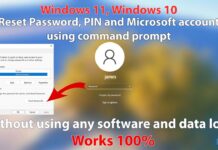
วิธีรีเซ็ตรหัสผ่าน Windows 11
Windows 11 เป็นระบบปฏิบัติการที่มีการรักษาความปลอดภัยที่ดีขึ้นกว่ารุ่นก่อน ๆ แต่หากคุณลืมรหัสผ่าน อาจทำให้ไม่สามารถเข้าสู่ระบบได้ โชคดีที่มีหลายวิธีในการกู้คืนรหัสผ่านหรือรีเซ็ตรหัสผ่านของคุณ โดยขึ้นอยู่กับประเภทบัญชีที่คุณใช้ (บัญชี Microsoft หรือบัญชีภายในเครื่อง) บทความนี้จะสอนวิธีการกู้คืนรหัสผ่านหรือรีเซ็ตรหัสผ่าน Windows 11 อย่างละเอียด พร้อมด้วยแนวทางที่เป็นไปได้ทั้งหมด
🔗 วิธีการกู้คืนรหัสผ่านหรือรีเซ็ตรหัสผ่าน Windows 11 ตามประเภทบัญชี
1. กรณีใช้บัญชี Microsoft
หากคุณใช้บัญชี Microsoft ในการเข้าสู่ระบบ...