




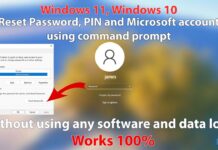
วิธีรีเซ็ตรหัสผ่าน Windows 11
Windows 11 เป็นระบบปฏิบัติการที่มีการรักษาความปลอดภัยที่ดีขึ้นกว่ารุ่นก่อน ๆ แต่หากคุณลืมรหัสผ่าน อาจทำให้ไม่สามารถเข้าสู่ระบบได้ โชคดีที่มีหลายวิธีในการกู้คืนรหัสผ่านหรือรีเซ็ตรหัสผ่านของคุณ โดยขึ้นอยู่กับประเภทบัญชีที่คุณใช้ (บัญชี Microsoft หรือบัญชีภายในเครื่อง) บทความนี้จะสอนวิธีการกู้คืนรหัสผ่านหรือรีเซ็ตรหัสผ่าน Windows 11 อย่างละเอียด พร้อมด้วยแนวทางที่เป็นไปได้ทั้งหมด
🔗 วิธีการกู้คืนรหัสผ่านหรือรีเซ็ตรหัสผ่าน Windows 11 ตามประเภทบัญชี
1. กรณีใช้บัญชี Microsoft
หากคุณใช้บัญชี Microsoft ในการเข้าสู่ระบบ...

5 วิธี เพิ่มความเร็ว Windows 7 ที่แสนจะเชื่องช้า
การใช้งานเครื่องคอมพิวเตอร์ โดยเฉพาะกับ Windows 7 ในช่วงแรกๆกับการติดตั้ง Windows เสร็จใหม่ๆ เพื่อนๆรู้สึกไหมว่า เครื่องทำงานได้รวดเร็วดีจริงๆ แต่ทำไมใช้งานไปสักระยะ แล้วเครื่องกลับทำงานได้ช้าลงเรื่อยๆ ส่วนหนึ่งก็เป็นเพราะการติดตั้งโปรแกรมลงไปเยอะเกินความจำเป็นทั้งๆที่บาง โปรแกรมในแต่ละวัน เดือน ปี แทบจะไม่ได้เรียกขึ้นมาใช้งานเลยก็มี ....

5 วิธี ปิด Windows Defender บน Windows 10 ถาวร
สำหรับวิธีปิดการทำงาน Windows Defender ถาวร ปกติถ้าเราติดตั้ง Windows 10 เสร็จเรียบร้อย ตัวโปรแกรม Windows Defender ก็จะเริ่มการทำงานโดยอัตโนมัติเช่นเดียวกัน แต่สำหรับบางท่านมีแอนตี้ไวรัสที่ชื่นชอบอยู่แล้ว และอยากให้โปรแกรมแอนตี้ไวรัสตัวดังกล่าวทำงานตัวเดียว เพื่อจะได้ไม่ส่งผลต่อระบบโดยรวมให้ทำงานได้ช้าลงไป หรือใครไม่ชอบ Windows Defender เป็นการส่วนตัว ก็สามารถปิดการทำงานไปตลอดชีวิตเลยก็ได้

การเปิด-ปิดฟีเจอร์ Aero Shake (ฟีเจอร์เขย่าหน้าจอ) บน Windows 10
สำหรับบทความ การเปิด-ปิดฟีเจอร์ Aero Shake (ฟีเจอร์เขย่าหน้าจอ) บน Windows 10 เจ้า Aero Shake หรือ Aero Snap ที่ว่านี่ จะเป็นหนึ่งในอีกหลายฟีเจอร์ที่เคยถูกนำมาใช้กับ Windows 7 และยังคงเป็นส่วนหนึ่งบน Windows 10 อีกด้วย คุณสมบัตินี้จะช่วยให้เราสามารถย่อหน้าต่างที่เปิดอยู่ทั้งหมดได้อย่างรวดเร็ว ยกเว้นหน้าต่างหลักที่ถูกใช้งานอยู่ สามารถทำได้โดยการคลิกเม้าส์ที่ไตเติ้ลบาร์ค้างเอาไว้ แล้วส่ายเม้าส์หรือเขย่าเม้าส์ซ้าย-ขวาจะทำให้หน้าต่างอื่นๆถูกย่อลงไปไว้ที่ทาสก์บาร์ทั้งหมด อีกทั้งเรายังสามารถใช้แป้นพิมพ์ลัด Windows + Home กับคุณสมบัตินี้ได้อีกด้วย

วิธีแก้ ConfigSystem มีปัญหาเข้าวินโดวส์ไม่ได้
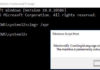
บางท่านหรือหลายๆท่านอาจจะคุ้นเคยกับหน้าจอนี้ดีนะครับ ซึ่งบางครั้งในการใช้งานวินโดวส์สุดรักที่เราใช้งานกันอยู่เป็นประจำทุกวัน ไม่เคยมีอาการงอแงอะไรเลย สามารถใช้งานได้เป็นปกติดีทุกอย่าง แต่วันดีคืนดีกลับเจอกับหน้าจอ Error ดังในรูปตัวอย่าง ....

วิธีบล็อคอัพเดท Windows 11 ด้วย Gpedit.msc
สำหรับบทความ วิธีบล็อคอัพเดท Windows 11 ด้วย Gpedit.msc โดยการอัพเดทโดยอัตโนมัติของ Windows 11 ในแต่ละครั้งนั้นจะทำงานเป็นเบื้องหลังหรือ background ด้วยการดาวน์โหลดไฟล์ที่ต้องใช้ในการอัพเดททั้งหมดในขณะที่ผู้ใช้งานกำลังใช้คอมพิวเตอร์เดสก์ทอปหรือโน๊ตบุ๊คอยู่ ซึ่งจะทำให้ความเร็วโดยรวมในขณะที่ผู้ใช้งานกำลังใช้งานอินเตอร์เน็ตเป็นไปได้ช้าลงนั่นเอง

วิธีแก้ Problem Ejecting USB Mass Storage Device บน Windows 10
สำหรับปัญหา Problem Ejecting USB Mass Storage Device บน Windows 10 ที่มาพร้อมกับรายละเอียด Windows can't stop your 'Volume' device because a program is still using it. Close any programs that might be using the device, and then try again later. ส่วนใหญ่จะเกิดกับผู้ใช้งานบางรายไม่สามารถทำการถอดฮาร์ดดิสก์แบบพกพา ( External Harddisk ) ออกจากระบบ Windows 10 แบบปลอดภัยได้ ถอดฮาร์ดดิสก์ออกจากระบบไม่ออก ถอดไม่ได้ หรือจะเรียกอีกอย่างให้เข้าใจกันได้ง่ายขึ้นก็คือ ถอดฮาร์ดดิสก์แบบพกพาโดยการใช้ฟีเจอร์ Safely Remove Hardware and Eject Media ที่อยู่ในตำแหน่งทาสก์บาร์ หรือมุมขวาล่างของหน้าจอ ( Notification area ) นั่นเอง

การเปลี่ยนข้อความของเมนู Bootloader ระหว่าง XP กับ Vista
ปกติเวลาเราติดตั้งวินโดวส์ 2 ตัว ระหว่าง Vista กับ XP โดยให้ XP หรือ Vista ก็แล้วแต่เป็นตัวบูตตัวแรก เมื่อบูตเครื่องใหม่จะเห็นว่ามีเมนูให้เราเลือก 2 ข้อคือ Earlier Version of Windows กับ Microsoft Windows Vista ซึ่งที่หัวข้อ Earlier Version of Windows นี้เอง เราสามารถเปลี่ยนข้อความประโยคนี้เป็นข้อความที่เราต้องการได้ ....

วิธีล็อคปุ่มบนทาสก์บาร์ Windows 7 ไม่ให้ใครมาเปลี่ยน
อีกหนึ่งทริคน่าสนใจของวันนี้ก็จะเป็นการแก้ไขค่ารีจิสตรีให้กับปุ่ม เรียก โปรแกรมต่างๆบนทาสก์บาร์หรือที่เรียกว่า Taskbar Buttons บน Windows 7 ซึ่งจะเป็นการป้องกันไม่ให้บุคคลอื่นๆที่มาใช้งานเครื่องร่วมกันกับเรา ให้ทำการเปลี่ยนแปลงรูปแบบค่ามาตรฐานที่เราชอบอย่าง Alway combine, hide labels (ให้โชว์รูปโปรแกรมบนทาสก์บาร์อย่างเดียว) ไปเป็นรูปแบบอื่นๆได้โดยไม่ได้รับอนุญาต ....

ก็อบปี้ไฟล์ลงเครื่องแล้ววินโดวส์แจ้ง Error Copying File or Folder
แล้ววินโดวส์มักจะมีข้อความ Error Copying File or Folder ฟ้องขึ้นมาดังรูปนั้นเกิดจากระบบไฟล์ในไดรว์นั้นๆหรือไดรว์ที่ติดตั้งวินโดวส์เป็นแบบ FAT32 นั่นเอง ซึ่งระบบไฟล์ดังกล่าว จะไม่สามารถเขียนไฟล์ที่มีขนาดใหญ่กว่า 4GB ลงฮาร์ดดิสต์ได้ ทางออกสำหรับบทความนี้ก็คือ ...