









วิธีแก้พาร์ทิชั่น System Reserved มีอักษรระบุไดรฟ์โผล่ขึ้นมา
บางครั้งการติดตั้งหรือการใช้งาน Windows 7 อาจจะแสดงผลลัพธ์ที่ผิดเพี้ยนขึ้นมาได้ ตัวอย่างเช่น จะมีอักษรระบุลำดับของไดรฟ์ (พาร์ทิชั่น) System Reserved โผล่ขึ้นมาซะดื้อๆ ซึ่งโดยปกติแล้ว เมื่อเปิดหน้าต่าง Windows Explorer หรือ Disk Management ขึ้นมา จะต้องไม่โชว์อักษรไดรฟ์ดังกล่าวโผล่ขึ้นมาด้วย

รวม 200 คำสั่งเรียกใช้เครื่องมือผ่าน Run, Command Prompt
สำหรับบทความ รวม 200 คำสั่งเรียกใช้เครื่องมือผ่าน Run, Command Prompt จะเป็นการเรียกใช้เครื่องมือสำคัญๆผ่านหน้าต่าง Run ก็ดี หรือเรียกเครื่องมือผ่านหน้าต่าง Command Promt ก็ได้ โดยถ้าเป็นผู้ใช้งานมือใหม่หรือเป็นผู้ใช้อย่างเดียวก็อาจจะไม่ค่อยได้สัมผัสถึงคำสั่งสำหรับเรียกเครื่องมือสำคัญที่มีอยู่บนระบบปฏิบัติการ Windows 10 หรือ Windows รุ่นอื่นๆมาใช้งานเท่าไรนัก เพราะส่วนใหญ่ถ้าต้องการเข้าไปที่เมนูหน้าต่างไหนก็จะเลื่อนเม้าส์เข้าผ่านเมนูสตาร์ท หรือเครื่องมือค้นหา Search Windows แทน

วิธีปิด Windows Defender หากมีแอนตี้สปายแวร์ใช้อยู่แล้ว
Windows Defender จะเป็นโปรแกรมที่คอยตรวจสอบ คอยป้องกันไวรัส/สปายแวร์ และเป็นของแถมที่มาพร้อมกับ Windows 7 แต่ในความเป็นจริงแล้ว หลายๆท่านมักจะติดตั้งโปรแกรมแอนตี้ไวรัส/แอนตี้สปายแวร์ ที่ชื่นชอบลงไปเอง Windows Defender ก็ไม่มีความจำเป็นอะไรที่จะต้องเปิดใช้งานอีกต่อไป และถ้าปิดโปรแกรมตัวนี้ไปแล้ว จะทำให้เครื่องของเราทำงานได้เร็วขึ้นมาอีกนิดหนึ่งด้วยครับ ....

วิธีเพิ่มความเร็ว Windows 11 ให้ใช้งานได้ดีเยี่ยม
Windows 11 เป็นระบบปฏิบัติการที่ออกแบบมาให้ทำงานได้ดีขึ้น แต่หากใช้งานไปนาน ๆ อาจพบปัญหาความล่าช้าหรือหน่วงได้ ในบทความนี้ เราจะมาดูวิธีการเพิ่มความเร็ว Windows 11 ให้ทำงานได้เต็มประสิทธิภาพมากขึ้น พร้อมเทคนิคที่ช่วยลดการใช้ทรัพยากรของเครื่อง
หนึ่งในสาเหตุหลักที่ทำให้ระบบช้าลงคือโปรแกรมที่ทำงานอัตโนมัติเมื่อเริ่มต้นระบบ Windows ซึ่งโปรแกรมเหล่านี้มักจะเปิดขึ้นทันทีเมื่อคอมพิวเตอร์เริ่มทำงาน โดยที่ผู้ใช้ไม่รู้ตัว การที่มีโปรแกรมจำนวนมากเปิดขึ้นในขณะเดียวกันจะทำให้เครื่องช้าลง ดังนั้น วิธีแรกในการเพิ่มความเร็วให้กับ Windows 11 คือการปิดโปรแกรมเหล่านี้ที่ไม่จำเป็น โดยการเข้าไปที่ Task Manager...

วิธีเพิ่ม Quick Launch ลงใน Taskbar บน Windows 8.x
Quick Launch ในที่นี้ก็จะเป็นไอคอนหรือชอร์ตคัทที่เราชอบเรียกใช้งานกันอยู่เป็นประจำ โดยจะถูกเก็บเอาไว้ที่ทาสก์บาร์นั่นเอง รูปแบบ Quick Launch ดังกล่าว ถ้าเป็นผู้ที่ใช้งาน Windows XP คงจะรู้จักและเห็นให้ใช้งานกันเป็นอย่างดี แต่สำหรับ Windows 8 และ Windows 8.1 จะถูกตัดส่วนนี้ออกไป แต่สำหรับเพื่อนๆที่ยังคุ้นเคยกับเมนู Quick Launch แบบ Windows XP ก็สามารถนำกลับมาใช้งานได้ง่ายๆครับ

วิธีแก้ hosts file บน Windows 8 ระบบฟ้อง Access is denied
เพื่อนๆท่านใดที่มีความจำเป็นต้องแก้ไข hosts file บน Windows 8 ด้วย Text Editor อย่าง Notepad ซึ่งส่วนใหญ่จะใช้ในการปิดบังตัวซอฟท์แวร์ไม่ให้มีการอัพเดตตัวเองหรือส่งข้อมูลตัวซอฟท์แวร์กลับไปหาเว็บไซต์ผู้ผลิตในกรณีที่ใช้ซอฟท์แวร์เถื่อน ก็ต้องใส่ url address ของเว็บไซต์ผู้ผลิตนั้นๆและใส่ ip address ..
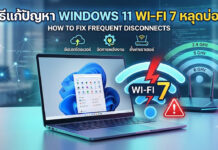
วิธีแก้ปัญหา Windows 11 Wi-Fi 7 หลุดบ่อย เพิ่มความเสถียรให้เครือข่าย
การแก้ปัญหา Windows 11 Wi-Fi 7 ที่มีอาการหลุดบ่อย ถือเป็นประเด็นสำคัญที่ผู้ใช้งานคอมพิวเตอร์และอุปกรณ์เครือข่ายรุ่นใหม่กำลังให้ความสนใจเป็นอย่างมาก เนื่องจากการเปลี่ยนผ่านสู่มาตรฐานการเชื่อมต่อไร้สายยุคใหม่ (IEEE 802.11be) มักมาพร้อมกับปัญหาความเข้ากันได้ระหว่างฮาร์ดแวร์รุ่นล่าสุดและระบบปฏิบัติการ การทำความเข้าใจสาเหตุและปรับแต่งการตั้งค่าอย่างถูกต้อง จึงเป็นกุญแจสำคัญที่จะช่วยให้ผู้ใช้งานสามารถดึงประสิทธิภาพสูงสุดของเครือข่ายไร้สายออกมาใช้งานได้อย่างราบรื่นและไร้รอยต่อ
สาเหตุหลักที่ทำให้สัญญาณ Wi-Fi 7 ขาดความเสถียร 🌐
แม้ว่ามาตรฐาน Wi-Fi 7 จะถูกออกแบบมาเพื่อรองรับการรับส่งข้อมูลความเร็วสูงและลดความหน่วง (Latency) แต่ผู้ใช้งาน Windows 11...

ลบไดรฟ์ System Reserved 100MB เพิ่มพื้นที่ว่างให้กับ Windows 7
หลังจากที่มีการติดตั้ง Windows 7 ตามปกติเสร็จสิ้น เคยมีใครคิดสงสัยกันบ้างมั้ยว่าไดรฟ์ System Reserved 100MB ที่ถูกกันพื้นที่ไว้อีก 100MB มีไว้ใช้ทำอะไร? หน้าที่การทำงานหลักๆของไดรฟ์ System Reserved จะเอาไว้สำหรับการเข้ารหัสข้อมูลในพาร์ทิชั่นหรือเรียกเป็นภาษาปะกิดว่า BitLocker และจะเป็นการกำหนดค่าเริ่มต้นกระบวนการบูตของระบบปฏิบัติการ Windows มาไว้ที่ไดรฟ์นี้

Microsoft Games for Windows 8 v1.2 (x86 & x64 Support)
ก็ขอเข้าสู่เรื่องของ Microsoft Games สำหรับ Windows 8 v1.2 กันเลยนะครับ โดยเจ้าตัวเกมส์ก็จะเป็นเกมส์ที่มีอยู่บน Windows 7 ทั้งหมด ไม่ว่าจะเป็น Chess, FreeCell, Hearts, Mahjong, Minesweeper, Purble Place, Solitaire และ Internet Games อีกทั้งยังนำไปติดตั้งได้กับ Windows 8, Windows 8.1 บนสถาปัตยกรรม 32 บิท และ 64 บิทได้อีกด้วย

ฝัง Acronis True Image Home เป็นเมนูบูตระบบกับการเรียกใช้งาน
สำหรับบทความที่แล้วทาง VPC ก็ได้นำเสนอวิธีการสร้างแผ่น Bootable ด้วยยูทิลิตี้อย่าง Acronis True Image Home ไปแล้วจากลิงค์นี้ และในบทความนี้ ก็จะเป็นการนำวิธีการดังกล่าวมาประยุกต์ใช้ให้เป็นเมนูบูตก่อนเข้าใช้งาน Windows กันครับ ก็จะเป็นอีกหนึ่งวิธีที่จะช่วยเพิ่มความรวดเร็วในการแบ็คอัพและเรียกใช้งาน โปรแกรม Acronis True Image ได้สะดวกรวดเร็วยิ่งขึ้น ....