
Shop Categories:














มาต่อกันที่บทความ วิธีปิดการตั้งค่า Limit Reservable Bandwidth บน Windows 10 กันสักเล็กน้อย จริงๆก็ไม่เกี่ยวกับ Windows 10 เสียทีเดียว แต่วิธีการในบทความนี้จะเกี่ยวข้องกับ Windows รุ่นก่อนหน้าด้วย โดยปกติแล้วระบบปฏิบัติการ Windows 10 จะมีการจำกัดการใช้งานแบนด์วิทด์หรือความเร็วอินเตอร์เน็ตที่เราได้รับจาก ISP สูงสุดเอาไว้ที่ 80% เพื่อไม่ให้เรารู้สึกสะดุดหรือเน็ตอืดกับการใช้งาน ส่วนความเร็วอีก 20% จะถูกสงวนเอาไว้สำหรับการอัพเดตแพทช์ปรับปรุงใหม่หรือการอัพเดตระบบทั้งหมดจากไมโครซอฟท์ ซึ่งในการใช้งานคอมพิวเตอร์ตามปกติหากมีการอัพเดตและดาวน์โหลดแพทช์อัพเดตต่างๆเราแทบไม่รู้เลยว่าระบบกำลังทำการอัพเดตไฟล์ต่างๆให้อยู่ นั่นก็เพราะ 20% ที่ถูกจำกัดไว้ จะรู้อีกทีก็ต่อเมื่อเราสั่งรีสตาร์ทหรือชัตดาวน์ระบบเท่านั้น
ดังนั้นในบทความ วิธีปิดการตั้งค่า Limit Reservable Bandwidth บน Windows 10 ถ้าหากผู้ใช้งานท่านใดไม่ให้ประโยชน์ในส่วนนี้ ก็สามารถปรับเปลี่ยนการตั้งค่าเสียใหม่ได้
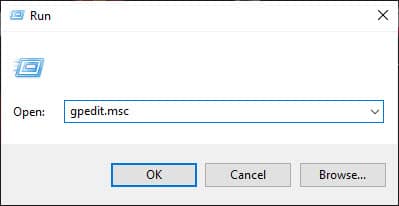
โดยกดปุ่มคีย์ลัด Windows + R เพื่อเปิดหน้าต่าง Run แล้วพิมพ์คำสั่ง Gpedit.msc
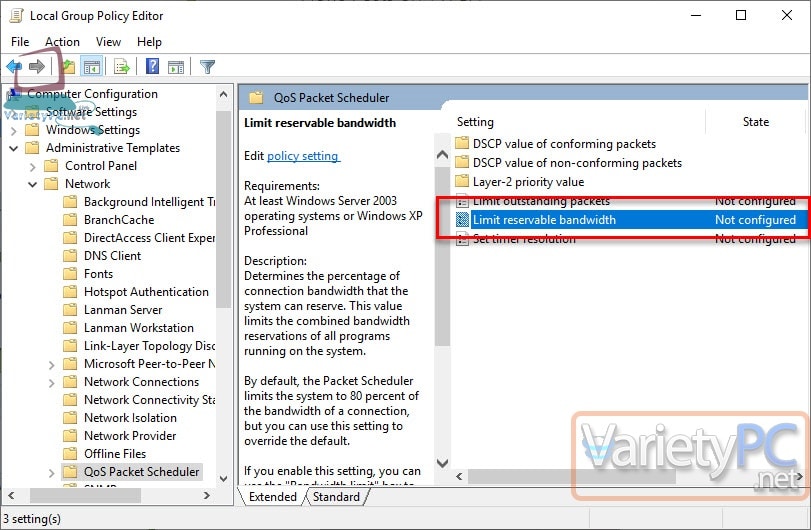
ที่เมนูด้านซ้ายเข้าไปที่ Computer Configuration -> Administrative Templates -> Network -> QoS Packet Scheduler
ที่พาเนลด้านขวาดับเบิ้ลคลิกหัวข้อ Limit reservable bandwidth ขึ้นมา
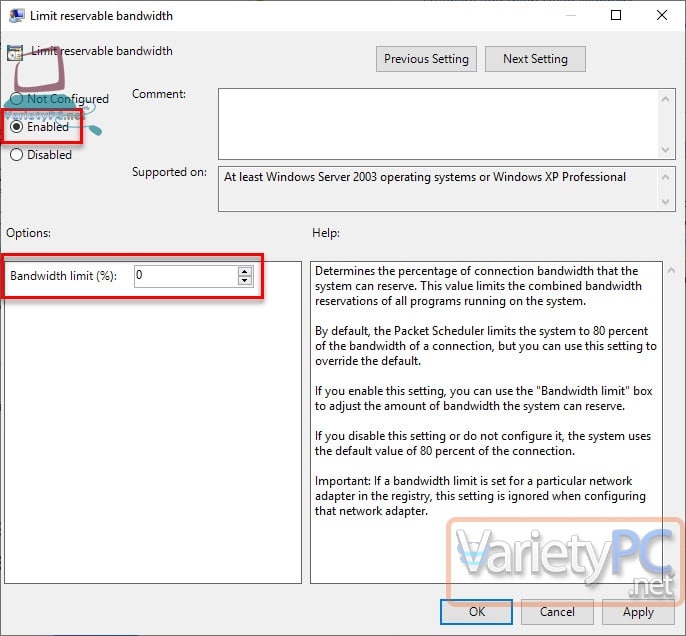
ค่ามาตรฐานจะถูกกำหนดเป็น Not Configured ให้เราเปลี่ยนค่าเป็น Enabled
ที่หัวข้อ Options: Bandwidth limit (%): เปลี่ยนตัวเลขจาก 80 เป็น 0 (ศูนย์)
แล้วคลิก Apply -> OK
สำหรับ Windows 10 Home จะไม่มีเครื่องมือ Gpedit.msc มาให้ ถึงแม้จะมีให้จากการเปิดใช้งานด้วยวิธีนี้
-> วิธีแก้ Windows 10 Home เรียกใช้ Gpedit.msc ไม่ได้
ก็อาจใช้ฟีเจอร์นี้ได้ไม่สมบูรณ์
ทางออกคือควรทำการแก้ไขผ่านเครื่องมือ Registry Editor จะดีที่สุดครับ
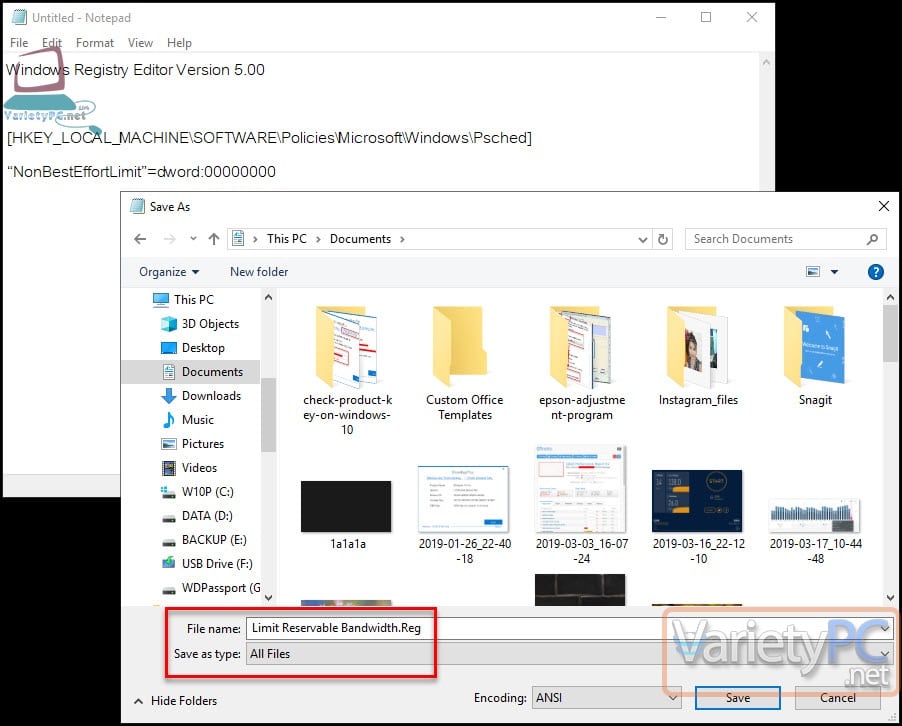
โดยก็อบปี้ข้อมูลด้านล่าง ไปวางในโปรแกรม Notepad แล้วทำการบันทึกไฟล์ให้มีนามสกุลเป็น .REG เพื่อทำการ Merge ไฟล์เข้าไปในระบบ แล้วรีสตาร์ทเครื่องใหม่ ก็เป็นอันเสร็จเรียบร้อยแล้วครับ
Windows Registry Editor Version 5.00
[HKEY_LOCAL_MACHINE\SOFTWARE\Policies\Microsoft\Windows\Psched]
“NonBestEffortLimit”=dword:00000000
Note. หากปิดการทำงานของ Limit Reservable Bandwidth ไปแล้ว ถ้าระบบต้องการอัพเดตแพทช์ต่างๆ ก็จะดึงเอาความเร็วอินเตอร์เน็ตโดยรวมที่เราใช้ใน 100% มาใช้ทันที

varietypc
Articles: 1544






ขอบคุณสำหรับข้อมูลความรู้ดีๆนะครับ