
Shop Categories:














ซ่อม File System Windows 11 ถือเป็นขั้นตอนสำคัญในการบำรุงรักษาคอมพิวเตอร์เมื่อพบปัญหาไดรฟ์ทำงานผิดปกติ หรือเปิดไฟล์ไม่ได้ ล่าสุดทีมงานฝ่ายเทคนิคสำหรับทีมพัฒนาเว็บไซต์ VarietyPC.net ได้สรุปแนวทางตรวจสอบและแก้ไขปัญหาความขัดข้องของระบบไฟล์ โดยใช้เครื่องมือประจำระบบปฏิบัติการอย่าง Check Disk หรือ chkdsk ซึ่งช่วยตรวจหาข้อผิดพลาดเชิงตรรกะและจัดการเซกเตอร์ที่เสียหายได้อย่างแม่นยำ พร้อมรักษาความปลอดภัยของข้อมูลผู้ใช้อย่างครบถ้วน
ขั้นตอนวิธีรันคำสั่ง chkdsk เชิงลึก
วิธีซ่อม File System Windows 11 ด้วยคำสั่ง chkdsk ต้องดำเนินการผ่านสิทธิ์ผู้ดูแลระบบ (Administrator) เพื่อให้ระบบเข้าถึงการสแกนฮาร์ดดิสก์และไดรฟ์จัดเก็บข้อมูลได้อย่างสมบูรณ์
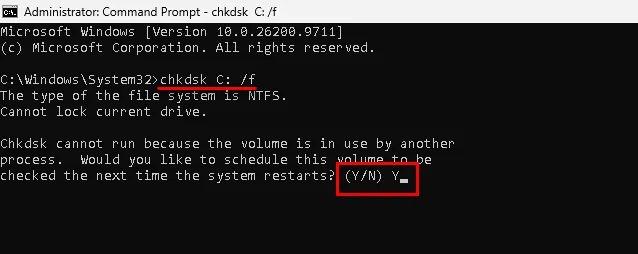
ขั้นตอนการทำงานที่ถูกต้องประกอบด้วย:
- เปิด Command Prompt ในฐานะผู้ดูแล: กดปุ่ม
Windows + Sพิมพ์cmdจากนั้นคลิกขวาเลือก Run as administrator - สแกนแบบอ่านอย่างเดียว (ตรวจสอบเบื้องต้น): พิมพ์คำสั่ง
chkdsk C:แล้วกด Enter เพื่อให้ระบบวิเคราะห์หาจุดบกพร่องโดยยังไม่มีการแก้ไขโครงสร้างไฟล์ - สแกนพร้อมซ่อมแซมส่วนที่ผิดพลาด: หากระบบตรวจพบข้อผิดพลาด ให้ใช้คำสั่ง
chkdsk C: /fเพื่อแก้ไขปัญหาของ File System - กำหนดเวลาตรวจสอบเมื่อรีสตาร์ต: กรณีไดรฟ์ C: เป็นไดรฟ์ระบบปฏิบัติการ ระบบจะขึ้นข้อความสอบถามว่าต้องการให้ตรวจสอบเมื่อเปิดเครื่องใหม่หรือไม่ ให้พิมพ์
Yแล้วกด Enter จากนั้นทำการรีสตาร์ตคอมพิวเตอร์
วิธีใช้คำสั่ง sfc /scannow และ DISM ในการซ่อมแซมไฟล์ระบบ Windows 11 อย่างละเอียด
การซ่อมแซมไฟล์ระบบ Windows 11 ที่เสียหายหรือสูญหาย สำหรับบางท่านถ้าหากไม่สะดวกการใช้คำสั่ง chkdsk ก็ยังมีเครื่องมือมาตรฐานที่มีประสิทธิภาพและปลอดภัยที่สุดอีก 1 ตัว ก็คือ DISM (Deployment Image Servicing and Management) และ SFC (System File Checker)
ลำดับการทำงานที่ถูกต้องตามหลักเทคนิคคือ ควรเรียกใช้ DISM ก่อน SFC เสมอ เนื่องจาก DISM จะทำหน้าที่ซ่อมแซม System Image จากเซิร์ฟเวอร์ Windows Update ให้สมบูรณ์ก่อน จากนั้น SFC จึงจะสามารถนำไฟล์ต้นฉบับที่สมบูรณ์นั้นมาแทนที่ไฟล์ระบบที่เสียหายได้
ขั้นตอนที่ 1: เปิด Terminal / Command Prompt ในฐานะ Administrator
- กดปุ่ม
Windows + Sบนคีย์บอร์ด แล้วพิมพ์คำว่า cmd หรือ Terminal - คลิกขวาที่ Command Prompt (หรือ Terminal) แล้วเลือก Run as administrator
- หากมีหน้าต่าง User Account Control (UAC) เด้งขึ้นมา ให้คลิก Yes การตรวจสอบ: สังเกตแถบชื่อหน้าต่างด้านบนสุด จะต้องมีคำว่า
Administrator:นำหน้าเสมอ
ขั้นตอนที่ 2: เรียกใช้คำสั่ง DISM เพื่อเตรียม Image ให้พร้อม
ข้อควรระวัง: เครื่องคอมพิวเตอร์จำเป็นต้องเชื่อมต่ออินเทอร์เน็ตที่เสถียร เนื่องจากคำสั่งจะดาวน์โหลดไฟล์ต้นฉบับจาก Microsoft
พิมพ์คำสั่งด้านล่างนี้ลงไปแล้วกด Enter:
DOS
DISM /Online /Cleanup-Image /RestoreHealth
- กระบวนการนี้จะใช้เวลาประมาณ 5–15 นาที โดยแถบเปอร์เซ็นต์อาจดูเหมือนค้างที่ 20% หรือ 40% สักพัก ให้รอจนกว่าจะครบ 100%
- การตรวจสอบ: เมื่อทำงานเสร็จ ระบบจะแสดงข้อความว่า “The restore operation completed successfully.” หากพบข้อผิดพลาดที่แจ้งว่าหา Source ไม่เจอ มักเกิดจากอินเทอร์เน็ตหลุด
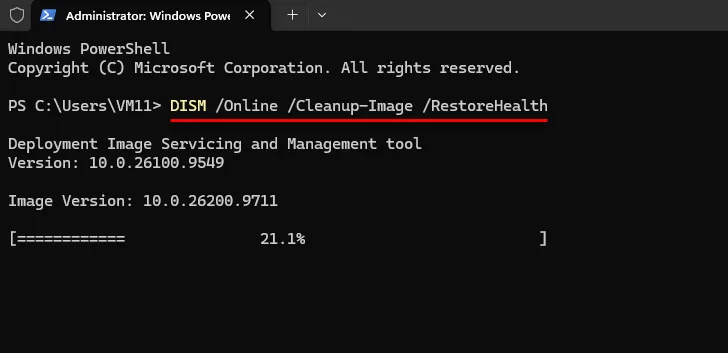
ขั้นตอนที่ 3: เรียกใช้คำสั่ง sfc /scannow เพื่อซ่อมแซมไฟล์ระบบ
เมื่อกระบวนการ DISM เสร็จสมบูรณ์แล้ว ให้พิมพ์คำสั่งต่อไปนี้ในหน้าต่างเดิมแล้วกด Enter:
DOS
sfc /scannowระบบจะเริ่มตรวจสอบไฟล์ระบบทั้งหมดในเครื่อง (Verification 0% ถึง 100%) เมื่อครบ 100% ผลลัพธ์จะแสดงออกมาเป็น 1 ใน 3 ข้อความนี้:
- “Windows Resource Protection did not find any integrity violations.”ความหมาย: ไฟล์ระบบทั้งหมดสมบูรณ์ดี ไม่พบข้อผิดพลาดใดๆ
- “Windows Resource Protection found corrupt files and successfully repaired them.”ความหมาย: พบไฟล์ระบบที่เสียหาย และระบบได้ทำการซ่อมแซมให้เรียบร้อยแล้ว
- “Windows Resource Protection found corrupt files but was unable to fix some of them.”ความหมาย: พบไฟล์เสียหาย แต่ไม่สามารถซ่อมแซมได้ในโหมดปกติ (สามารถดูรายละเอียดได้ในไฟล์ล็อก
C:\Windows\Logs\CBS\CBS.logหรือต้องแก้ไขผ่าน Safe Mode)
ขั้นตอนที่ 4: รีสตาร์ตคอมพิวเตอร์
หลังจากคำสั่งทั้งสองรันเสร็จเรียบร้อย ให้ทำการ Restart เครื่อง 1 ครั้ง เพื่อให้ Windows นำไฟล์ที่ซ่อมแซมแล้วไปแทนที่ไฟล์เดิมได้อย่างสมบูรณ์
ข้อควรระวังและการป้องกันความเสียหายของข้อมูล
การแก้ไข File System Windows 11 สำหรับอุปกรณ์ประเภท SSD (Solid State Drive) และ HDD ทั่วไป ควรหลีกเลี่ยงการใช้พารามิเตอร์ /r โดยไม่จำเป็น เนื่องจากคำสั่งดังกล่าวจะบังคับให้อ่านเซกเตอร์ที่เสียหายซ้ำๆ ซึ่งอาจสร้างภาระในการเขียน-อ่านข้อมูล และอาจทำให้ไดรฟ์แบบแฟลชเมมโมรีเสื่อมสภาพเร็วกว่าปกติ นอกจากนี้ ควรมั่นใจว่ามีระบบสำรองไฟหรือเสียบสายชาร์จแบตเตอรี่ไว้อย่างต่อเนื่องระหว่างที่กระบวนการสแกนกำลังดำเนินอยู่ เพื่อป้องกันปัญหาคอมพิวเตอร์ดับกะทันหัน ซึ่งอาจส่งผลให้โครงสร้างไฟล์เสียหายหนักขึ้น
คำถามที่พบบ่อย (FAQs)
Q: การใช้คำสั่ง chkdsk /f จะทำให้ข้อมูลหรือไฟล์งานสูญหายหรือไม่?
A: พารามิเตอร์ /f ถูกออกแบบมาเพื่อแก้ไขข้อผิดพลาดของตาราง File System (เช่น NTFS หรือ FAT32) ไม่ได้มีคำสั่งลบไฟล์ของผู้ใช้ อย่างไรก็ตาม หากไฟล์นั้นอยู่ในคลัสเตอร์ที่ชำรุดอย่างรุนแรง ระบบอาจกู้คืนมาได้เพียงบางส่วนเท่านั้น
Q: หากกระบวนการสแกนค้างอยู่ที่เปอร์เซ็นต์เดิมเป็นเวลานาน ควรทำอย่างไร?
A: ในบางกรณีที่ดิสก์มีขนาดความจุสูง หรือมีไฟล์ขนาดเล็กจำนวนมาก ระบบอาจใช้เวลาตรวจสอบนานนับชั่วโมง แนะนำให้รอจนกว่ากระบวนการจะเสร็จสิ้น ไม่ควรกดปุ่ม Power บังคับปิดเครื่องทันที
สรุปแนวทางการดูแลรักษาระบบไฟล์
การซ่อม File System Windows 11 ด้วยเครื่องมือ chkdsk นับเป็นวิธีแก้ไขปัญหาที่ตรงจุดและมีประสิทธิภาพสูงสำหรับผู้ใช้ทั่วไปและช่างเทคนิค การหมั่นตรวจเช็กสภาพความสมบูรณ์ของไดรฟ์จัดเก็บข้อมูลอย่างสม่ำเสมอ ร่วมกับการสำรองข้อมูลสำคัญขึ้นบนระบบคลาวด์หรือไดรฟ์ภายนอก จะช่วยลดความเสี่ยงจากการสูญเสียข้อมูล และช่วยยืดอายุการใช้งานระบบคอมพิวเตอร์ได้อย่างมีประสิทธิภาพ
ซ่อม File System Windows 11 ให้เสร็จสิ้นแล้ว หากท่านต้องการเพิ่มพูนทักษะการดูแลรักษาและปรับแต่งคอมพิวเตอร์เพิ่มเติม สามารถกดเข้าไปเลือกอ่านบทความรวมเทคนิคการใช้งาน Windows และวิธีแก้ไขปัญหาคอมพิวเตอร์เบื้องต้นอีกมากมายได้ที่หน้า [ สอน Windows 11 ] ของเรา เพื่อการใช้งานอุปกรณ์ไอทีที่ราบรื่นและปลอดภัยยิ่งขึ้นในทุกวันครับ

varietypc
Articles: 1542





