Shop Categories:


Microsoft, Windows 11
วิธีเข้าใช้งาน WinRE กู้คืนระบบเมื่อ Windows บูตไม่ขึ้น

Share:

Shop Categories:











Share:
Advanced Startup หรือสภาพแวดล้อมการกู้คืนระบบ Windows Recovery Environment (WinRE) นับเป็นกลไกฉุกเฉินที่มีบทบาทสำคัญอย่างยิ่งในการแก้ไขปัญหาเมื่อระบบปฏิบัติการไม่สามารถเริ่มการทำงานได้ตามปกติ โดยระบบจะทำหน้าที่เป็นศูนย์กลางการวิเคราะห์และซ่อมแซมความผิดพลาดของไฟล์โครงสร้างพื้นฐาน การย้อนสถานะระบบปฏิบัติการ ตลอดจนการเปิดทางเลือกให้ผู้ใช้งานสามารถเข้าถึงเครื่องมือคำสั่งขั้นสูง เพื่อนำเครื่องคอมพิวเตอร์กลับสู่สภาพการทำงานที่สมบูรณ์อย่างปลอดภัย
เมื่อระบบปฏิบัติการ Windows ประสบปัญหาขัดข้องจนไม่สามารถเข้าสู่หน้าเดสก์ท็อปได้ตามปกติ ระบบจะได้รับการออกแบบมาให้ตรวจจับความล้มเหลวในการบูตโดยอัตโนมัติ ซึ่งหากการเริ่มระบบล้มเหลวติดต่อกัน 2 ถึง 3 ครั้ง เครื่องจะนำผู้ใช้งานเข้าสู่หน้าต่าง Automatic Repair โดยตรง อย่างไรก็ตาม ในกรณีที่ระบบไม่เข้าสู่หน้าดังกล่าวโดยอัตโนมัติ ผู้ดูแลระบบและผู้ใช้งานทั่วไปสามารถกระตุ้นการทำงานของสภาพแวดล้อมนี้ได้ด้วยวิธีทางกายภาพที่มีความปลอดภัย
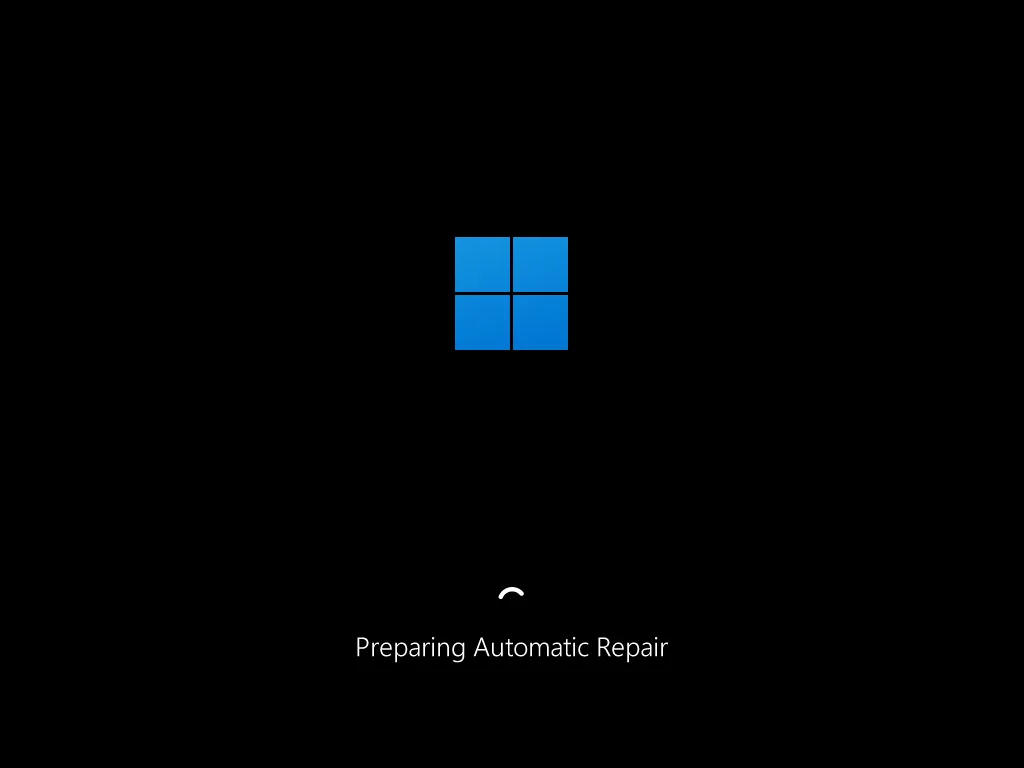
ขั้นตอนการเปิดใช้งานทางกายภาพทำได้โดยการเปิดสวิตช์เครื่องคอมพิวเตอร์ และทันทีที่เห็นโลโก้ของระบบหรือผู้ผลิตปรากฏขึ้น ให้กดปุ่มเปิด/ปิด (Power) ค้างไว้ประมาณ 5 ถึง 10 วินาทีเพื่อสั่งปิดเครื่องโดยสมบูรณ์ จากนั้นให้เปิดเครื่องใหม่อีกครั้งและทำซ้ำขั้นตอนดังกล่าว 2 ถึง 3 รอบ พฤติกรรมนี้จะส่งสัญญาณขัดจังหวะที่ปลอดภัยไปยังฮาร์ดแวร์ เพื่อบังคับให้ระบบเรียกหน้าต่างวินิจฉัยปัญหาของ Advanced Startup ขึ้นมาทำงานแทนการพยายามบูตตามรอบปกติ
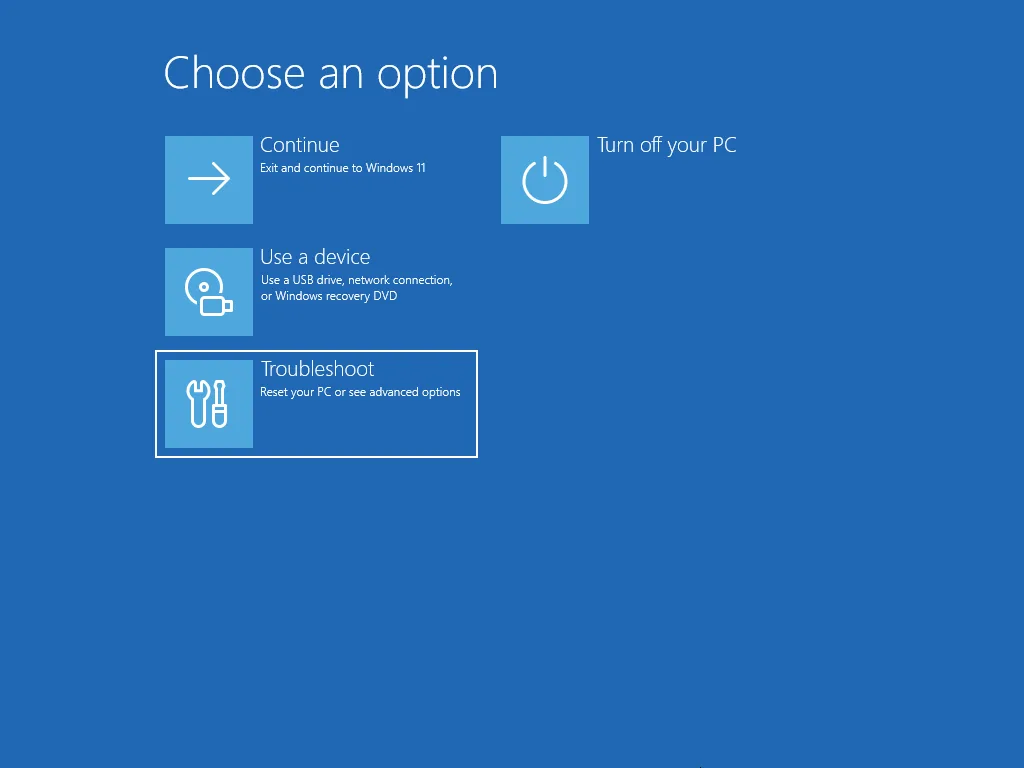
เมื่อเข้าสู่หน้าต่างเมนูสีน้ำเงินหลัก (Choose an option) ได้สำเร็จ ให้เลือกไปที่หัวข้อ Troubleshoot และเข้าสู่ Advanced options ซึ่งถือเป็นศูนย์รวมเครื่องมือสำหรับการกู้คืนระบบทั้งหมด
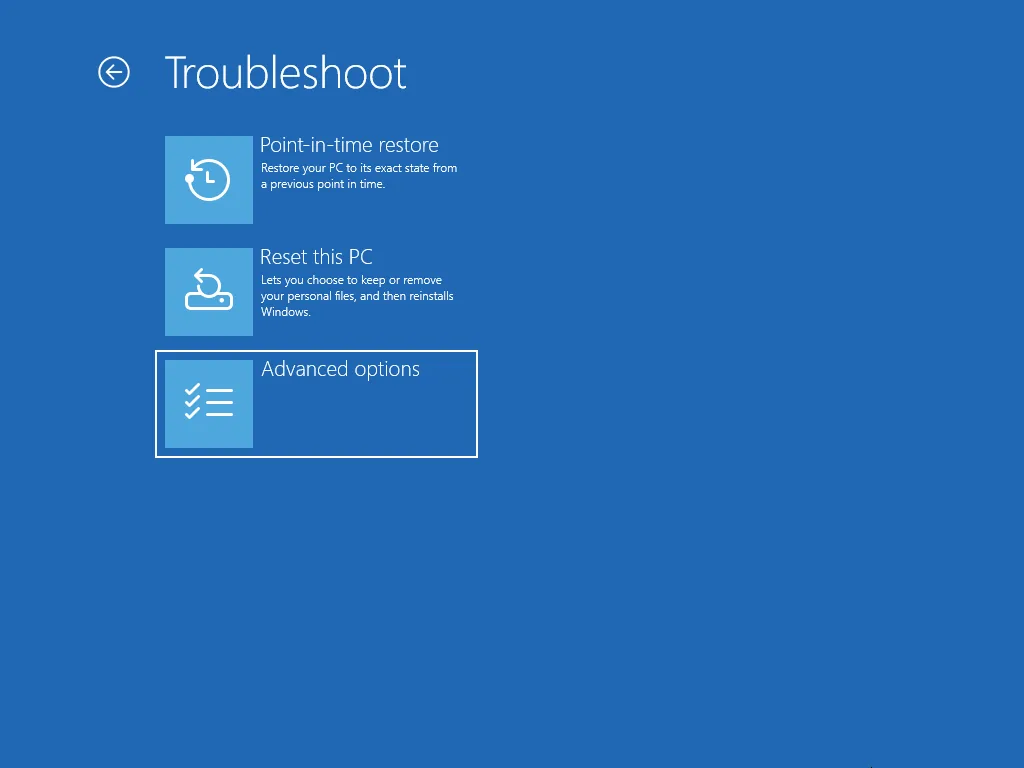
ภายในเมนูตัวเลือกขั้นสูงของระบบการกู้คืน ผู้ใช้งานจะพบชุดเครื่องมือที่ออกแบบมาเฉพาะสำหรับการวินิจฉัยปัญหาแต่ละระดับ ซึ่งมีรายละเอียดการทำงานดังนี้:
chkdsk, sfc /scannow หรือคำสั่งในกลุ่ม bootrec เพื่อแก้ไขตารางพาร์ติชันและไฟล์ระบบเชิงลึก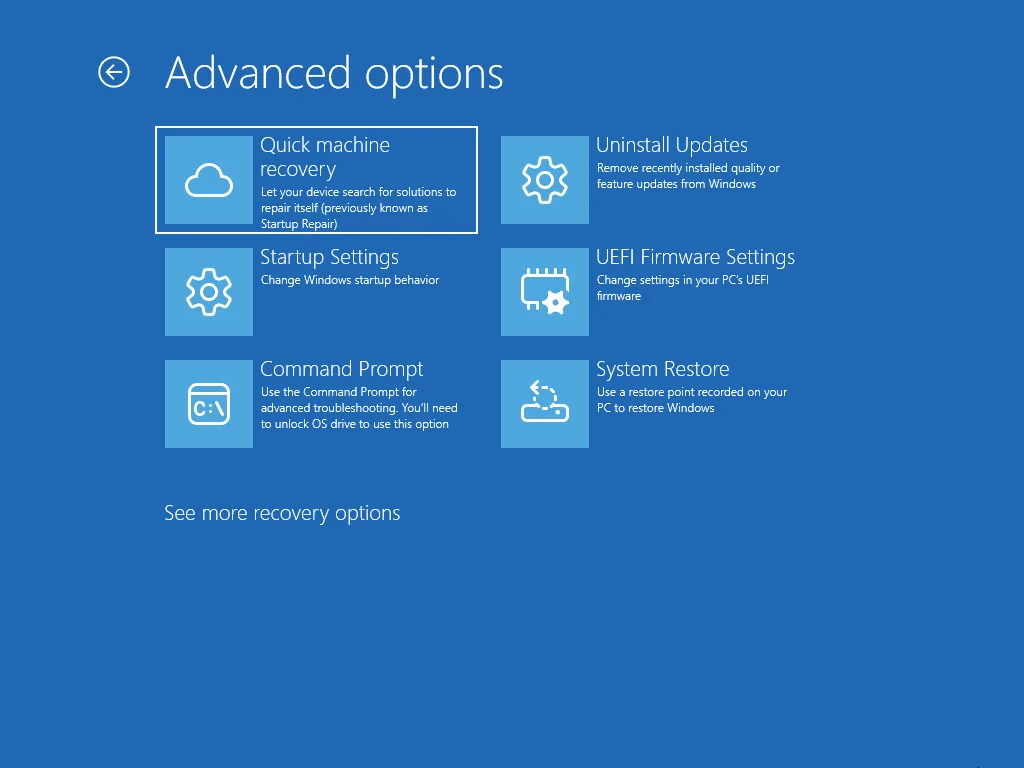
Q1: หากไม่สามารถบังคับเข้า Advanced Startup ด้วยการตัดไฟได้ จะมีวิธีอื่นอีกหรือไม่?
A1: สามารถสร้างสื่อติดตั้ง Windows (Installation Media) ผ่านแฟลชไดรฟ์ USB จากเครื่องอื่นที่ใช้งานได้ จากนั้นนำมาเสียบเข้ากับเครื่องที่มีปัญหาและตั้งค่าการบูตผ่าน USB ในหน้าแรกของการติดตั้งให้คลิกตัวเลือก “Repair your computer” ที่มุมล่างซ้าย ระบบจะนำเข้าสู่หน้าต่าง WinRE ได้เช่นเดียวกัน
Q2: การเลือกใช้ Startup Repair จะส่งผลกระทบต่อข้อมูลส่วนบุคคลในเครื่องหรือไม่?
A2: เครื่องมือ Startup Repair รวมถึง System Restore จะมุ่งเน้นการจัดการเฉพาะไฟล์ของระบบปฏิบัติการและไฟล์ไดรเวอร์เป็นหลัก โดยทั่วไปจะไม่ส่งผลกระทบหรือลบเอกสาร รูปภาพ ตลอดจนไฟล์ข้อมูลส่วนบุคคลที่จัดเก็บไว้ในเครื่อง
Q3: กรณีเข้า Advanced Startup ได้ แต่ไม่สามารถเลือก System Restore ได้ เกิดจากสาเหตุใด?
A3: สาเหตุมักเกิดจากระบบปฏิบัติการไม่ได้เปิดการทำงานของฟังก์ชัน System Protection เอาไว้ล่วงหน้า ทำให้ไม่มีจุดบันทึกสถานะ (Restore Point) ให้อ้างอิง ในกรณีนี้แนะนำให้ใช้เครื่องมือ Startup Repair หรือ Uninstall Updates แทน
การทำความเข้าใจ วิธีเข้า Advanced Startup อย่างถูกวิธี ถือเป็นทักษะพื้นฐานด้านการดูแลรักษาระบบคอมพิวเตอร์ที่ช่วยลดความจำเป็นในการลงระบบปฏิบัติการใหม่ทั้งหมด การใช้ประโยชน์จากสภาพแวดล้อม WinRE ไม่เพียงแต่ช่วยปกป้องข้อมูลสำคัญไม่ให้สูญหาย แต่ยังทำให้ผู้ใช้งานสามารถวิเคราะห์สาเหตุของปัญหาเชิงโครงสร้างได้อย่างตรงจุด ส่งผลให้การบริหารจัดการเครื่องคอมพิวเตอร์เป็นไปอย่างราบรื่นและมีประสิทธิภาพสูงสุดครับ
สำหรับผู้ที่ต้องการศึกษาเทคนิคการดูแลรักษาคอมพิวเตอร์เพิ่มเติม ไม่ว่าจะเป็นการแก้ไขข้อผิดพลาดของระบบ การปรับแต่งเพื่อเพิ่มประสิทธิภาพ หรือเคล็ดลับการใช้งานซอฟต์แวร์ที่ถูกต้องตามมาตรฐานสากล ท่านสามารถคลิกเข้าชมบทความสาระน่ารู้ทั้งหมดได้ที่หน้าหมวดหมู่ สอน Windows 11 ของเรา ซึ่งได้รวบรวมแนวทางการแก้ไขปัญหาไอทีไว้อย่างครบถ้วน เพื่อให้ท่านสามารถจัดการทุกปัญหาทางเทคนิคได้อย่างมั่นใจและปลอดภัยครับ