Shop Categories:


Microsoft, Windows 11
แก้ปัญหา Windows ค้างหน้า Preparing Automatic Repair บูตวนไม่เข้าหน้า Desktop อย่างถูกวิธี

Share:

Shop Categories:










Share:
การ แก้ Windows ค้าง Preparing Automatic Repair เป็นหนึ่งในกระบวนการสำคัญที่ผู้ใช้งานคอมพิวเตอร์ระบบปฏิบัติการ Windows 10 และ Windows 11 จำเป็นต้องเรียนรู้ เนื่องจากปัญหาดังกล่าวแสดงถึงความขัดข้องระหว่างกระบวนการเริ่มต้นระบบ จนส่งผลให้เครื่องติดลูปการบูตและไม่สามารถเข้าสู่หน้าเดสก์ท็อปเพื่อใช้งานตามปกติได้ โดยสาเหตุหลักมักเกิดจากไฟล์ระบบจัดเก็บข้อมูลบกพร่อง การปิดเครื่องอย่างกะทันหัน หรือข้อผิดพลาดของไดรเวอร์ฮาร์ดแวร์หลังการอัปเดตระบบปฏิบัติการครั้งล่าสุด
การแก้ Windows ค้าง Preparing Automatic Repair ต้องเริ่มต้นจากการนำเครื่องเข้าสู่สภาพแวดล้อมการกู้คืนระบบ (Windows Recovery Environment หรือ WinRE) โดยหากคอมพิวเตอร์รีสตาร์ตล้มเหลวติดต่อกัน 2-3 ครั้ง ระบบจะนำผู้ใช้เข้าสู่หน้าจอสีฟ้าพร้อมตัวเลือก “Automatic Repair” โดยอัตโนมัติ
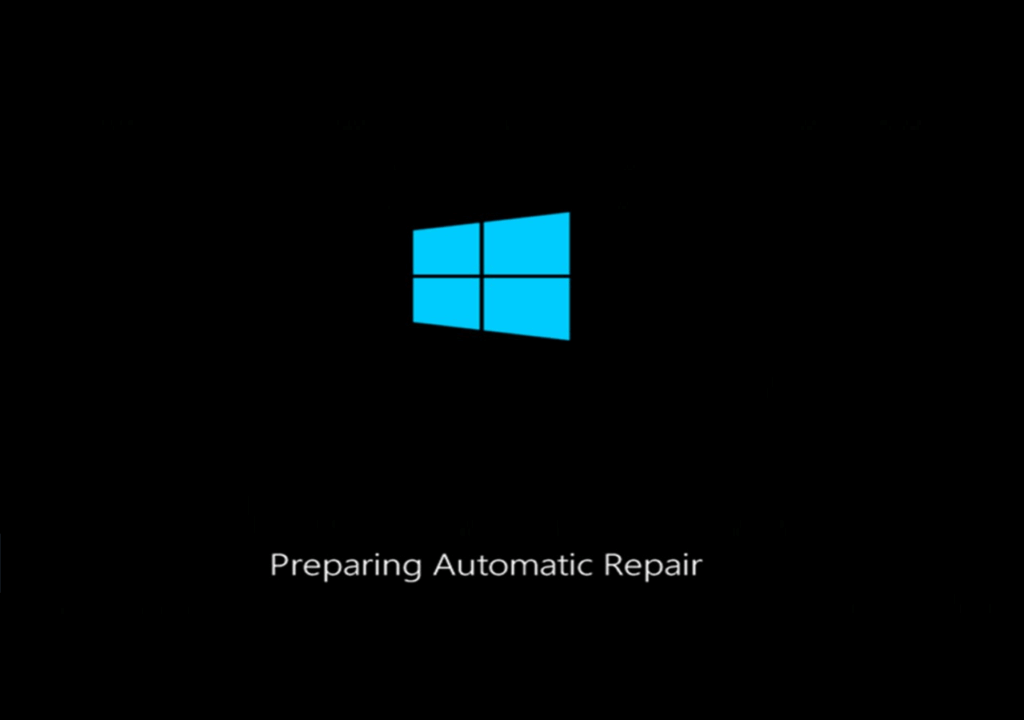
การ แก้ Windows ค้าง Preparing Automatic Repair ในกรณีที่ไม่สามารถแก้ไขได้ด้วยเครื่องมืออัตโนมัติ สามารถดำเนินการในเชิงลึกผ่านคำสั่งบรรทัดคำสั่ง (Command Prompt) โดยให้เลือกเมนู Command Prompt ในหน้า Advanced options เพื่อรันชุดคำสั่งตรวจสอบ:
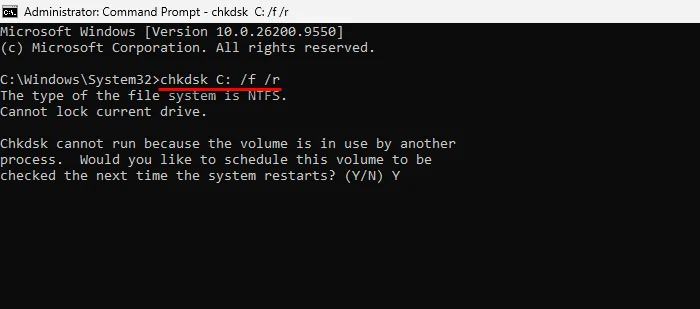
chkdsk C: /f /r เพื่อค้นหาเซกเตอร์ที่เสียหายและกู้คืนข้อมูลที่สามารถอ่านได้sfc /scannowbootrec /fixmbr, bootrec /fixboot และ bootrec /rebuildbcd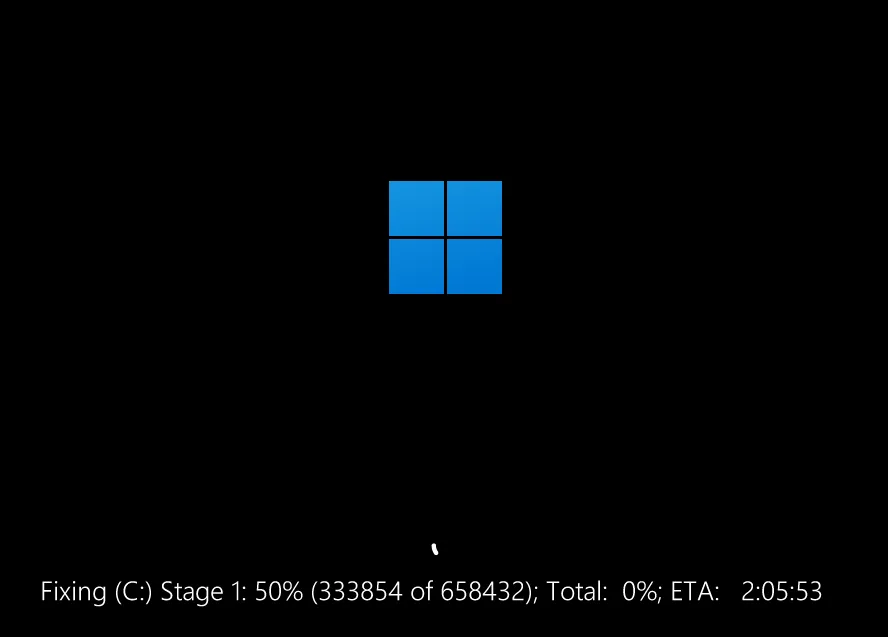
Q: หากเปิดเครื่องแล้วติดหน้าจอดำพร้อมตัวหมุนวน ไม่ยอมเข้าหน้า Automatic Repair ต้องทำอย่างไร? A: สามารถบังคับให้ระบบเข้าสู่โหมด WinRE ได้ด้วยตนเอง โดยการกดปุ่ม Power ค้างไว้ประมาณ 10 วินาทีเพื่อสั่งปิดเครื่อง จากนั้นเปิดเครื่องใหม่ และกดปุ่ม Power ค้างเพื่อปิดเครื่องซ้ำทันทีที่โลโก้ Windows ปรากฏ ทำเช่นนี้ติดต่อกัน 2-3 ครั้ง ระบบจะสลับเข้าสู่หน้าจอ Automatic Repair โดยอัตโนมัติ
Q: การซ่อมแซมระบบผ่านกระบวนการนี้ ข้อมูลส่วนตัวในฮาร์ดดิสก์จะสูญหายหรือไม่? A: ขั้นตอนการทำ Startup Repair, System Restore หรือการใช้คำสั่ง SFC/CHKDSK จะไม่ลบไฟล์เอกสาร รูปภาพ หรือไฟล์งานส่วนบุคคล อย่างไรก็ตาม หากจำเป็นต้องใช้คำสั่ง Reset this PC ในขั้นตอนสุดท้าย ควรเลือกตัวเลือก “Keep my files” เพื่อรักษาข้อมูลสำคัญไว้
Q: หากทดลองทุกขั้นตอนแล้วยังบูตวนซ้ำ เกิดจากสาเหตุใดได้อีกบ้าง? A: หากการซ่อมแซมระดับซอฟต์แวร์ไม่เป็นผล มีความเป็นไปได้สูงที่อุปกรณ์จัดเก็บข้อมูลหลัก (SSD หรือ HDD) จะมีความเสียหายทางกายภาพ (Hardware Failure) ซึ่งควรนำเครื่องเข้ารับการตรวจเช็กจากศูนย์บริการที่ได้มาตรฐาน
การแก้ Windows ค้าง Preparing Automatic Repair ควรดำเนินการอย่างเป็นขั้นตอนโดยเริ่มจากวิธีที่ส่งผลกระทบต่อระบบน้อยที่สุด เช่น การรันระบบ Startup Repair และการกู้คืนระบบก่อนการเข้าแทรกแซงโครงสร้างไฟล์ผ่านคำสั่งขั้นสูง การหมั่นสำรองข้อมูลสำคัญอย่างสม่ำเสมอ และหลีกเลี่ยงการตัดกระแสไฟคอมพิวเตอร์ขณะที่ระบบกำลังทำงาน จะช่วยลดความเสี่ยงต่อการเกิดปัญหาบูตวนลูปและรักษาความเสถียรของระบบในระยะยาวได้อย่างมั่นคง
สำหรับผู้ใช้งานที่ต้องการศึกษาแนวทางแก้ปัญหาและเทคนิคการดูแลรักษาคอมพิวเตอร์เพิ่มเติม ไม่ว่าจะเป็นการจัดการระบบปฏิบัติการ การปรับแต่งฮาร์ดแวร์ หรือเคล็ดลับการใช้งานซอฟต์แวร์ที่ถูกต้อง สามารถคลิกกลับไปสำรวจบทความทั้งหมดได้ที่หน้า สอน Windows 11 เพื่ออัปเดตข้อมูลและคู่มือเชิงลึกที่เป็นประโยชน์ต่อการใช้งานอุปกรณ์ประจำวันของคุณได้อย่างเต็มประสิทธิภาพ