
Shop Categories:













วันนี้กับวันว่างๆ ทางเว็บวาร์ไรตี้พีซี.เน็ต ก็จะมาอัพเดตเนื้อหาการทำ Port Porwarding ให้โมเด็ม Huawei HG8145V5 กันสักเล็กน้อยครับ หรือเรียกเป็นภาษาไทยแบบติดปากก็ การทำฟอร์เวิร์ดพอร์ตให้โมเด็มที่ทาง ISP ให้มาไว้เชื่อมต่ออินเตอร์เน็ตนี่แหละ
ซึ่งวิธีการทำฟอร์เวิร์ดพอร์ตดังกล่าว ก็จะเหมาะสำหรับเพื่อนๆที่ใช้โปรแกรม Bittorrent กับการอัพโหลด/ดาวน์โหลดข้อมูลระหว่างคอมพิวเตอร์หลายๆเครื่องจากภายนอก หรือต้องการเชื่อมต่ออุปกรณ์กล้องวงจรปิด เพื่อเปิดดูกล้องจากภายนอกได้โดยตรง หรือการทำเครื่องเซิฟเวอร์จำลองให้คอมพิวเตอร์จากภายนอกมาเรียกใช้ข้อมูล ก็จำเป็นต้องทำฟอร์เวิร์ดพอร์ตให้กับตัวโมเด็มเสียก่อน
สำหรับรุ่นของโมเด็มที่ผมนำมาใช้ประกอบบทความนี้ก็จะเป็นยี่ห้อ/รุ่น Huawei HG8145V5 กับผู้ให้บริการ ISP อย่าง 3BB นั่นเอง เราก็มาดูขั้นตอนการทำฟอร์เวิร์ดพอร์ตด้วยขั้นตอนง่ายๆกันเลยดีกว่า
อ้อ สำหรับมือใหม่ ถ้าหากต้องการทำฟอร์เวิร์ดพอร์ตให้โปรแกรม uTorrent หรือโปรแกรมบิททอร์เร้นต์อื่นๆ จำเป็นต้องตรวจสอบไอพีแอดเดรสของคอมพิวเตอร์ที่เราใช้อยู่ด้วยนะครับ ด้วยขั้นตอนดังนี้
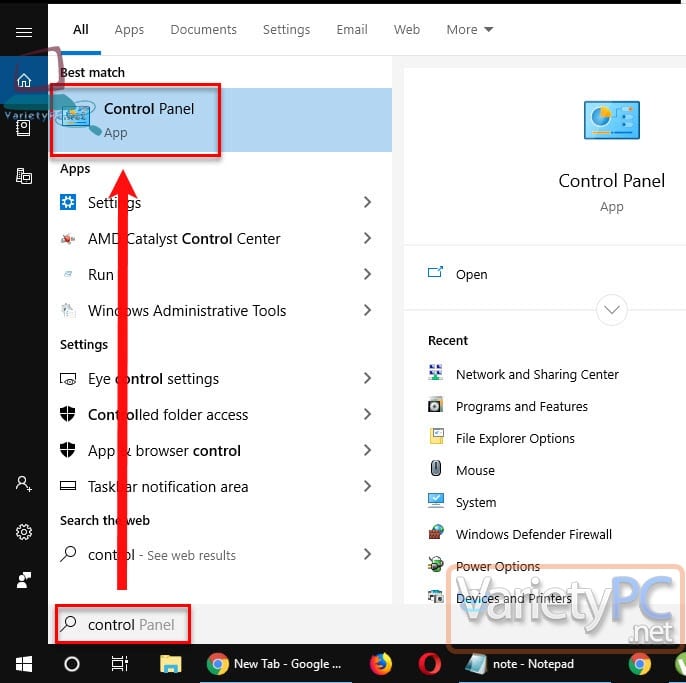
โดยคลิกปุ่ม Start Search แล้วพิมพ์คำค้นหา control panel
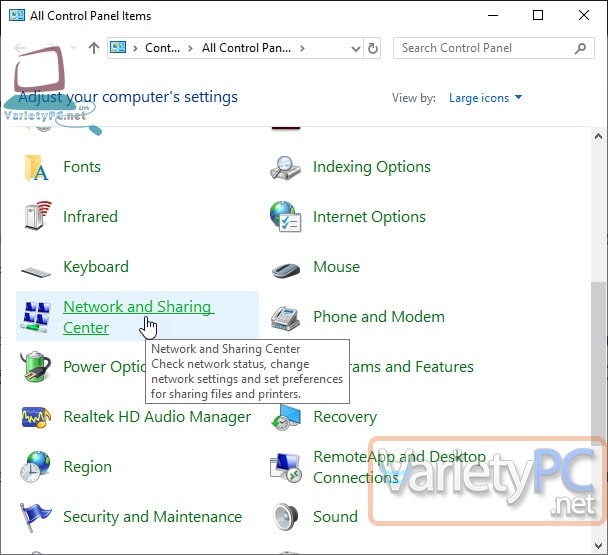
เมื่อหน้าต่าง Control Panel ถูกเปิดขึ้นมา ให้เลือกหัวข้อ Network and Sharing Center
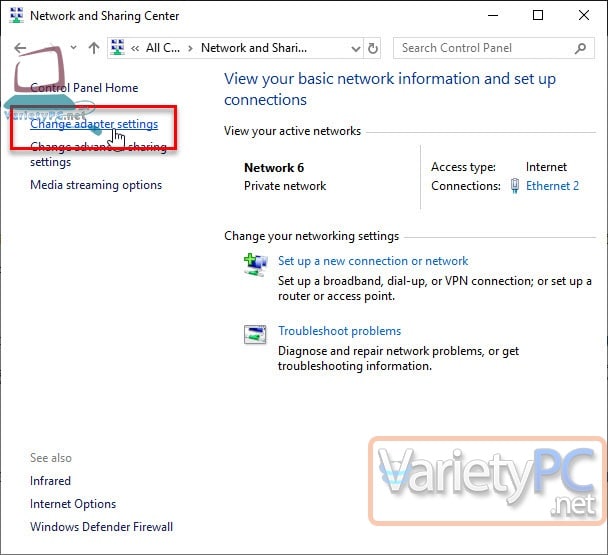
ที่เมนูด้านซ้ายคลิกหัวข้อ Change adapter settings
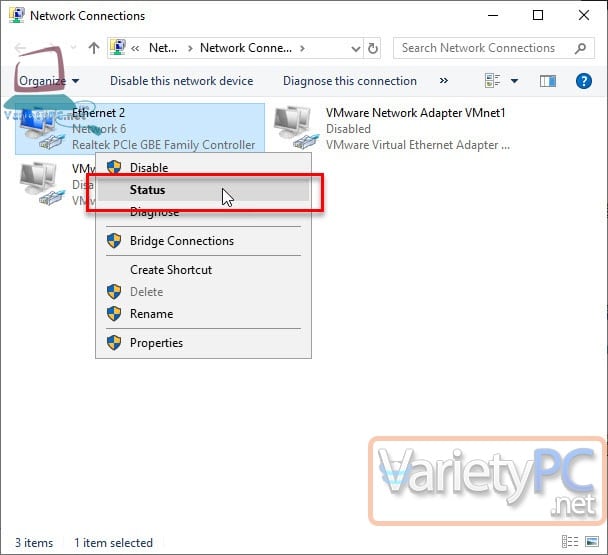
คลิกขวาที่ไอคอน Lan หรือ Wireless Lan เลือก Status
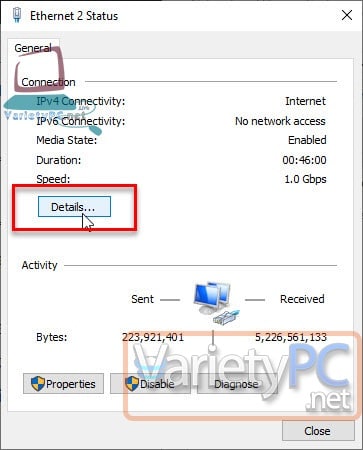
คลิกปุ่ม Details
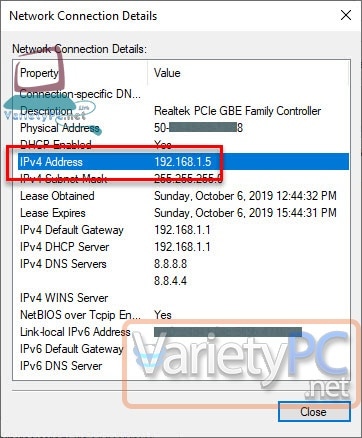
แล้วจดหมายเลข IPv4 Address เอาไว้
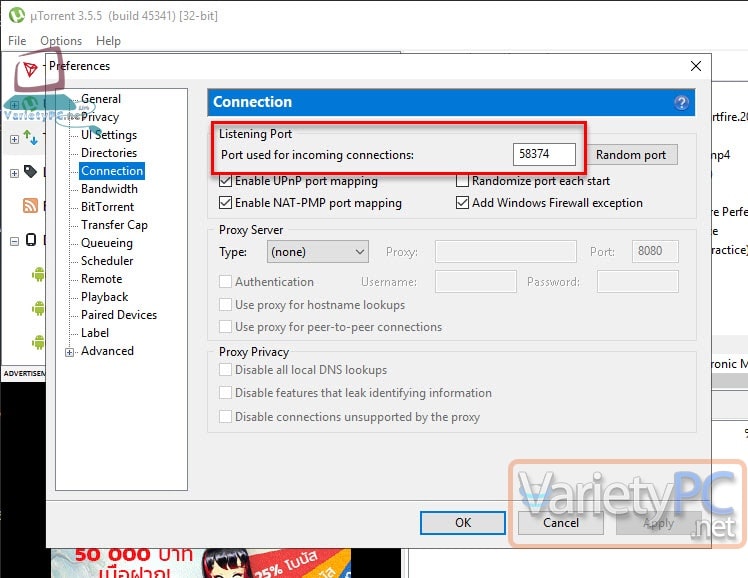
รวมทั้งหมายเลขพอร์ตในโปรแกรมบิททอร์เร้นต์เอาไว้ด้วย ( ในตัวอย่างจะเป็นโปรแกรม uTorrent )
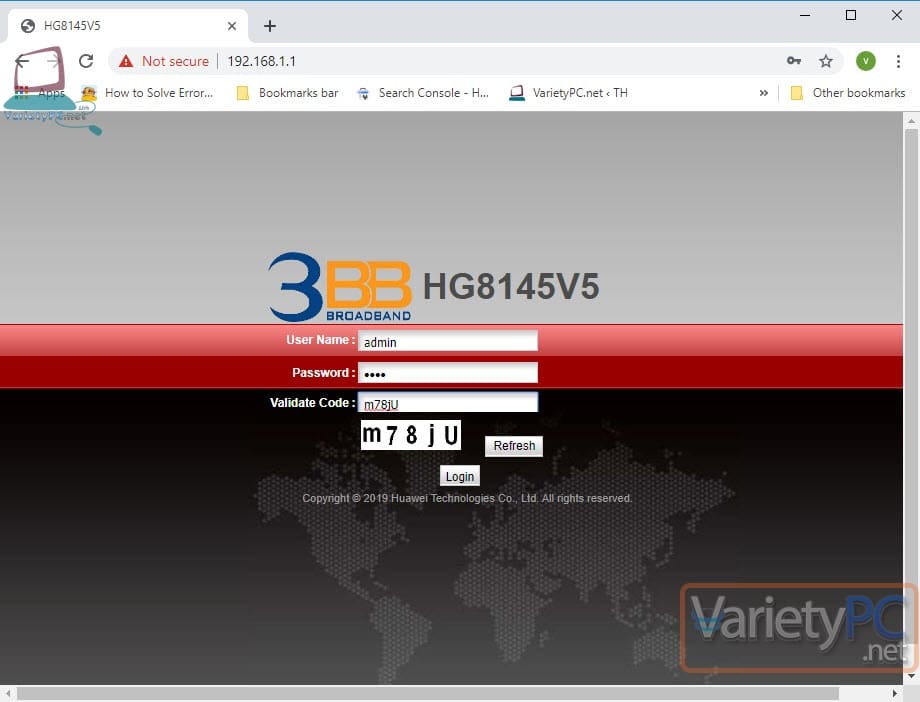
แล้วเปิดหน้าต่างเบราว์เซอร์ขึ้นมา ที่ช่องแอดเดรสพิมพ์หมายเลข IP Address ของโมเด็ม Huawei HG8145V5 ส่วนใหญ่จะเป็นหมายเลข 192.168.1.1
ในส่วนของ User Name และ Password จะมีระบุเอาไว้ที่ด้านล่างของตัวโมเด็ม
User Name: ส่วนใหญ่จะใส่เป็นค่าดีฟอลล์ก็คือ admin
Password: ก็จะเป็นหมายเลข 4 หลัก จะระบุเอาไว้ใต้เครื่องตัวโมเด็มเช่นกัน
Validate Code: ใส่รหัสให้ตรงกัน แล้วกดปุ่ม Login
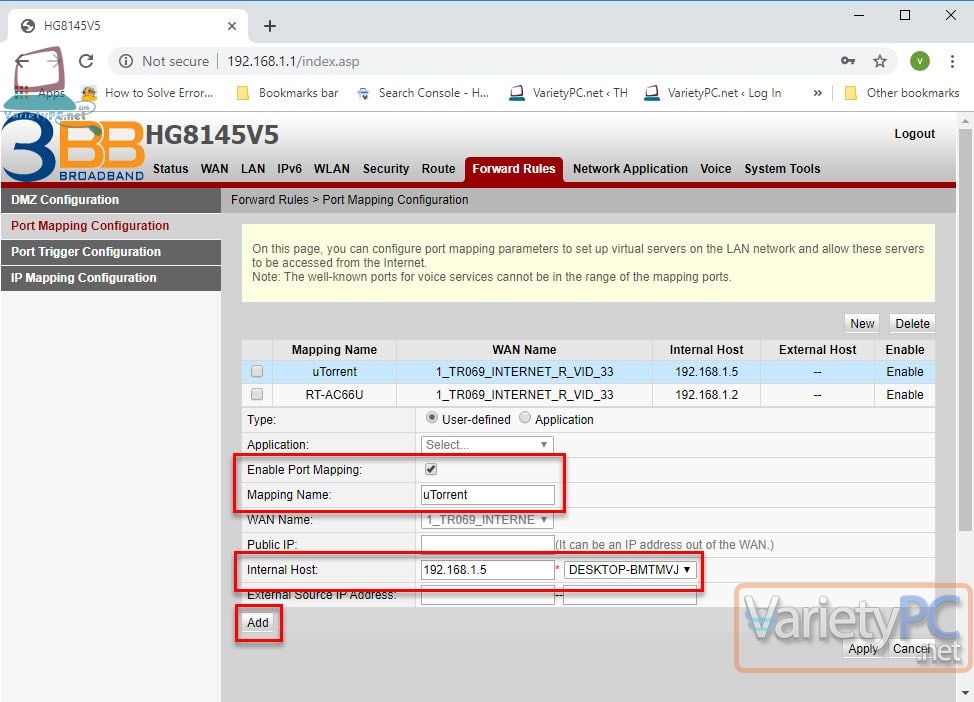
ในส่วนของการตั้งค่า
Enable Port Mapping: ติ๊กเครื่องหมายถูก (ส่วนใหญ่จะถูกเลือกเอาไว้อยู่แล้ว)
Mapping Name: กำหนดชื่อตามต้องการหรือชื่อที่เกี่ยวข้องกัน
Internal Host: ใส่หมายเลข IPv4 Address หรือไอพีแอดเดรสคอมพิวเตอร์ของเรา แล้วเลือกชื่อ Computer Name ให้ตรงกัน
แล้วคลิกปุ่ม Add เพื่อทำการเพิ่มหมายเลขพอร์ตของอุปกรณ์หรือซอฟต์แวร์เพิ่มเติม
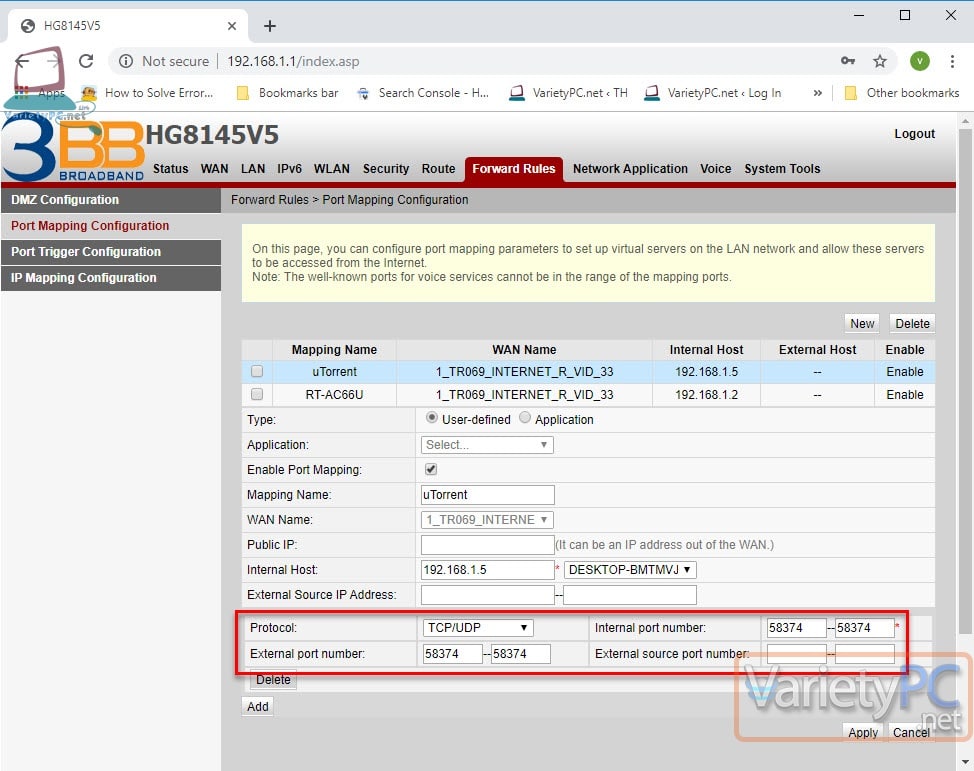
Protocol: เลือกเป็น TCP/UDP
Internal port number: และ External port number: ใส่หมายเลขพอร์ตของอุปกรณ์หรือซอฟต์แวร์ให้ตรงกันทุกช่อง
ก็เป็นอันเสร็จเรียบร้อยแล้วครับ

varietypc
Articles: 1547