Shop Categories:













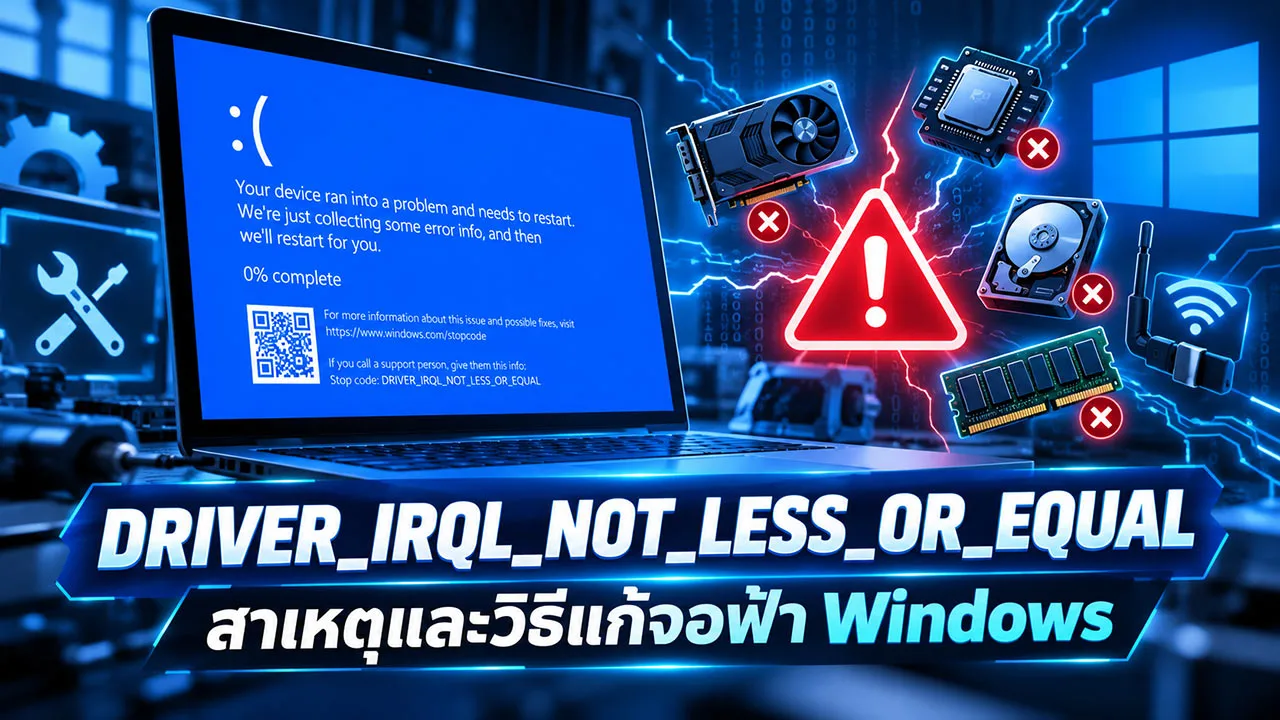
DRIVER_IRQL_NOT_LESS_OR_EQUAL เป็นหนึ่งในข้อผิดพลาดของระบบปฏิบัติการ Windows ที่อาจทำให้คอมพิวเตอร์หยุดทำงานกะทันหัน พร้อมแสดงรหัส Stop Code 0x000000D1 โดยปัญหานี้มักเกี่ยวข้องกับไดรเวอร์อุปกรณ์ที่เข้าถึงหน่วยความจำไม่ถูกต้อง หรือเกิดความไม่เข้ากันระหว่างไดรเวอร์กับระบบปฏิบัติการ ผู้ใช้งาน Windows 11 และ Windows 10 อาจพบอาการดังกล่าวภายหลังติดตั้งอุปกรณ์ใหม่ อัปเดตไดรเวอร์ หรือเปลี่ยนแปลงการตั้งค่าระบบ
อย่างไรก็ตาม ข้อผิดพลาดนี้ไม่ได้หมายความว่าอุปกรณ์คอมพิวเตอร์เสียหายเสมอไป เพราะสามารถตรวจสอบสาเหตุและดำเนินการแก้ไขอย่างเป็นขั้นตอนได้ โดยเริ่มจากการตรวจสอบไดรเวอร์ที่เพิ่งติดตั้งและข้อมูลข้อผิดพลาดของ Windows
DRIVER_IRQL_NOT_LESS_OR_EQUAL คืออะไร และเกิดจากอะไร
DRIVER_IRQL_NOT_LESS_OR_EQUAL เป็นข้อผิดพลาดระดับ Kernel ของ Windows ซึ่งเกิดขึ้นเมื่อไดรเวอร์พยายามเข้าถึงพื้นที่หน่วยความจำที่ไม่ถูกต้อง หรือเข้าถึงหน่วยความจำที่ไม่สามารถใช้งานได้ ณ ระดับ Interrupt Request Level (IRQL) ขณะนั้น
Microsoft ระบุว่าข้อผิดพลาดดังกล่าวมีรหัส Bug Check 0xD1 และโดยทั่วไปเกี่ยวข้องกับการเข้าถึงตำแหน่งหน่วยความจำอย่างไม่เหมาะสมของไดรเวอร์ ส่งผลให้ Windows ต้องหยุดการทำงานเพื่อป้องกันความเสียหายเพิ่มเติมต่อระบบ Microsoft Learn
ปัจจัยที่อาจเกี่ยวข้อง ได้แก่ ไดรเวอร์ไม่รองรับ Windows เวอร์ชันที่ใช้งาน ไฟล์ไดรเวอร์เสียหาย ความผิดปกติของหน่วยความจำ หรือข้อบกพร่องในการทำงานร่วมกันของซอฟต์แวร์ระดับระบบ
ไดรเวอร์อุปกรณ์ชนกันส่งผลต่อ Windows อย่างไร
ไดรเวอร์ทำหน้าที่เป็นตัวกลางระหว่างระบบปฏิบัติการกับอุปกรณ์ฮาร์ดแวร์ เช่น การ์ดจอ การ์ดเครือข่าย อุปกรณ์เสียง และอุปกรณ์ USB
หากไดรเวอร์บางตัวทำงานผิดพลาด หรือซอฟต์แวร์ระดับระบบมีความไม่เข้ากัน อาจส่งผลให้ Windows ทำงานไม่เสถียร เกิดอาการค้าง รีสตาร์ต หรือแสดงข้อผิดพลาด Stop Code ได้
อย่างไรก็ตาม การปรากฏชื่อไฟล์ไดรเวอร์บนหน้าจอข้อผิดพลาดไม่ได้ยืนยันว่าไฟล์ดังกล่าวเป็นต้นเหตุโดยตรงเสมอไป จำเป็นต้องตรวจสอบข้อมูลเพิ่มเติมประกอบการวิเคราะห์
วิธีแก้ DRIVER_IRQL_NOT_LESS_OR_EQUAL บน Windows 11
การแก้ไขควรเริ่มจากขั้นตอนที่มีความเสี่ยงต่ำ โดยเฉพาะการตรวจสอบการเปลี่ยนแปลงล่าสุดก่อนเกิดปัญหา เพื่อช่วยระบุสาเหตุได้แม่นยำยิ่งขึ้น
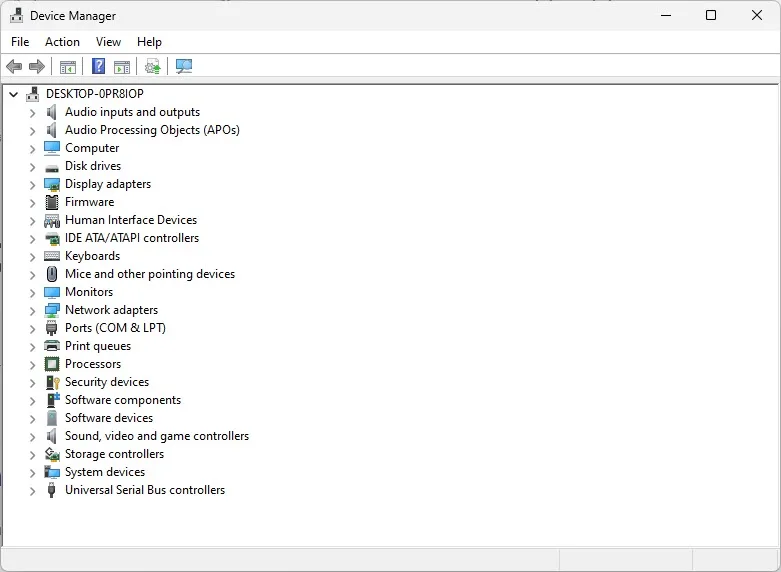
1. ตรวจสอบและอัปเดตไดรเวอร์ผ่าน Device Manager
ผู้ใช้งานสามารถตรวจสอบไดรเวอร์ที่อาจมีปัญหาผ่าน Device Manager ซึ่งเป็นเครื่องมือจัดการฮาร์ดแวร์ภายใน Windows โดยดำเนินการดังนี้
- คลิกขวาที่ปุ่ม Start และเลือก Device Manager
- ตรวจสอบอุปกรณ์ที่มีสัญลักษณ์เครื่องหมายตกใจสีเหลือง
- คลิกขวาที่อุปกรณ์ที่สงสัยและเลือก Update driver
- เลือก Search automatically for drivers
- รีสตาร์ตคอมพิวเตอร์และตรวจสอบอาการอีกครั้ง
หากปัญหาเกิดหลังอัปเดตไดรเวอร์ สามารถพิจารณาใช้คำสั่ง Roll Back Driver ในแท็บ Driver เพื่อกลับไปใช้เวอร์ชันก่อนหน้าได้ หากระบบยังเก็บไดรเวอร์เดิมไว้
Microsoft แนะนำให้ตรวจสอบ Device Manager และการเปลี่ยนแปลงฮาร์ดแวร์เป็นส่วนหนึ่งของการแก้ปัญหา Stop Code Microsoft Support
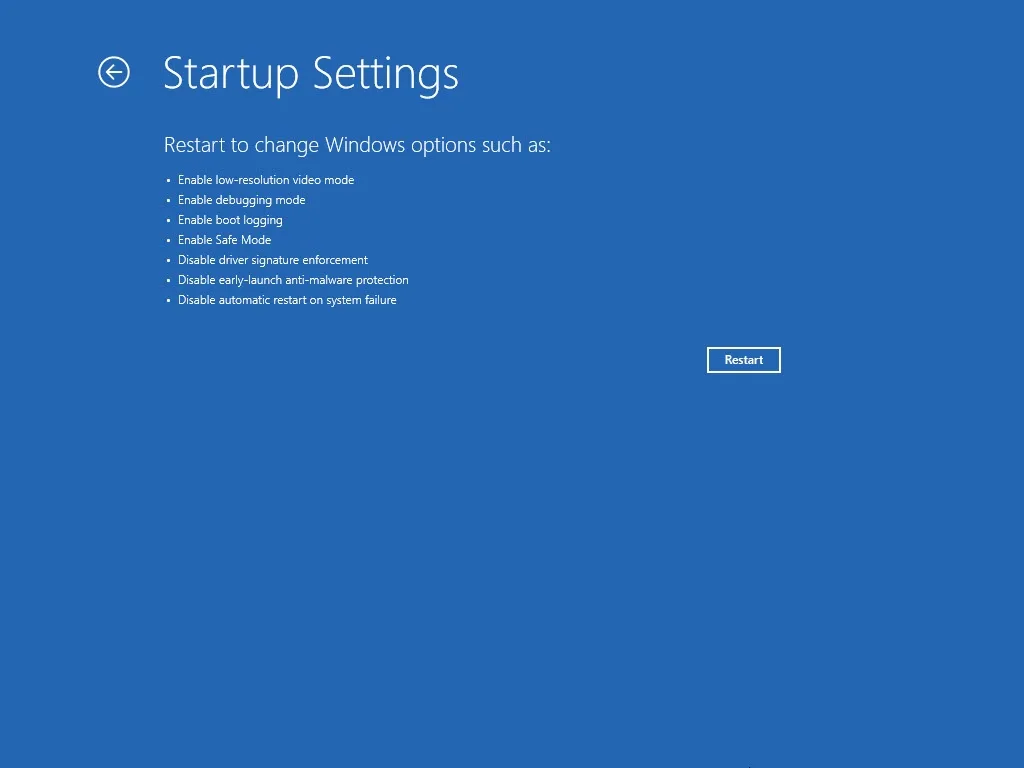
2. เข้า Safe Mode เพื่อแยกสาเหตุของปัญหา
หาก Windows เกิดจอฟ้าซ้ำจนไม่สามารถใช้งานได้ตามปกติ การเข้าสู่ Safe Mode อาจช่วยให้ตรวจสอบไดรเวอร์หรือซอฟต์แวร์ที่เพิ่งติดตั้งได้สะดวกขึ้น
สำหรับเครื่องที่ยังเข้า Windows ได้ ให้เปิด Settings เลือก System ตามด้วย Recovery และกด Restart now ในหัวข้อ Advanced startup
จากนั้นเลือก Troubleshoot → Advanced options → Startup Settings → Restart และเลือก Safe Mode
เมื่อเข้าสู่ระบบสำเร็จ ให้ตรวจสอบหรือถอนการติดตั้งไดรเวอร์ที่สงสัยว่าทำให้เกิดปัญหา โดยหลีกเลี่ยงการลบไดรเวอร์สำคัญของระบบโดยไม่มีข้อมูลยืนยัน
3. ตรวจสอบไฟล์ระบบด้วย SFC และ DISM
ในกรณีที่สงสัยว่าไฟล์ระบบ Windows เสียหาย สามารถใช้เครื่องมือ System File Checker และ Deployment Image Servicing and Management เพื่อตรวจสอบและซ่อมแซมส่วนประกอบของ Windows ได้
เปิด Command Prompt หรือ Windows Terminal ด้วยสิทธิ์ Administrator แล้วเรียกใช้คำสั่งต่อไปนี้ตามลำดับ
DISM /Online /Cleanup-Image /RestoreHealthเมื่อคำสั่งแรกทำงานเสร็จสมบูรณ์ ให้เรียกใช้
sfc /scannowหลังตรวจสอบเรียบร้อยแล้ว ให้รีสตาร์ตคอมพิวเตอร์ อย่างไรก็ตาม เครื่องมือทั้งสองไม่ได้รับประกันว่าจะแก้ข้อผิดพลาดที่เกิดจากไดรเวอร์ได้ทุกกรณี
4. ตรวจสอบ Windows Update และอุปกรณ์ที่เพิ่งติดตั้ง
เปิด Settings → Windows Update และตรวจสอบการอัปเดตที่เกี่ยวข้อง รวมถึงไดรเวอร์เพิ่มเติมภายใต้ Advanced options → Optional updates หากมีรายการให้เลือก
นอกจากนี้ หากเกิดข้อผิดพลาดหลังเชื่อมต่ออุปกรณ์ใหม่ เช่น USB Adapter หรืออุปกรณ์เครือข่าย ควรทดลองถอดอุปกรณ์ภายนอกที่ไม่จำเป็นออกอย่างปลอดภัย แล้วตรวจสอบว่าปัญหายังคงเกิดขึ้นหรือไม่
วิธีตรวจสอบไดรเวอร์ต้นเหตุจากข้อมูลข้อผิดพลาด
หาก Windows ยังเกิด DRIVER_IRQL_NOT_LESS_OR_EQUAL ซ้ำ ผู้ใช้งานสามารถตรวจสอบบันทึกเหตุการณ์ผ่าน Event Viewer และไฟล์ Memory Dump เพื่อหาข้อมูลเพิ่มเติมเกี่ยวกับข้อผิดพลาด
ไฟล์ Mini Dump มักถูกจัดเก็บไว้ที่ตำแหน่งต่อไปนี้ เมื่อระบบได้รับการตั้งค่าให้บันทึกข้อมูลและสามารถสร้างไฟล์ได้สำเร็จ
C:\Windows\Minidumpผู้ดูแลระบบหรือช่างเทคนิคสามารถใช้ WinDbg วิเคราะห์ไฟล์ดังกล่าว เพื่อระบุโมดูลที่เกี่ยวข้องกับการเกิด Stop Code ได้
ส่วนเครื่องมือ Driver Verifier เหมาะสำหรับการทดสอบและวิเคราะห์โดยผู้เชี่ยวชาญ เนื่องจากอาจทำให้คอมพิวเตอร์เกิดข้อผิดพลาดเพิ่มเติม จึงไม่ควรเปิดใช้งานโดยไม่มีความจำเป็นบนเครื่องที่ใช้งานประจำ Microsoft Learn
คำถามที่พบบ่อย (FAQs)
DRIVER_IRQL_NOT_LESS_OR_EQUAL เกิดจาก RAM เสียหรือไม่?
เป็นไปได้ว่าความผิดปกติของหน่วยความจำมีส่วนเกี่ยวข้อง แต่ไม่สามารถสรุปว่า RAM เสียจาก Stop Code นี้เพียงอย่างเดียว ควรตรวจสอบไดรเวอร์และข้อมูลระบบก่อน
อัปเดตไดรเวอร์แล้วจอฟ้าหนักกว่าเดิมควรทำอย่างไร?
ควรตรวจสอบว่าสามารถใช้ Roll Back Driver เพื่อย้อนกลับเวอร์ชันเดิมได้หรือไม่ และเลือกติดตั้งไดรเวอร์ที่รองรับอุปกรณ์จากผู้ผลิตโดยตรง
จำเป็นต้องติดตั้ง Windows ใหม่หรือไม่?
โดยทั่วไปยังไม่จำเป็น ควรตรวจสอบไดรเวอร์ อุปกรณ์ที่เพิ่งติดตั้ง และไฟล์ระบบก่อน หากต้องติดตั้งระบบใหม่ควรสำรองข้อมูลสำคัญให้เรียบร้อย
Windows 10 สามารถพบข้อผิดพลาดนี้ได้หรือไม่?
สามารถพบได้ทั้ง Windows 10 และ Windows 11 เนื่องจากเป็นข้อผิดพลาดที่เกี่ยวข้องกับการทำงานของไดรเวอร์ระดับ Kernel
สรุปสาเหตุและแนวทางแก้จอฟ้า DRIVER_IRQL_NOT_LESS_OR_EQUAL
ปัญหา DRIVER_IRQL_NOT_LESS_OR_EQUAL มักเกี่ยวข้องกับการเข้าถึงหน่วยความจำอย่างไม่ถูกต้องของไดรเวอร์ โดยอาจมีปัจจัยจากไดรเวอร์ที่ไม่เข้ากัน ไฟล์ระบบ หรือความผิดปกติของฮาร์ดแวร์ร่วมด้วย
แนวทางรับมือที่เหมาะสมคือเริ่มตรวจสอบการเปลี่ยนแปลงล่าสุด อัปเดตหรือย้อนกลับไดรเวอร์ที่สงสัย และใช้ Safe Mode เมื่อไม่สามารถเข้าสู่ Windows ได้ตามปกติ หากยังพบข้อผิดพลาดต่อเนื่อง ควรวิเคราะห์ Memory Dump เพื่อระบุสาเหตุอย่างแม่นยำก่อนดำเนินการแก้ไขเพิ่มเติม
DRIVER_IRQL_NOT_LESS_OR_EQUAL เป็นเพียงหนึ่งในข้อผิดพลาดของ Windows ที่ผู้ใช้งานอาจพบระหว่างการทำงาน หากคุณต้องการเรียนรู้วิธีตรวจสอบและแก้ไขปัญหาคอมพิวเตอร์เพิ่มเติม ไม่ว่าจะเป็นอาการจอฟ้า เครื่องค้าง ระบบบูตไม่ขึ้น ไดรเวอร์ทำงานผิดพลาด หรือเครื่องมือซ่อมแซม Windows ที่มีประโยชน์ สามารถติดตามบทความอื่น ๆ ได้ที่หมวดหมู่ Windows OS Troubleshooting & Tools หรือ สอน Windows 11 ซึ่งรวบรวมคำแนะนำ เทคนิคการแก้ไขปัญหา และขั้นตอนตรวจสอบระบบอย่างเป็นลำดับ เพื่อช่วยให้คุณเข้าใจการทำงานของ Windows และดูแลคอมพิวเตอร์ได้อย่างเหมาะสม

varietypc
Articles: 1547