Shop Categories:

Articles, Software
วิธีแก้สระจม Photoshop อัปเดตล่าสุด พิมพ์ไทยเป๊ะ ไร้รอยต่อ

Share:

Shop Categories:











Share:
วิธีแก้สระจม Photoshop ถือเป็นเทคนิคพื้นฐานที่สำคัญอย่างยิ่งสำหรับนักออกแบบกราฟิก ครีเอทีฟ และผู้ใช้งานคอมพิวเตอร์ชาวไทยทุกคน เนื่องจากโปรแกรม Adobe Photoshop เป็นเครื่องมือมาตรฐานระดับโลกที่ถูกนำมาใช้อย่างแพร่หลายในวงการออกแบบสื่อดิจิทัลและสิ่งพิมพ์ แต่ด้วยความที่ตัวโปรแกรมถูกพัฒนาขึ้นมาเพื่อรองรับการทำงานกับภาษาทั่วโลกเป็นหลัก ทำให้บ่อยครั้งที่การแสดงผลภาษาไทยซึ่งมีความซับซ้อนของระดับสระและวรรณยุกต์เกิดข้อผิดพลาด ส่งผลให้เกิดปัญหาสระลอย สระจม หรือตำแหน่งของวรรณยุกต์ทับซ้อนกันจนไม่สามารถอ่านข้อความได้อย่างชัดเจน ปัญหานี้ไม่เพียงแต่สร้างความรำคาญใจให้กับผู้ใช้งานในขณะที่กำลังสร้างสรรค์ผลงาน แต่ยังส่งผลกระทบโดยตรงต่อคุณภาพของชิ้นงานกราฟิก ทำให้งานออกแบบดูไม่เป็นมืออาชีพ ขาดความสวยงาม และอาจร้ายแรงถึงขั้นสื่อสารข้อความที่ผิดเพี้ยนไปยังกลุ่มเป้าหมายได้
ในอดีตผู้ใช้งานหลายท่านอาจต้องแก้ปัญหาด้วยวิธีการที่ยุ่งยาก เช่น การพิมพ์เว้นวรรค การใช้โค้ดพิเศษ หรือแม้กระทั่งการหาดาวน์โหลดปลั๊กอิน (Plug-in) และฟอนต์ที่ถูกดัดแปลงมาเพื่อแก้ปัญหานี้โดยเฉพาะ ซึ่งบ่อยครั้งทำให้เกิดปัญหาลิขสิทธิ์ฟอนต์ตามมา แต่ในปัจจุบัน ทางผู้พัฒนาอย่าง Adobe ได้พัฒนาระบบประมวลผลอักขระให้รองรับภาษาในภูมิภาคเอเชียได้ดียิ่งขึ้น การเรียนรู้วิธีการปรับตั้งค่าระบบข้อความ (Text Engine) ภายในโปรแกรมให้ถูกต้อง จึงเป็นทางออกที่ยั่งยืน ปลอดภัย และมีประสิทธิภาพสูงสุด ในบทความข่าวสารและเทคนิคไอทีฉบับนี้ เราจะพาทุกท่านไปเจาะลึกถึงสาเหตุที่แท้จริงของความผิดปกติในการแสดงผลภาษาไทย พร้อมทั้งนำเสนอขั้นตอนการตั้งค่าเพื่อแก้ไขปัญหาแบบละเอียดที่สามารถทำตามได้ทันที เพื่อยกระดับการทำงานของคุณให้ราบรื่น พิมพ์ภาษาไทยได้สวยงาม ถูกหลักไวยากรณ์ และตอบโจทย์ทุกความต้องการในยุคดิจิทัลอย่างแท้จริง
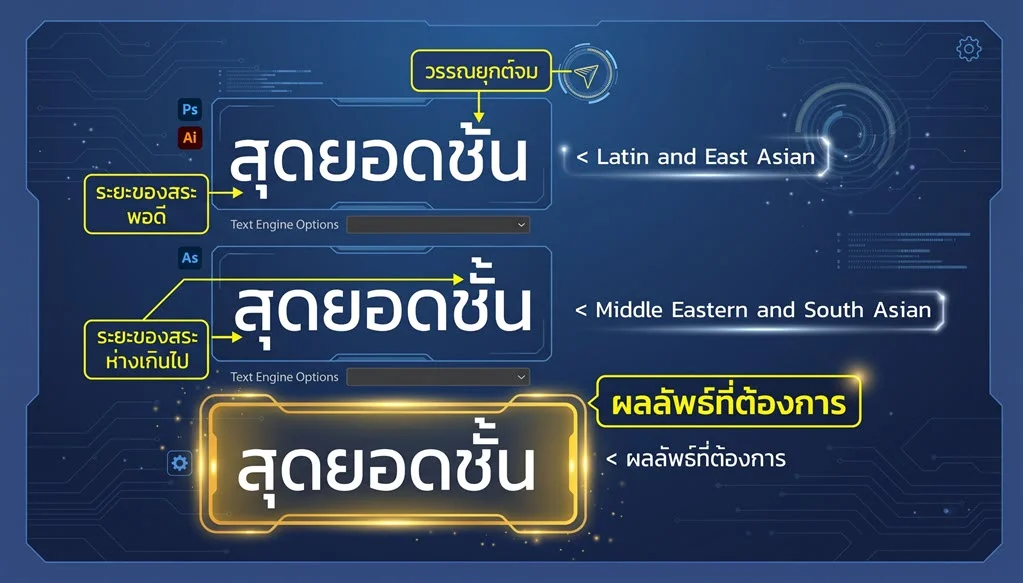
สาเหตุหลักที่ทำให้เกิดปัญหาสระจมหรือสระลอยในโปรแกรม Photoshop นั้น เกิดจากการตั้งค่าเริ่มต้นของระบบประมวลผลข้อความ (Text Engine) ที่ถูกกำหนดมาให้เหมาะสมกับกลุ่มภาษาแถบยุโรปและอเมริกา (Latin) เป็นหลัก ซึ่งภาษาเหล่านี้ไม่มีการใช้สระบน-ล่างที่ซ้อนทับกันเหมือนภาษาไทย เมื่อเราพิมพ์ภาษาไทยลงไป โปรแกรมจึงไม่สามารถคำนวณระยะห่างระหว่างบรรทัดและสระได้อย่างถูกต้อง วิธีการแก้ไขปัญหาอย่างเป็นทางการคือการปรับเปลี่ยน Text Engine ให้รองรับภาษาในกลุ่มที่ซับซ้อนขึ้น ดังขั้นตอนต่อไปนี้ครับ:
1. เปิดโปรแกรม Adobe Photoshop: ไปที่แถบเมนูด้านบน เลือก Edit (หรือเมนู Photoshop สำหรับผู้ใช้งาน macOS)
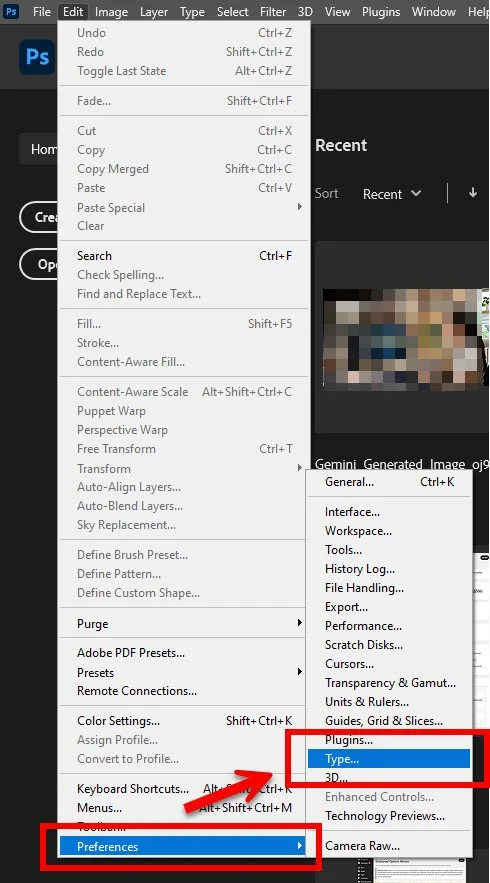
2. เข้าสู่เมนู Preferences: เลื่อนลงมาด้านล่างสุด เลือก Preferences จากนั้นคลิกที่หัวข้อ Type...
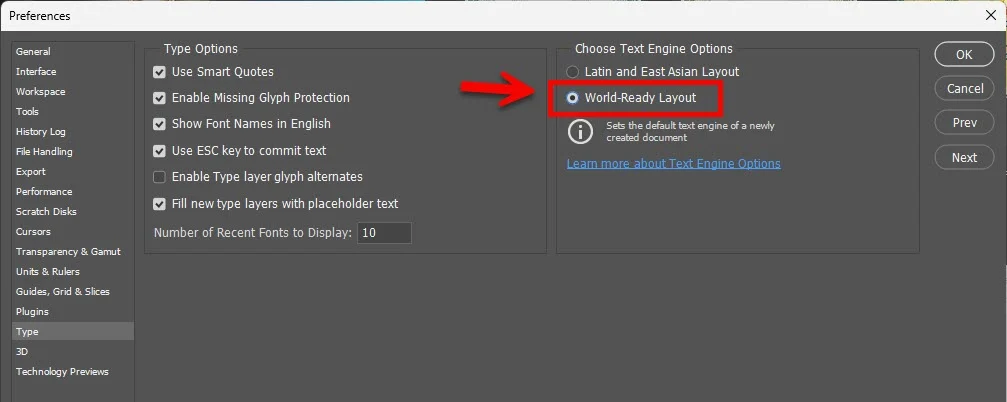
3. ปรับเปลี่ยน Text Engine: ในหน้าต่าง Preferences ให้มองหาหัวข้อ Choose Text Engine Options จากนั้นเปลี่ยนการเลือกจาก Latin and East Asian Layout ไปเป็น World-Ready Layout (หรือในบางเวอร์ชันอาจเขียนว่า Middle Eastern and South Asian)
4. ยืนยันการตั้งค่า: กดปุ่ม OK เพื่อบันทึกการเปลี่ยนแปลง
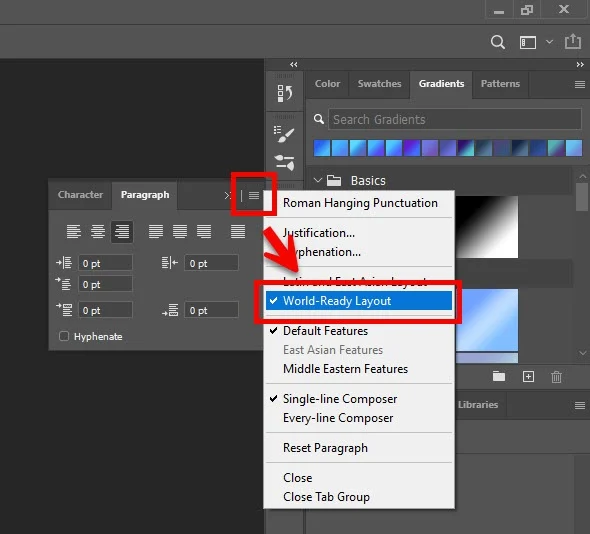
5. ปรับค่าในพาเนล Paragraph: เปิดพาเนล Paragraph (ไปที่เมนู Window > Paragraph) คลิกที่ไอคอนขีดสามขีด (เมนูย่อย) มุมขวาบนของพาเนล แล้วเลือก World-Ready Composer (หรือ Middle Eastern and South Asian Single-line Composer)
เมื่อทำตามขั้นตอนเหล่านี้เสร็จสิ้น แนะนำให้รีสตาร์ทโปรแกรม Photoshop หนึ่งครั้ง เพื่อให้ระบบประมวลผลอักขระใหม่ทำงานได้อย่างสมบูรณ์แบบครับ 🇹🇭
การปล่อยให้งานกราฟิกมีปัญหาสระจมหรือวรรณยุกต์ลอย ไม่ใช่เพียงแค่ปัญหาด้านความสวยงาม (Aesthetics) แต่ยังส่งผลกระทบต่อความน่าเชื่อถือของแบรนด์ (Brand Trust) อย่างมาก ในเชิงจิตวิทยาผู้อ่านจะรู้สึกว่างานที่สะกดผิดหรือมีสระจัดวางไม่เป็นระเบียบ เป็นงานที่ขาดความใส่ใจ เทคนิคเพิ่มเติมในการจัดการฟอนต์ไทยให้มีประสิทธิภาพคือ การเลือกใช้ฟอนต์ที่ได้มาตรฐานสากล เช่น ฟอนต์จาก Google Fonts (เช่น Prompt, Kanit, Sarabun) หรือฟอนต์มาตรฐานราชการไทย ที่มีการเข้ารหัส (Encoding) สระและวรรณยุกต์มาอย่างถูกต้อง นอกจากนี้ การตั้งค่าแบบ World-Ready Composer ที่เราได้แนะนำไป ยังสามารถนำไปประยุกต์ใช้กับโปรแกรมอื่นๆ ในเครือ Adobe Creative Cloud เช่น Illustrator และ InDesign ได้ด้วยหลักการเดียวกัน ช่วยให้การทำงานข้ามแพลตฟอร์มของคุณราบรื่น ไร้รอยต่ออย่างแท้จริงครับ
Q1: ทำตามวิธีแก้สระจม Photoshop แล้ว แต่ฟอนต์บางตัวยังมีปัญหาอยู่ เกิดจากอะไร? A: หากตั้งค่า Text Engine ถูกต้องแล้วแต่ยังพบปัญหา อาจเกิดจากตัวไฟล์ฟอนต์ (Font File) นั้นๆ ถูกสร้างขึ้นมาโดยไม่ได้มาตรฐาน หรือเป็นฟอนต์รุ่นเก่ามากๆ ที่ไม่รองรับระบบประมวลผลอักขระแบบใหม่ แนะนำให้ลองเปลี่ยนไปใช้ฟอนต์รุ่นใหม่ๆ หรืออัปเดตเวอร์ชันของฟอนต์ตัวนั้นครับ
Q2: วิธีการตั้งค่านี้สามารถใช้ได้กับ Photoshop เวอร์ชันเก่าๆ อย่าง CS6 ได้หรือไม่? A: สำหรับ Photoshop เวอร์ชันเก่าอย่าง CS6 หรือเก่ากว่า เมนูอาจแตกต่างออกไปเล็กน้อย โดยปกติจะอยู่ใน Preferences > Type แล้วเลือกที่ Middle Eastern จากนั้นอย่าลืมรีสตาร์ทโปรแกรม อย่างไรก็ตาม ขอแนะนำให้อัปเดตเป็นเวอร์ชัน Creative Cloud (CC) เพื่อประสิทธิภาพการรองรับภาษาไทยที่ดีที่สุดครับ
Q3: เมื่อส่งไฟล์ (PSD) ให้เพื่อนร่วมงานเปิด สระกลับมาลอยและจมอีกครั้ง ต้องแก้ไขอย่างไร? A: ปัญหานี้มักเกิดจากการที่เครื่องคอมพิวเตอร์ของเพื่อนร่วมงานไม่ได้ตั้งค่า Text Engine เป็น World-Ready Layout แบบที่เราตั้งไว้ วิธีแก้คือให้เพื่อนตั้งค่าตามขั้นตอนข้างต้น หรือหากงานเสร็จสมบูรณ์แล้ว ไม่จำเป็นต้องแก้ไขข้อความอีก คุณสามารถแปลงข้อความให้เป็นรูปภาพ (Rasterize Type) หรือแปลงเป็นเส้น (Convert to Shape/Create Outlines) ก่อนส่งไฟล์ เพื่อป้องกันปัญหาฟอนต์เพี้ยนครับ
การใช้งานโปรแกรมสร้างสรรค์งานกราฟิกในปัจจุบัน จำเป็นต้องอาศัยความเข้าใจในเครื่องมืออย่างถ่องแท้ วิธีแก้สระจม Photoshop รวมไปถึงการแก้ไขสระลอยและการตั้งค่าภาษาไทย Photoshop นั้น ถือเป็นหนึ่งในเทคนิคการใช้งานคอมพิวเตอร์ที่ช่วยยกระดับความเป็นมืออาชีพให้กับชิ้นงานของคุณ ด้วยการปรับตั้งค่า Text Engine ให้เป็น World-Ready Layout เพียงไม่กี่ขั้นตอน คุณก็สามารถจัดการกับฟอนต์ไทย Photoshop ได้อย่างอิสระ สวยงาม และถูกต้องตามอักขรวิธี ช่วยลดเวลาในการตามแก้ปัญหาจุกจิก และเปิดโอกาสให้คุณได้โฟกัสกับไอเดียการออกแบบกราฟิกได้อย่างเต็มที่ หวังว่าเทคนิคไอทีที่เรานำมาฝากในวันนี้ จะเป็นประโยชน์ต่อการทำงานของทุกท่านนะครับ 💻✨
📣 หากคุณชื่นชอบบทความเทคนิคไอทีและกราฟิกดีไซน์ดีๆ แบบนี้ อย่าลืมกดแชร์บทความนี้เพื่อเป็นประโยชน์ให้กับเพื่อนๆ ครีเอทีฟของคุณ และหากมีข้อสงสัยหรืออยากให้เรานำเสนอเทคนิคการใช้งานคอมพิวเตอร์ในเรื่องไหนเพิ่มเติม สามารถคอมเมนต์บอกเราได้ที่กล่องแสดงความคิดเห็นด้านล่างได้เลยครับ!
📍 หากคุณไม่อยากพลาดทุกความเคลื่อนไหวในแวดวงเทคโนโลยี ไม่ว่าจะเป็นเทคนิคการใช้งานคอมพิวเตอร์สุดล้ำ ทริคการใช้สมาร์ทโฟนให้คุ้มค่า ข่าวสารไอทีอัปเดตใหม่ล่าสุด ไปจนถึงรีวิวแอปพลิเคชันและซอฟต์แวร์ที่คนทำงานยุคดิจิทัลต้องมีติดเครื่อง เราขอเชิญชวนทุกท่านกลับไปยังหน้าหมวดหมู่หลักของเราครับ ที่นั่นเรารวบรวมคอนเทนต์คุณภาพที่เขียนโดยผู้เชี่ยวชาญ เจาะลึกทุกประเด็น เข้าใจง่าย และนำไปใช้ได้จริงในชีวิตประจำวัน กดที่ลิงก์ด้านล่างเพื่อกลับไปเลือกอ่านบทความน่าสนใจอื่นๆ ในหมวดหมู่ “เทคนิคคอมพิวเตอร์และซอฟต์แวร์” และมาร่วมอัปเกรดทักษะไอทีของคุณไปพร้อมกับเราได้เลยครับ