
Shop Categories:













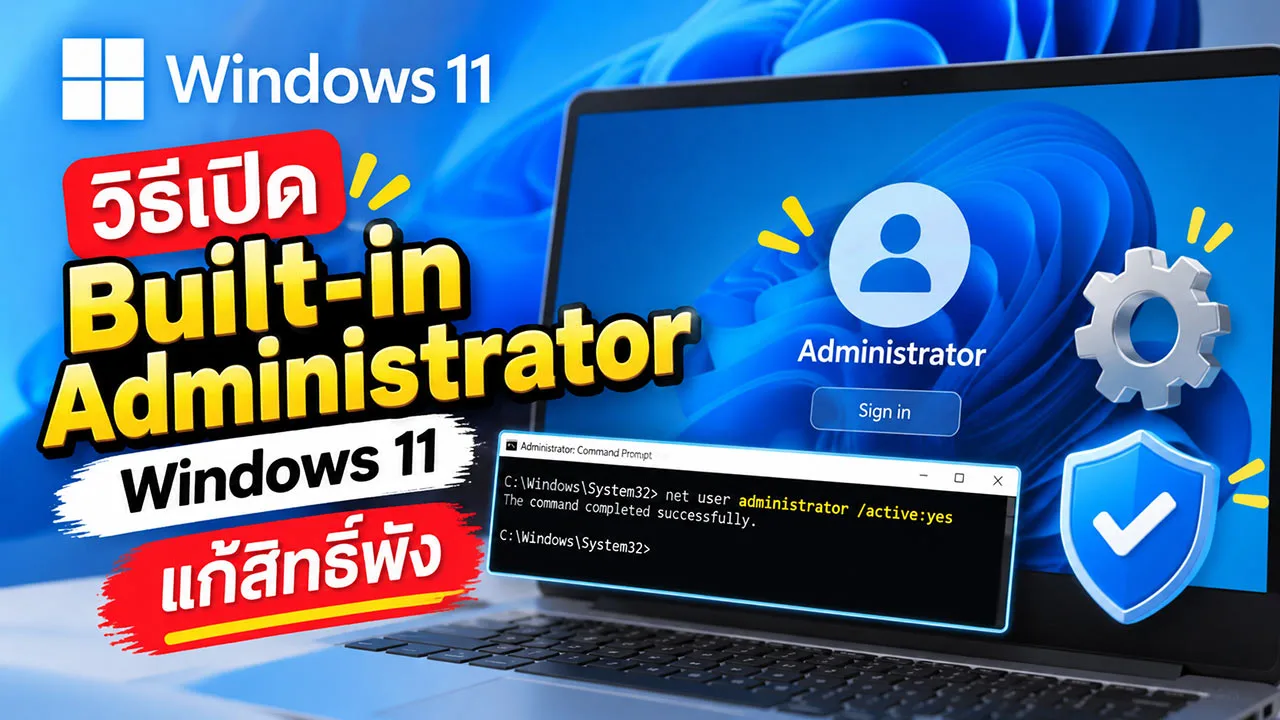
Built-in Administrator Windows 11 เป็นบัญชีระบบระดับสูงสุดที่มีความสำคัญอย่างยิ่งในการแก้ไขสถานการณ์ที่บัญชีผู้ใช้ปัจจุบันสูญเสียสิทธิ์ระดับผู้ดูแลระบบ หรือเผชิญหน้ากับข้อจำกัดด้าน Permission จนไม่สามารถติดตั้งซอฟต์แวร์ อัปเดตไดรเวอร์ หรือรันโปรแกรมระบบได้ตามปกติ บทความนี้ขอสรุปแนวทางปฏิบัติอย่างเป็นทางการในการเรียกใช้งานบัญชีแอดมินหลักของระบบ เพื่อให้ผู้ใช้งานสามารถเข้าไปจัดการ ปรับแต่งสิทธิ์ และกู้คืนความถูกต้องของระบบปฏิบัติการได้อย่างมีประสิทธิภาพและปลอดภัย
ขั้นตอนเชิงลึกในการปลุกบัญชีผู้ดูแลระบบผ่านหน้าต่างคำสั่ง
Built-in Administrator Windows 11 ถูกออกแบบมาให้อยู่ในสถานะปิดการทำงาน (Disabled) โดยค่าเริ่มต้น เพื่อป้องกันไม่ให้มัลแวร์หรือการสั่งงานที่ผิดพลาดเข้าถึงแกนกลางของระบบปฏิบัติการได้โดยตรง อย่างไรก็ตาม ในกรณีที่ผู้ใช้งานพบข้อความแจ้งเตือน “Access Denied” หรือปุ่มกดยืนยันในหน้าต่าง User Account Control (UAC) ใช้งานไม่ได้ การเปิดใช้งานบัญชีนี้จะกระทำได้ 2 รูปแบบหลักตามสถานการณ์ของเครื่อง
- กรณีเข้าใช้งาน Windows ได้ตามปกติ:
- ให้เปิดช่องค้นหาแล้วพิมพ์คำว่า
cmd - คลิกขวาที่ Command Prompt แล้วเลือก Run as administrator
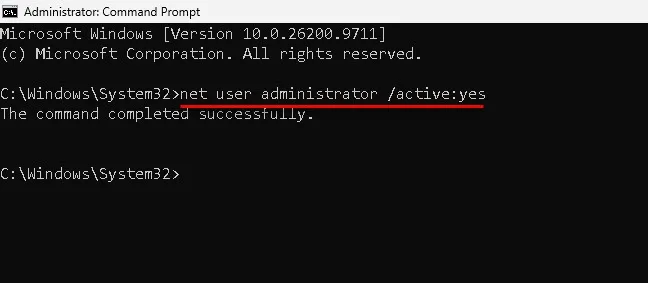
- ป้อนคำสั่ง:
net user administrator /active:yesแล้วกดปุ่ม Enter - ระบบจะแสดงข้อความว่า The command completed successfully.
- ให้เปิดช่องค้นหาแล้วพิมพ์คำว่า
- กรณีติดสิทธิ์ UAC จนรัน CMD แบบ Administrator ไม่ได้:
- ให้กดปุ่ม
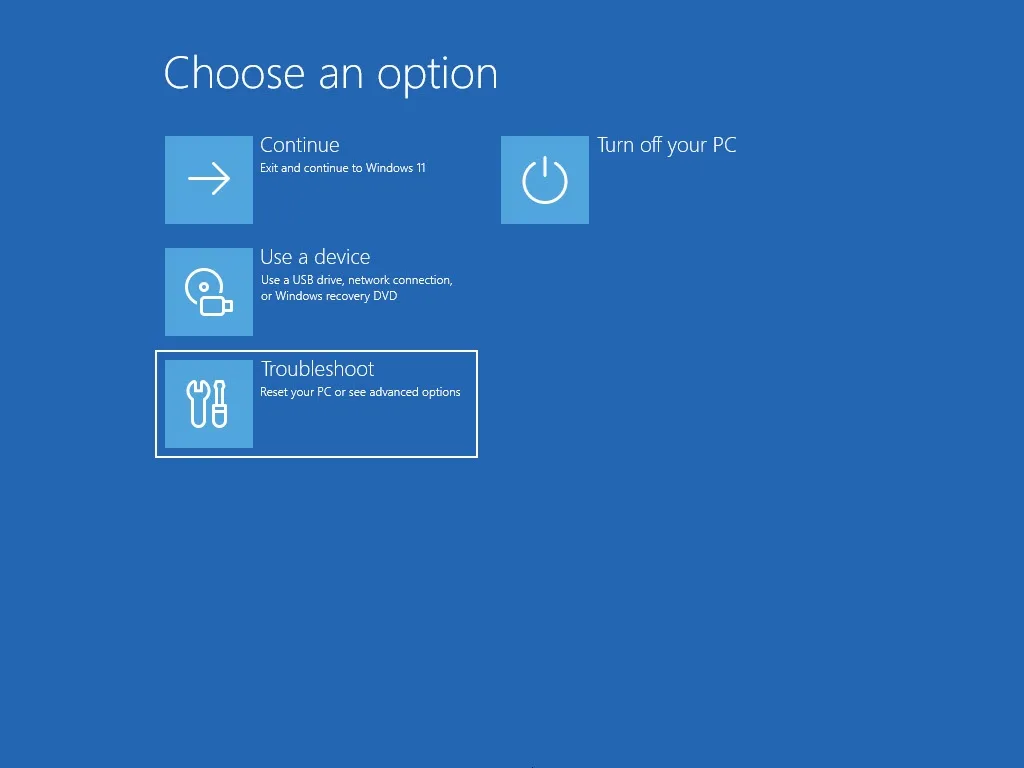
Shiftค้างไว้พร้อมกับคลิกคำสั่ง Restart ที่ Start Menu - ระบบจะรีบูตเข้าสู่โหมด Advanced Startup Options
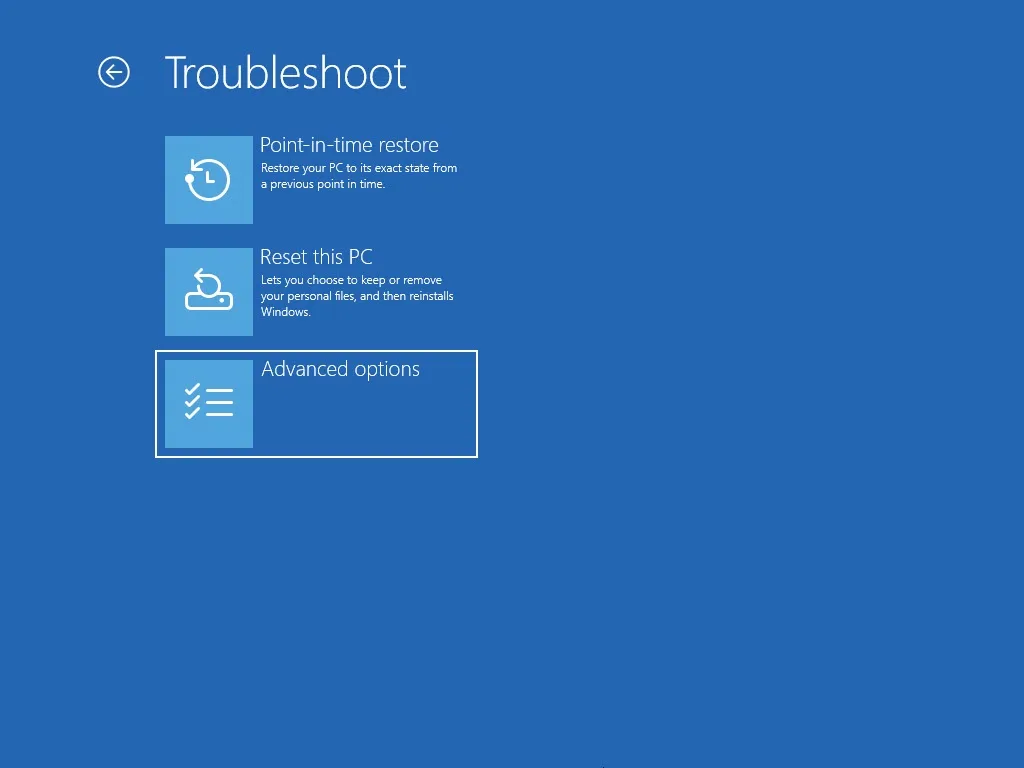
- เลือกเมนู Troubleshoot > Advanced options > Command Prompt
- ป้อนคำสั่ง
net user administrator /active:yesเช่นเดียวกันเพื่อปลดล็อกสิทธิ์ผ่านสภาพแวดล้อมการกู้คืน
- ให้กดปุ่ม
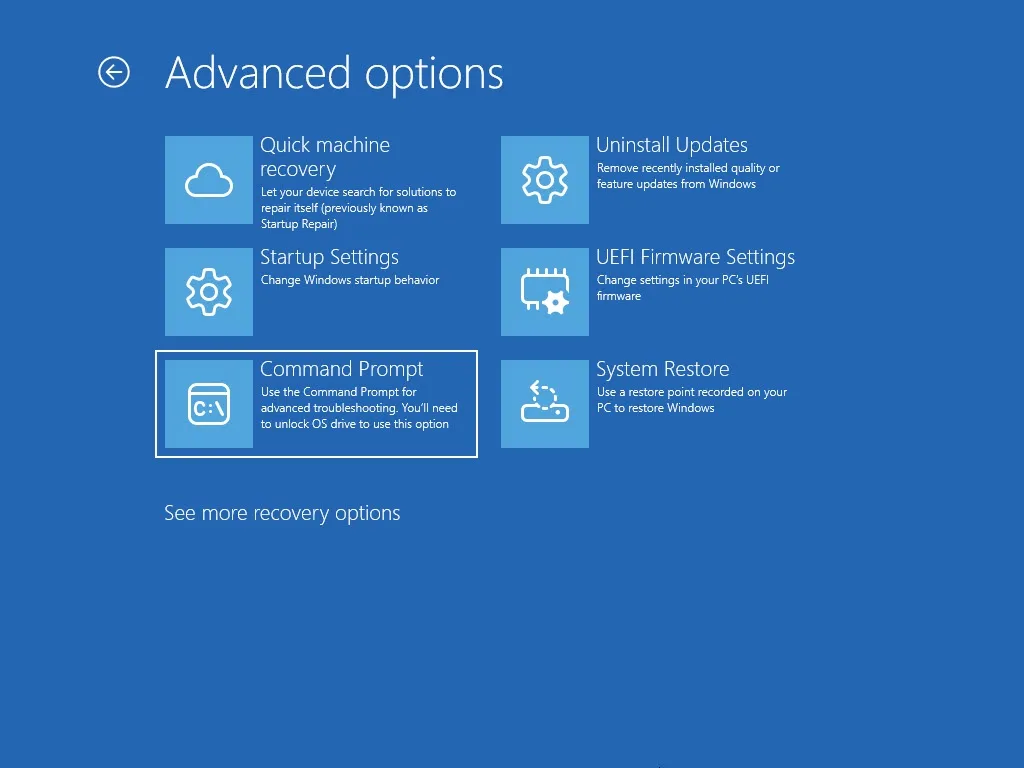
เมื่อเปิดใช้งานสำเร็จ ให้ทำการ Sign out จากบัญชีปัจจุบัน จะพบผู้ใช้ชื่อ Administrator ปรากฏขึ้นที่มุมซ้ายล่างของหน้าจอล็อกอิน ให้คลิกเข้าสู่ระบบโดยไม่ต้องกรอกรหัสผ่านในครั้งแรก
แนวทางการแก้ไขสิทธิ์ Permission และข้อควรระวังสำคัญ
Built-in Administrator Windows 11 มอบอำนาจในการสั่งการระบบโดยไม่มีการแจ้งเตือนจาก UAC ขัดจังหวะ เมื่อเข้าสู่ระบบด้วยบัญชีดังกล่าวแล้ว ผู้ดูแลระบบควรดำเนินการตรวจสอบและแก้ไขสิทธิ์ของบัญชีหลักเดิมทันที โดยเข้าไปที่หน้าต่าง Computer Management (compmgmt.msc) ไปที่หัวข้อ Local Users and Groups > Users จากนั้นดับเบิลคลิกที่บัญชีผู้ใช้เดิมของท่าน ตรวจสอบแท็บ Member of และกดเพิ่ม (Add) ให้อยู่ในกลุ่ม Administrators
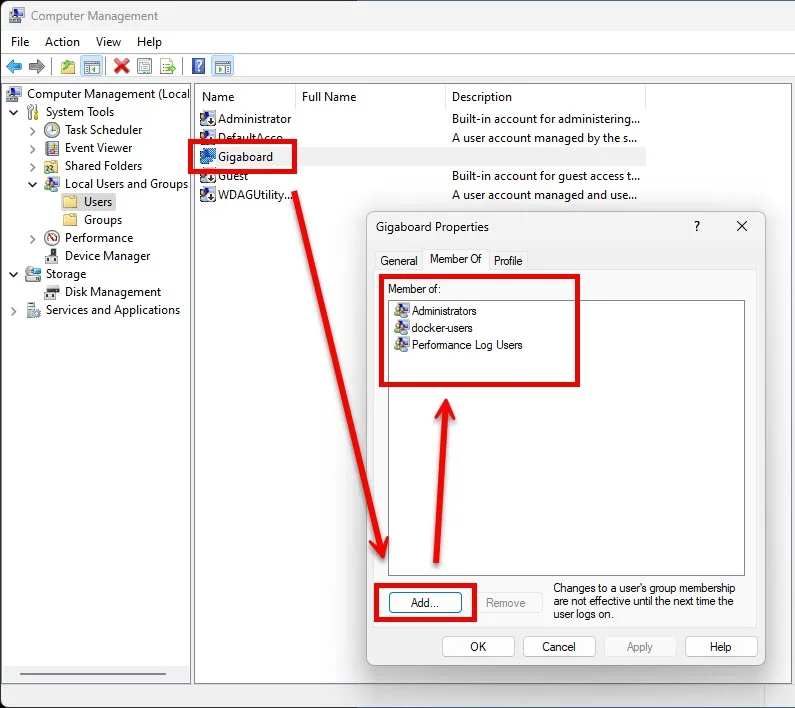
นอกจากนี้ เพื่อมาตรฐานความปลอดภัยทางไซเบอร์ เมื่อแก้ไขสิทธิ์ของบัญชีหลักและตรวจสอบว่าสามารถใช้งานได้ตามปกติเรียบร้อยแล้ว จำเป็นต้องทำการปิดการใช้งานบัญชี Built-in คืนสภาพเดิมทันที ด้วยคำสั่ง: net user administrator /active:no ผ่าน Command Prompt (Admin) เพื่อป้องกันช่องโหว่จากการถูกเจาะระบบในอนาคต
คำถามที่พบบ่อย (FAQs)
คำถาม: บัญชี Built-in Administrator แตกต่างจากบัญชี User ที่ตั้งเป็น Administrator อย่างไร?
คำตอบ: บัญชีผู้ใช้ทั่วไปที่มีสิทธิ์ Administrator จะยังคงทำงานภายใต้การควบคุมของ User Account Control (UAC) โดยระบบจะถามยืนยันเสมอเมื่อมีการเปลี่ยนแปลงไฟล์ระบบ แต่บัญชี Built-in Administrator จะมีสิทธิ์ขั้นสูงสุดโดยตรงและข้ามขั้นตอนการแจ้งเตือน UAC ทั้งหมด
คำถาม: สามารถตั้งรหัสผ่านให้กับบัญชี Built-in Administrator ได้หรือไม่?
คำตอบ: สามารถทำได้อย่างยิ่ง และควรทำทันทีหากจำเป็นต้องเปิดทิ้งไว้ โดยพิมพ์คำสั่ง net user administrator [รหัสผ่านใหม่ที่ต้องการ] ใน Command Prompt เพื่อป้องกันบุคคลอื่นเข้าถึงระบบ
คำถาม: หากพิมพ์คำสั่งแล้วระบบแจ้งเตือน “System error 5 has occurred. Access is denied” ต้องทำอย่างไร?
คำตอบ: ข้อผิดพลาดนี้หมายถึง Command Prompt ไม่ได้ถูกเปิดขึ้นมาด้วยสิทธิ์ Administrator ให้ทำการรีสตาร์ตเครื่องเข้าสู่ Advanced Startup Options ตามขั้นตอนข้างต้นเพื่อรันคำสั่งจากโหมดซ่อมแซมระบบ
สรุปแนวทางจัดการสิทธิ์ระบบปฏิบัติการ Windows 11
Built-in Administrator Windows 11 เป็นกลไกสำรองที่มีประโยชน์อย่างยิ่งในการกู้คืนระบบเมื่อเกิดข้อผิดพลาดด้านสิทธิ์และบัญชีผู้ใช้ การทำความเข้าใจโครงสร้างคำสั่งและการเปิด-ปิดใช้งานอย่างถูกวิธี จะช่วยให้ผู้ใช้งานสามารถแก้ปัญหาคอมพิวเตอร์ได้ด้วยตนเองโดยไม่จำเป็นต้องลงระบบปฏิบัติการใหม่ทั้งหมด ทั้งนี้ หัวใจสำคัญที่สุดคือการปิดการใช้งานบัญชีดังกล่าวทันทีหลังเสร็จสิ้นภารกิจ เพื่อคงไว้ซึ่งความมั่นคงปลอดภัยสูงสุดของเครื่องคอมพิวเตอร์ครับ
กุญแจสำคัญในการกู้คืนระบบคอมพิวเตอร์เมื่อเกิดข้อผิดพลาดด้านสิทธิ์ Permission สำหรับผู้ใช้งานที่ต้องการศึกษาขั้นตอนการแก้ไขปัญหาคอมพิวเตอร์ การดูแลระบบปฏิบัติการ และเทคนิคเชิงลึกด้านระบบปฏิบัติการ Windows เวอร์ชันต่าง ๆ เพิ่มเติม สามารถคลิกดูเพิ่มเติมได้ที่ สอน Windows 11 เพื่อเลือกอ่านบทความคู่มือการใช้งานและแนวทางความปลอดภัยด้านระบบสารสนเทศอื่น ๆ ได้ทันที เพื่อการใช้งานคอมพิวเตอร์อย่างราบรื่นและปลอดภัยไร้กังวลครับ

varietypc
Articles: 1545





