
Shop Categories:














สำหรับวันนี้ผมก็มีทริคเล็กๆน้อยๆมาฝากกันกับ วิธีเพิ่มปุ่ม Show Desktop บนทาสก์บาร์ Windows 10 โดยผู้ที่เคยใช้งานระบบปฏิบัติการ Windows 7 ก็คงจะคุ้นชินกับปุ่ม Show Desktop ที่จะแสดงเอาไว้บนทาสก์บาร์กันเป็นอย่างดีอยู่แล้วกับปุ่มที่จะโชว์หน้าจอเดสก์ทอปได้อย่างรวดเร็วจากการเปิดโปรแกรมหรือแอพพลิเคชั่นสำหรับการทำงานหลายๆอย่างพร้อมกัน แต่สำหรับ Windows 10 ปุ่มที่เคยแสดงอยู่บนทาสก์บาร์กับตำแหน่งดังกล่าวจะหายไป จริงๆก็ไม่ได้หายไปเลยทีเดียว แต่จะย้ายตำแหน่งไปอยู่มุมขวาล่างสุดของหน้าจอแทนนั่นเอง
ดังนั้นในบทความนี้ผมก็จะมาแนะนำ วิธีเพิ่มปุ่ม Show Desktop เอาไว้บนทาสก์บาร์ของ Windows 10 ด้วยวิธีการดังนี้
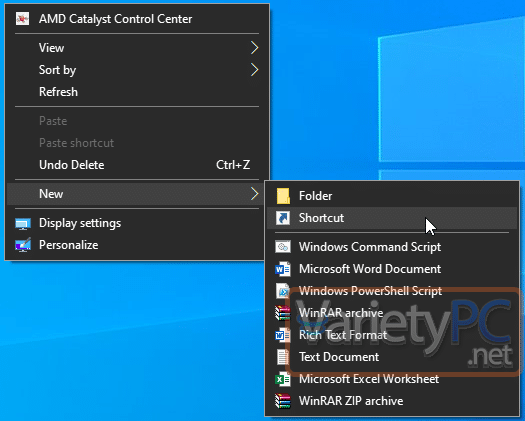
โดยคลิกขวาพื้นที่ว่างๆบนหน้าจอเดสก์ทอป เลือก New -> Shortcut
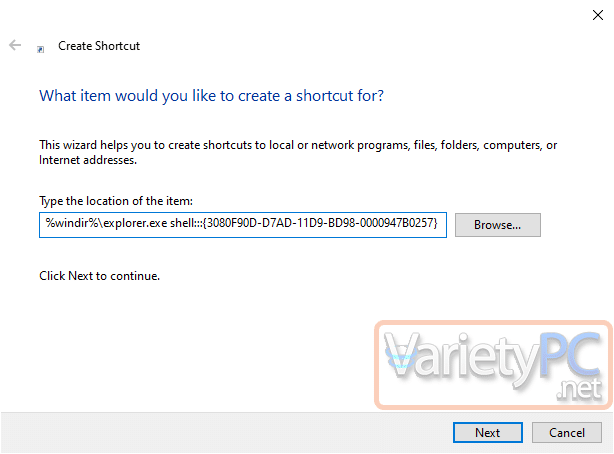
ใส่คำสั่งดังนี้ลงไปในช่อง Type the location of the item: แล้วคลิก Next
%windir%\explorer.exe shell:::{3080F90D-D7AD-11D9-BD98-0000947B0257}
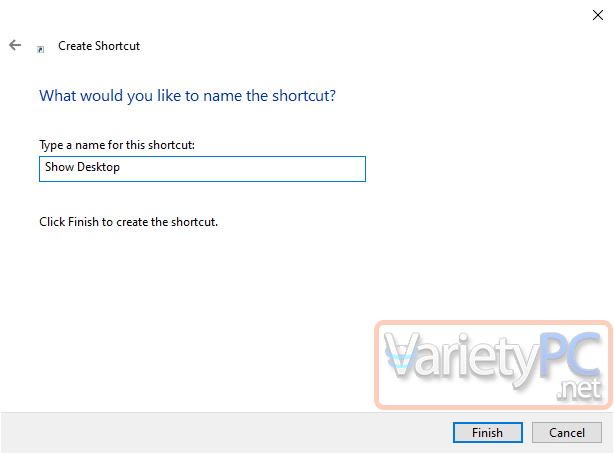
ตั้งชื่อไฟล์เป็น Show Desktop แล้วคลิก Finish
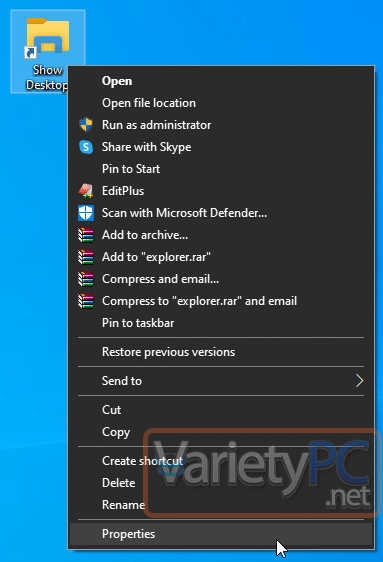
จะได้ชอร์ตคัท Show Desktop ขึ้นมาบนหน้าจอเดสก์ทอป แล้วคลิกขวาที่ไฟล์เลือก Properties
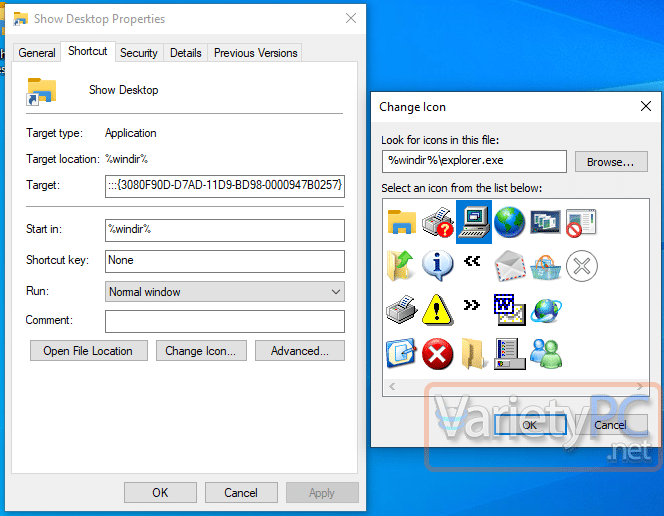
ทำการกำหนดรูปไอคอนให้กับชอร์ตคัทใหม่
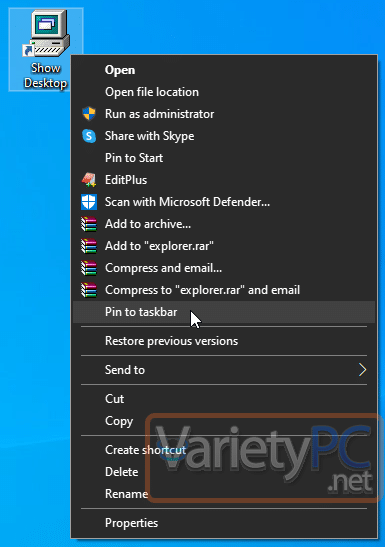
แล้วเลือก Pin to taskbar
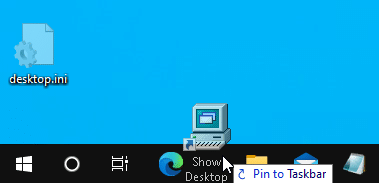
หรืออีกวิธีที่ง่ายกว่าก็คือให้ทำการลากไอคอน Show Desktop มาวางเอาไว้ที่ทาสก์บาร์เอาดื้อๆเลยก็ได้ เพียงเท่านี้เราก็จะได้ปุ่ม Show Desktop เอาไว้ใช้งานกันได้แล้ว
สำหรับใครที่ต้องการปรับแต่งระบบและแก้ปัญหาการใช้งานคอมพิวเตอร์ สามารถเลือกอ่านบทความและเทคนิคอื่นๆ เพิ่มเติมได้ที่ สอน Windows 11

varietypc
Articles: 1544





