
Shop Categories:














สำหรับบทความ วิธีเปลี่ยนชื่อ New Folder บน Windows 10 โดยปกติผู้ใช้งานคอมพิวเตอร์และระบบปฏิบัติการ Windows จะคุ้นเคยกับวิธีเบสิกกับการสร้างโฟลเดอร์ใหม่กันเป็นอย่างดีอยู่แล้ว โดยเมื่อมีการคลิกขวาเพื่อสร้างโฟลเดอร์ใหม่ผ่าน Context Menu หรือเมนูคลิกขวา แล้วเลือกหัวข้อ New -> Folder ก็จะได้ชื่อมาตรฐานอย่าง New Folder ขึ้นมาให้อัตโนมัติ
ดังนั้นในบทความนี้ ผมก็จะมานำเสนอวิธีการเปลี่ยนชื่อมาตรฐานการสร้างชื่อโฟลเดอร์ที่มีการสร้างใหม่ไปเป็นชื่ออื่นๆกันบ้างด้วยขั้นตอนดังต่อไปนี้
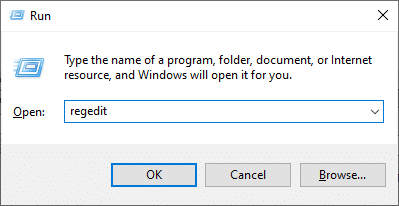
โดยขั้นตอนการแก้ไขค่า เราจะต้องกระทำผ่านเครื่องมือ Registry Editor ด้วยการเรียกใช้คำสั่ง Regedit.exe ผ่านหน้าต่าง Run ด้วยการกดปุ่มคีย์ลัด Windows + R
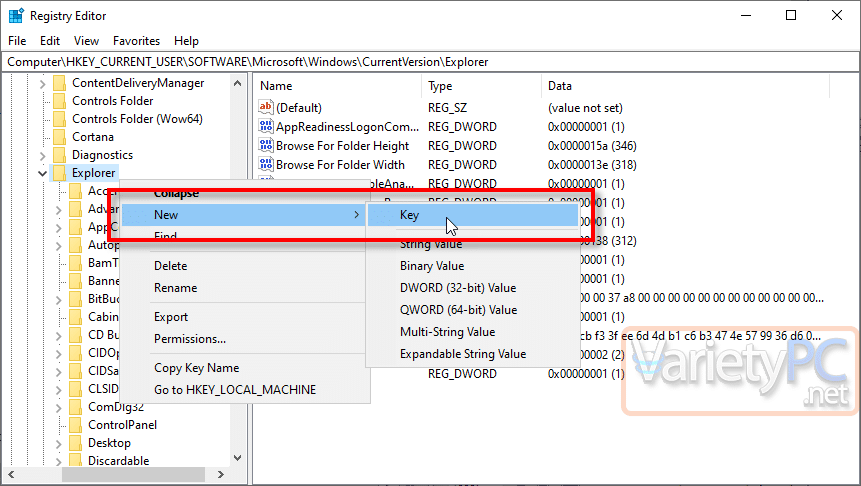
ที่เมนูทางด้านซ้าย ให้คลิกเข้าไปยังโฟลเดอร์ HKEY_CURRENT_USER\SOFTWARE\Microsoft\Windows\CurrentVersion\Explorer
แล้วคลิกขวาที่โฟลเดอร์ Explorer เลือก New -> Key พร้อมกำหนดชื่อให้คีย์ใหม่เป็นชื่อ NamingTemplates
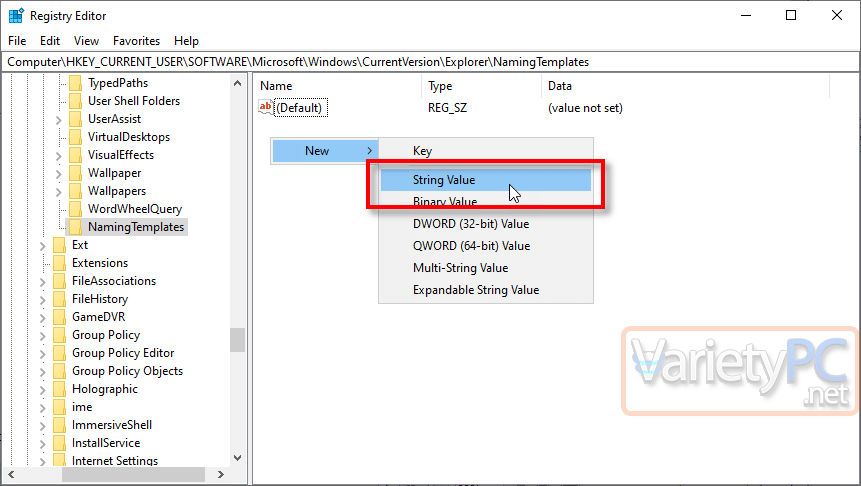
ที่พื้นที่ว่างด้านขวา ให้คลิกขวาเลือก New -> String Value พร้อมกำหนดชื่อสตริงใหม่เป็นชื่อ RenameNameTemplate
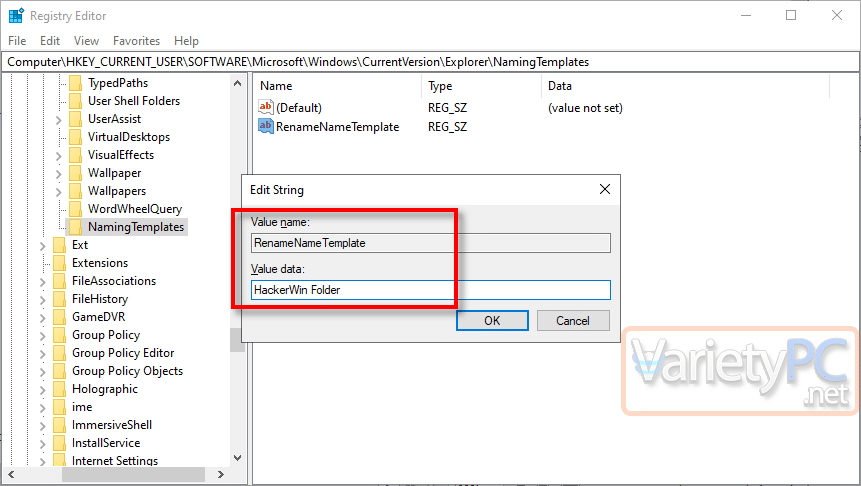
ดับเบิ้ลคลิกคีย์ RenameNameTemplate ขึ้นมา แล้วกำหนดชื่อโฟลเดอร์ลงในช่อง Value data: ตามที่เราต้องการ
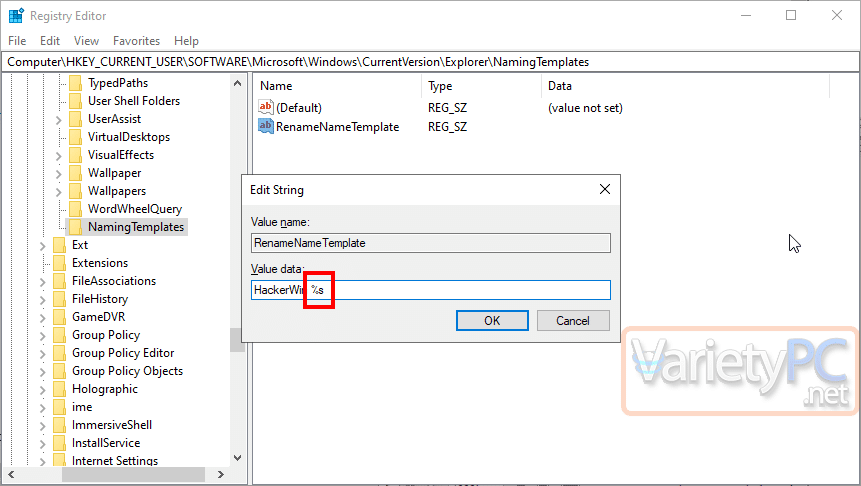
ทั้งนี้เราไม่จำเป็นต้องใส่ชื่อ Folder หลังชื่อที่เรากำหนดก็ได้ แต่ให้ใช้คำสั่ง %s แทน เมื่อมีการสร้างโฟลเดอร์ขึ้นมาใหม่ ระบบ Windows จะทำการใส่ชื่อ Folder ให้เราโดยอัตโนมัติครับ

varietypc
Articles: 1544





