Shop Categories:

Microsoft, Windows 11
วิธีแก้ปัญหา Windows 11 Wi-Fi 7 หลุดบ่อย เพิ่มความเสถียรให้เครือข่าย

Share:

Shop Categories:










Share:
การแก้ปัญหา Windows 11 Wi-Fi 7 ที่มีอาการหลุดบ่อย ถือเป็นประเด็นสำคัญที่ผู้ใช้งานคอมพิวเตอร์และอุปกรณ์เครือข่ายรุ่นใหม่กำลังให้ความสนใจเป็นอย่างมาก เนื่องจากการเปลี่ยนผ่านสู่มาตรฐานการเชื่อมต่อไร้สายยุคใหม่ (IEEE 802.11be) มักมาพร้อมกับปัญหาความเข้ากันได้ระหว่างฮาร์ดแวร์รุ่นล่าสุดและระบบปฏิบัติการ การทำความเข้าใจสาเหตุและปรับแต่งการตั้งค่าอย่างถูกต้อง จึงเป็นกุญแจสำคัญที่จะช่วยให้ผู้ใช้งานสามารถดึงประสิทธิภาพสูงสุดของเครือข่ายไร้สายออกมาใช้งานได้อย่างราบรื่นและไร้รอยต่อ
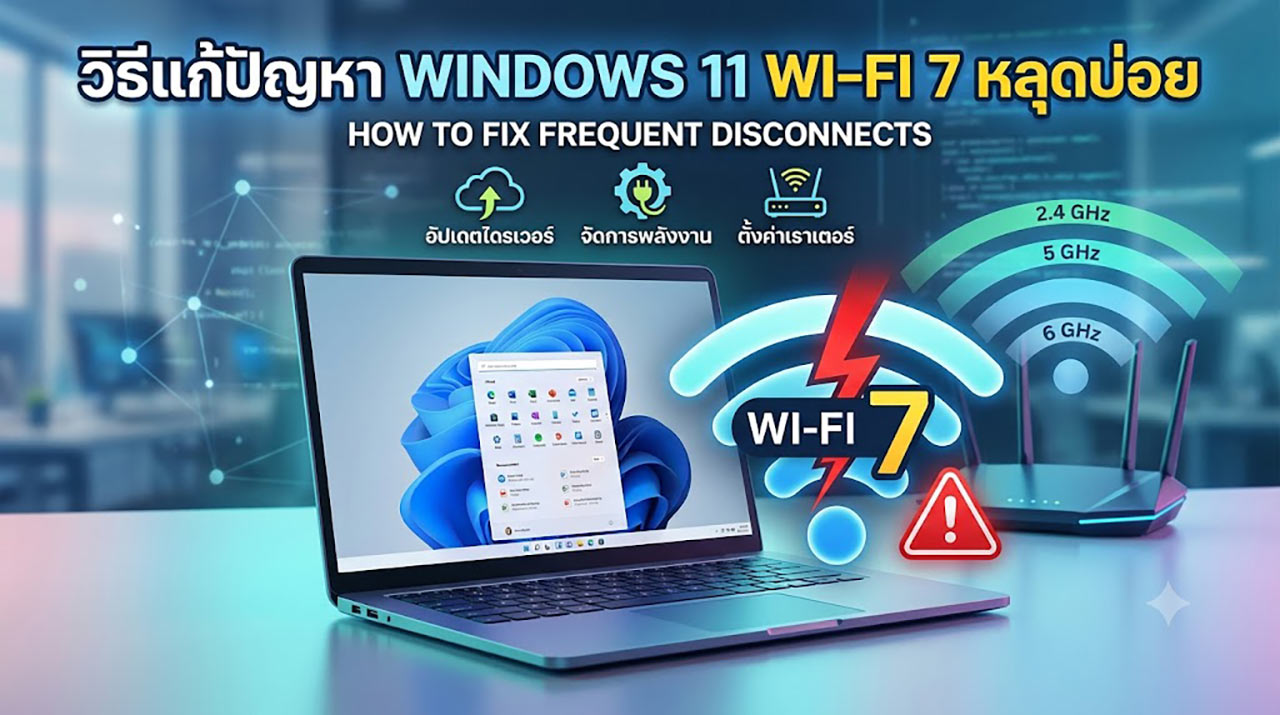
แม้ว่ามาตรฐาน Wi-Fi 7 จะถูกออกแบบมาเพื่อรองรับการรับส่งข้อมูลความเร็วสูงและลดความหน่วง (Latency) แต่ผู้ใช้งาน Windows 11 หลายรายกลับพบปัญหาการเชื่อมต่อที่ขาดหายเป็นระยะ ปัญหานี้มักเกิดจากหลายปัจจัยทางเทคนิค ประการแรกคือความไม่สมบูรณ์ของ “ไดรเวอร์รับสัญญาณ” (Network Adapter Driver) ที่ยังไม่ได้รับการปรับปรุงให้เข้ากับสถาปัตยกรรมของ Windows 11 อย่างเต็มที่ ประการที่สองคือฟีเจอร์ใหม่ที่เรียกว่า Multi-Link Operation (MLO) ซึ่งยอมรับการเชื่อมต่อหลายย่านความถี่พร้อมกัน (2.4 GHz, 5 GHz และ 6 GHz) แต่ระบบปฏิบัติการหรือเฟิร์มแวร์ของเราเตอร์บางรุ่นอาจยังประมวลผลการสลับช่องสัญญาณได้ไม่ดีพอ ส่งผลให้ระบบตัดการเชื่อมต่อโดยอัตโนมัติเมื่อเกิดความสับสนในการจัดการแบนด์วิดท์
เพื่อให้การเชื่อมต่อกลับมาเสถียร ผู้ใช้งานสามารถดำเนินการตามขั้นตอนทางเทคนิคเบื้องต้น ดังต่อไปนี้:
การอัปเดตระบบปฏิบัติการและไดรเวอร์: ตรวจสอบ Windows Update และเว็บไซต์ของผู้ผลิตชิปเซ็ต (เช่น Intel, Qualcomm หรือ MediaTek) เพื่อดาวน์โหลดไดรเวอร์เครือข่ายเวอร์ชันล่าสุด ซึ่งมักจะมีการแก้ไขบั๊กที่เกี่ยวข้องกับการหลุดของสัญญาณ
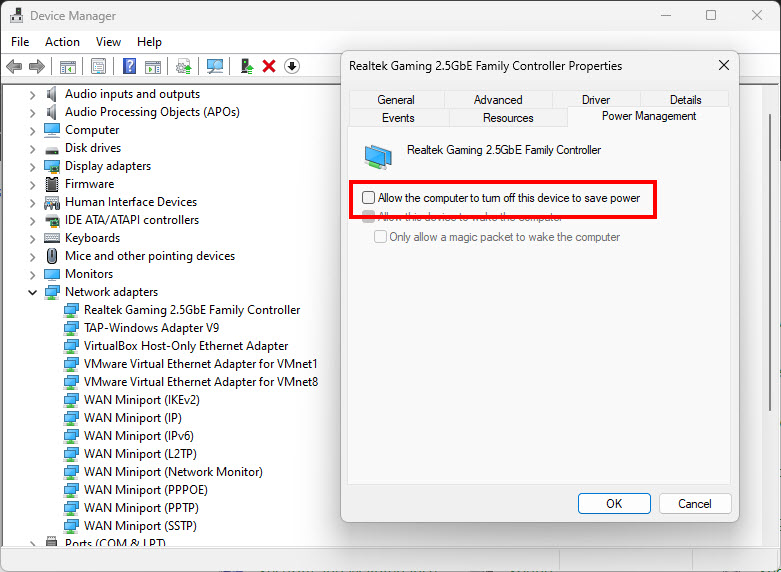
ปิดระบบประหยัดพลังงานของ Wi-Fi Adapter: ไปที่ Device Manager > Network Adapters > คลิกขวาที่การ์ด Wi-Fi 7 ของท่าน เลือก Properties > แถบ Power Management และนำเครื่องหมายถูกออกจากกล่อง “Allow the computer to turn off this device to save power” วิธีนี้จะช่วยป้องกันไม่ให้ Windows ปิดการทำงานของชิป Wi-Fi เมื่อไม่ได้ใช้งานชั่วคราว
การตั้งค่าผ่านระบบของเราเตอร์ (Router Dashboard): หากปัญหาเกิดจากการจัดการความถี่ ให้เข้าสู่ระบบบริหารจัดการของเราเตอร์ และพิจารณาปิดฟีเจอร์ MLO (Multi-Link Operation) ชั่วคราว หรือแยกชื่อเครือข่าย (SSID) ของย่านความถี่ 2.4 GHz, 5 GHz และ 6 GHz ออกจากกันอย่างชัดเจน
Q: ฮาร์ดแวร์รุ่นเก่าที่นำมาใช้กับเราเตอร์ Wi-Fi 7 จะพบปัญหาการเชื่อมต่อหลุดหรือไม่? A: โดยทั่วไปมาตรฐาน Wi-Fi 7 รองรับการทำงานย้อนหลัง (Backward Compatibility) อุปกรณ์เก่ามักจะทำงานร่วมกันได้โดยไม่มีปัญหาหลุดบ่อย ปัญหาที่พบในปัจจุบันมักเกิดขึ้นกับคอมพิวเตอร์ที่ติดตั้งชิปเซ็ตรับสัญญาณ Wi-Fi 7 โดยตรงและทำงานบนระบบปฏิบัติการที่ซอฟต์แวร์ยังไม่สมบูรณ์
Q: การปิดฟีเจอร์ MLO จะส่งผลต่อความเร็วอินเทอร์เน็ตหรือไม่? A: การปิด MLO อาจทำให้ไม่สามารถใช้ประโยชน์จากการรวมคลื่นความถี่พร้อมกันได้เต็มศักยภาพของ Wi-Fi 7 แต่จะช่วยลดปัญหาการสะดุดหรือหลุดของสัญญาณได้อย่างมีนัยสำคัญ ซึ่งถือเป็นการแลกเปลี่ยนที่คุ้มค่าในระหว่างรอการอัปเดตเฟิร์มแวร์จากผู้ผลิต
เทคโนโลยีเครือข่าย Wi-Fi 7 ถือเป็นก้าวกระโดดที่สำคัญของวงการไอที อย่างไรก็ตาม ในช่วงเริ่มต้นของการใช้งานร่วมกับ Windows 11 ผู้ใช้งานอาจต้องเผชิญกับความท้าทายด้านความเข้ากันได้ของซอฟต์แวร์และฮาร์ดแวร์ การติดตามข่าวสารการอัปเดตระบบปฏิบัติการ การหมั่นตรวจสอบเวอร์ชันของไดรเวอร์เครือข่าย และการปรับตั้งค่าระบบพลังงานอย่างเหมาะสม จะเป็นแนวทางที่ช่วยบรรเทาปัญหาการเชื่อมต่อหลุดบ่อยได้อย่างมีประสิทธิภาพ ทำให้ผู้ใช้สามารถสัมผัสประสบการณ์การใช้งานอินเทอร์เน็ตที่รวดเร็วและต่อเนื่องได้อย่างเต็มที่