Shop Categories:












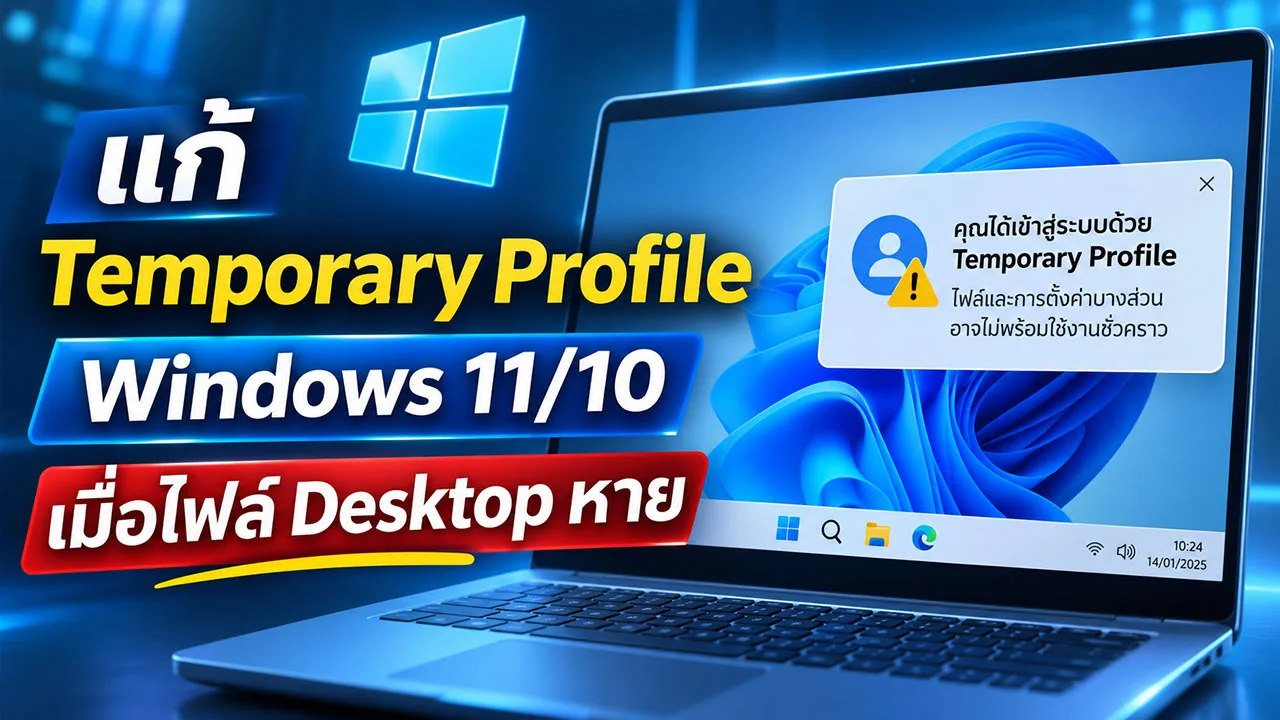
Temporary Profile เป็นปัญหาที่ผู้ใช้งาน Windows 11 และ Windows 10 อาจพบหลังจากเปิดคอมพิวเตอร์และเข้าสู่ระบบตามปกติ แต่กลับพบว่าหน้า Desktop ว่างเปล่า ไฟล์งาน ไอคอนโปรแกรม หรือการตั้งค่าส่วนตัวไม่ปรากฏเหมือนเดิม จนทำให้หลายคนเข้าใจว่าข้อมูลภายในเครื่องถูกลบออกไปทั้งหมด
อย่างไรก็ตาม อาการดังกล่าวไม่ได้หมายความว่าไฟล์สูญหายเสมอไป เนื่องจาก Windows อาจไม่สามารถโหลดโปรไฟล์ผู้ใช้เดิมและเปลี่ยนไปใช้งานโปรไฟล์ชั่วคราวแทน บทความนี้จะอธิบายสาเหตุ วิธีตรวจสอบ และขั้นตอนแก้ไขปัญหาอย่างเป็นระบบ โดยให้ความสำคัญกับความปลอดภัยของข้อมูลก่อนดำเนินการทุกขั้นตอน
Temporary Profile คืออะไร และเหตุใด Windows จึงโหลดโปรไฟล์เดิมไม่ได้?
Temporary Profile คือโปรไฟล์ผู้ใช้ชั่วคราวที่ Windows สร้างขึ้นเมื่อระบบไม่สามารถโหลดโปรไฟล์ผู้ใช้เดิมได้ตามปกติ ทำให้ผู้ใช้งานยังสามารถเข้าสู่ระบบได้ แต่การตั้งค่าบางส่วนและข้อมูลที่เคยปรากฏบน Desktop อาจไม่แสดงขึ้นมา
เมื่อเกิดปัญหานี้ Windows อาจแสดงข้อความแจ้งเตือน เช่น
- You’ve been signed in with a temporary profile
- We can’t sign in to your account
Microsoft ระบุว่าการเปลี่ยนแปลงหรือไฟล์ที่สร้างขึ้นภายในโปรไฟล์ชั่วคราวอาจสูญหายเมื่อออกจากระบบ จึงควรสำรองไฟล์ที่สร้างใหม่ก่อนดำเนินการแก้ไข Microsoft Support
สาเหตุที่ทำให้เกิด Temporary Profile
ปัญหาดังกล่าวอาจเกิดจากหลายปัจจัย ได้แก่
- ไฟล์โปรไฟล์ผู้ใช้เสียหายหรือไม่สามารถอ่านได้
- ระบบปิดเครื่องผิดปกติระหว่างการบันทึกข้อมูล
- โปรแกรมรักษาความปลอดภัยรบกวนขั้นตอนโหลดโปรไฟล์
- สิทธิ์การเข้าถึงโฟลเดอร์ผู้ใช้ไม่ถูกต้อง
- ข้อมูลการกำหนดโปรไฟล์ภายใน Windows Registry มีความผิดปกติ
อย่างไรก็ตาม จำเป็นต้องตรวจสอบอาการและบันทึกข้อผิดพลาดก่อนสรุปสาเหตุที่แท้จริง
วิธีแก้ Temporary Profile บน Windows 11 และ Windows 10
การแก้ไขควรเริ่มจากวิธีที่มีความเสี่ยงต่ำที่สุด และค่อยตรวจสอบในระดับระบบหากปัญหายังคงเกิดขึ้น
วิธีที่ 1 สำรองข้อมูลและ Restart คอมพิวเตอร์
ก่อนเริ่มต้น ให้สำรองไฟล์งานที่สร้างหรือแก้ไขระหว่างใช้งาน Temporary Profile ลงใน USB Drive หรือพื้นที่จัดเก็บอื่น
จากนั้นดำเนินการดังนี้
- คลิกปุ่ม Start
- เลือก Power
- คลิก Restart
- รอให้ Windows เริ่มทำงานใหม่
- เข้าสู่ระบบด้วยบัญชีผู้ใช้เดิม
หากยังพบอาการเดิม สามารถลองรีสตาร์ตอีกครั้งได้ เนื่องจาก Microsoft ระบุว่าบางกรณีอาจต้องเริ่มระบบใหม่มากกว่าหนึ่งครั้ง Microsoft Support
วิธีที่ 2 ตรวจสอบข้อมูลภายในโฟลเดอร์ Users
หากเข้าสู่ระบบแล้วหน้า Desktop ยังว่างเปล่า ควรตรวจสอบว่าไฟล์เดิมยังอยู่ภายในเครื่องหรือไม่
กด Windows + E เพื่อเปิด File Explorer และไปยังตำแหน่ง
ตำแหน่งจัดเก็บโปรไฟล์ผู้ใช้ คัดลอก
C:\Users
ตรวจสอบโฟลเดอร์ชื่อบัญชีผู้ใช้เดิม และค้นหาข้อมูลภายในโฟลเดอร์ต่อไปนี้
- Desktop
- Documents
- Downloads
- Pictures
หากพบไฟล์เดิม แสดงว่าข้อมูลบางส่วนยังคงอยู่ในระบบ ควรสำรองข้อมูลสำคัญไว้ก่อน และอย่าเพิ่งลบโฟลเดอร์ผู้ใช้เก่า
สำหรับเครื่องที่เปิดใช้ OneDrive ควรตรวจสอบโฟลเดอร์ Desktop ที่ซิงค์กับ OneDrive เพิ่มเติมด้วย
วิธีที่ 3 เข้า Safe Mode เพื่อทดสอบโปรไฟล์
Safe Mode เป็นโหมดเริ่มต้น Windows โดยโหลดเฉพาะองค์ประกอบที่จำเป็น เหมาะสำหรับตรวจสอบปัญหาที่อาจเกี่ยวข้องกับโปรแกรมหรือบริการเพิ่มเติม
ขั้นตอนดำเนินการมีดังนี้
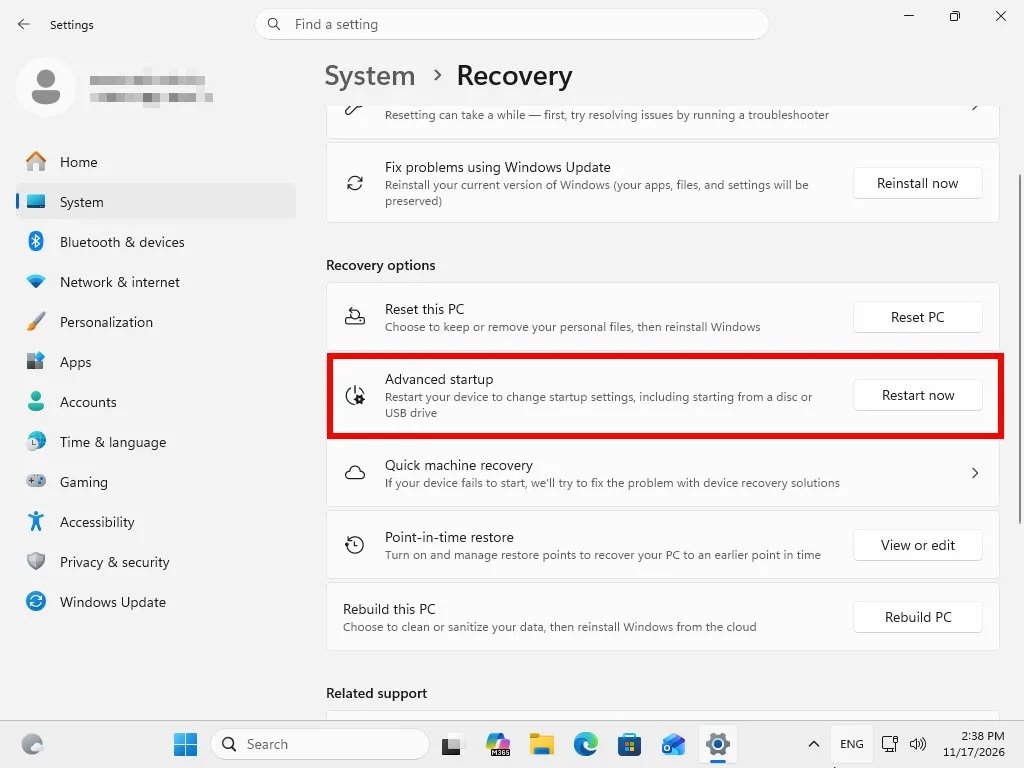
- เปิด Settings
- ไปที่ System → Recovery
- เลือก Restart now ในหัวข้อ Advanced startup
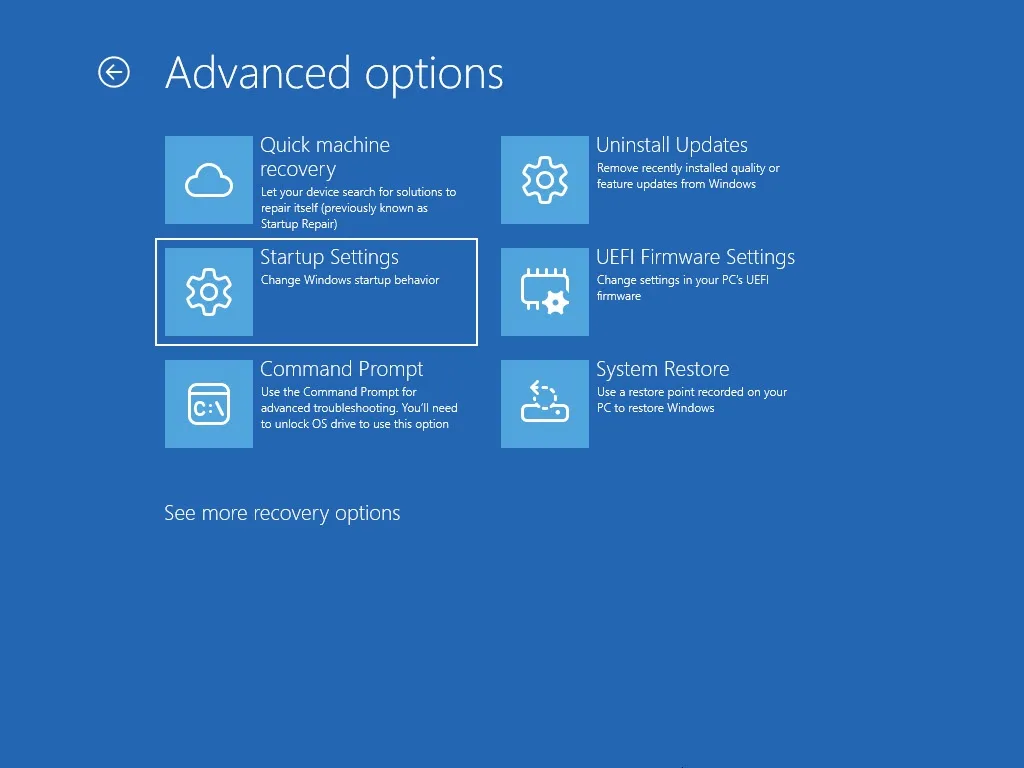
- เลือก Troubleshoot → Advanced options
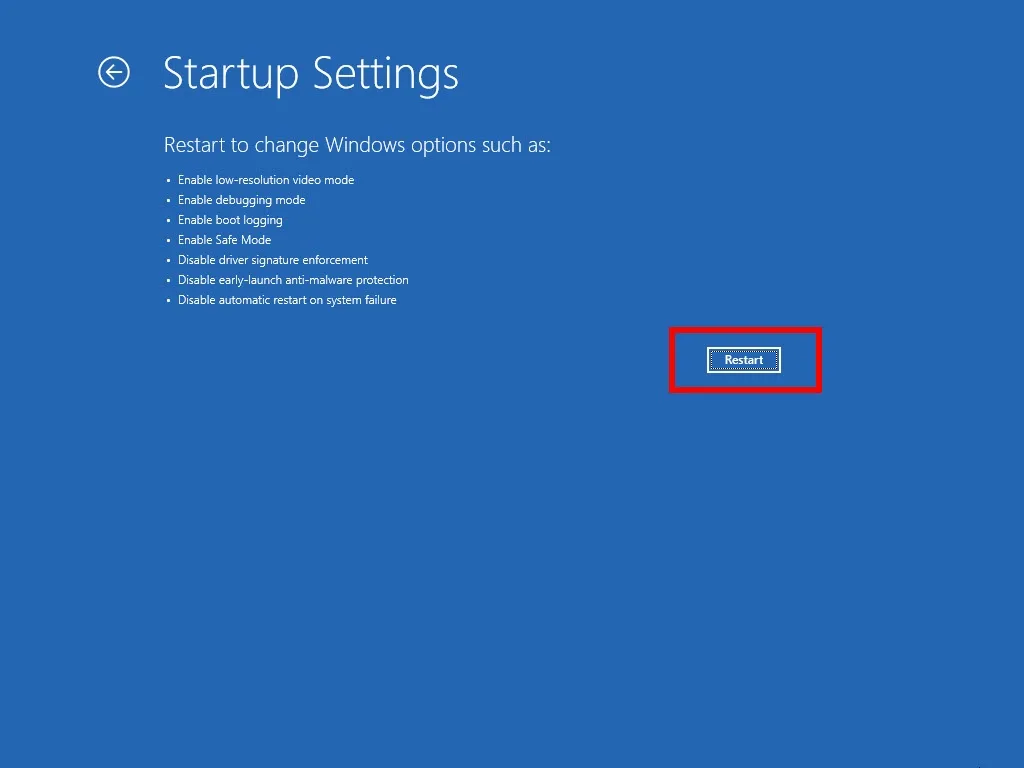
- เลือก Startup Settings → Restart
- กดปุ่ม 4 เพื่อเข้า Safe Mode
หลังเข้าสู่ Safe Mode ให้ทดลองลงชื่อเข้าใช้บัญชีเดิม จากนั้นรีสตาร์ตกลับสู่โหมดปกติ และตรวจสอบว่าโปรไฟล์สามารถกลับมาทำงานได้หรือไม่
วิธีนี้เป็นหนึ่งในแนวทางตรวจสอบที่ Microsoft แนะนำสำหรับปัญหาโปรไฟล์ชั่วคราว Microsoft Support
วิธีที่ 4 ตรวจสอบ Windows Registry และ ProfileList
หากวิธีพื้นฐานยังไม่สามารถแก้ปัญหาได้ อาจต้องตรวจสอบข้อมูลโปรไฟล์ใน Windows Registry
กด Windows + R พิมพ์ regedit และกด Enter จากนั้นตรวจสอบตำแหน่งต่อไปนี้
Registry Path คัดลอก
HKEY_LOCAL_MACHINE\SOFTWARE\Microsoft\Windows NT\CurrentVersion\ProfileList
ภายใน ProfileList จะมีรายการรหัสประจำตัวผู้ใช้หรือ SID โดยบางกรณีอาจพบรายการที่มีนามสกุล .bak ซึ่งอาจสัมพันธ์กับปัญหาการโหลดโปรไฟล์
ข้อควรระวัง
ควรสำรอง Registry ก่อนแก้ไขทุกครั้ง ไม่ควรลบหรือเปลี่ยนชื่อคีย์ .bak โดยไม่มีการตรวจสอบความสัมพันธ์กับบัญชีผู้ใช้ เนื่องจากการแก้ไขผิดพลาดอาจทำให้เข้าสู่ระบบไม่ได้
ผู้ใช้งานทั่วไปควรให้ช่างหรือผู้ดูแลระบบตรวจสอบขั้นตอนนี้
วิธีตรวจสอบข้อผิดพลาดผ่าน Event Viewer
Windows มีเครื่องมือ Event Viewer สำหรับตรวจสอบบันทึกข้อผิดพลาดที่เกิดขึ้นระหว่างการเข้าสู่ระบบ
กด Windows + R พิมพ์ eventvwr.msc จากนั้นไปที่ Windows Logs → Application และตรวจสอบเหตุการณ์จาก User Profile Service
ตัวอย่างเช่น Event ID 1511 ซึ่งเกี่ยวข้องกับกรณีที่ Windows ไม่พบโปรไฟล์ภายในเครื่องและเข้าสู่ระบบโดยใช้โปรไฟล์ชั่วคราว
ข้อมูลเหล่านี้ช่วยให้ช่างเทคนิควิเคราะห์สาเหตุได้แม่นยำกว่าการแก้ไข Registry โดยไม่มีข้อมูลประกอบ Microsoft Learn+1
หากยังแก้ไม่ได้ ควรสร้างบัญชีผู้ใช้ใหม่หรือไม่?
หากทดลองวิธีพื้นฐานแล้วไม่สามารถกลับเข้าสู่โปรไฟล์เดิมได้ Microsoft แนะนำให้สร้างบัญชีผู้ดูแลระบบใหม่ แล้วคัดลอกข้อมูลส่วนตัวจากโปรไฟล์เดิมมายังโปรไฟล์ใหม่
อย่างไรก็ตาม ควรคัดลอกเฉพาะข้อมูลที่จำเป็น ตรวจสอบสิทธิ์การเข้าถึง และยืนยันว่าไฟล์สามารถเปิดใช้งานได้ครบถ้วนก่อนพิจารณาลบบัญชีเก่า
นอกจากนี้ โปรแกรมบางรายการอาจจำเป็นต้องกำหนดค่าหรือลงชื่อเข้าใช้อีกครั้งหลังเปลี่ยนโปรไฟล์ Microsoft Support
คำถามที่พบบ่อย (FAQs)
Temporary Profile ทำให้ไฟล์ Desktop หายถาวรหรือไม่?
ไม่จำเป็นเสมอไป ไฟล์เดิมอาจยังอยู่ในโฟลเดอร์โปรไฟล์ผู้ใช้ แต่ต้องตรวจสอบตำแหน่งจัดเก็บและสภาพข้อมูลก่อนสรุป
Restart Windows แล้วข้อมูลจะกลับมาหรือไม่?
มีโอกาสกลับมาได้หาก Windows สามารถโหลดโปรไฟล์เดิมได้สำเร็จ แต่ไม่สามารถรับประกันผลลัพธ์ในทุกกรณี
สามารถลบโฟลเดอร์ TEMP ได้ทันทีหรือไม่?
ไม่ควรลบก่อนตรวจสอบและสำรองข้อมูล เพราะอาจมีไฟล์ที่สร้างขึ้นระหว่างใช้งานโปรไฟล์ชั่วคราว
จำเป็นต้องติดตั้ง Windows ใหม่หรือไม่?
โดยทั่วไปยังไม่ควรรีบติดตั้ง Windows ใหม่ ควรตรวจสอบโปรไฟล์ สำรองข้อมูล และทดลองวิธีแก้ไขที่เหมาะสมก่อน
สรุปวิธีแก้ Temporary Profile และป้องกันข้อมูล Desktop สูญหาย
ปัญหา Temporary Profile บน Windows 11 และ Windows 10 อาจทำให้ผู้ใช้งานเข้าใจว่าไฟล์ Desktop และข้อมูลส่วนตัวสูญหาย ทั้งที่ Windows อาจเพียงไม่สามารถโหลดโปรไฟล์เดิมได้
แนวทางที่เหมาะสมคือเริ่มจากสำรองข้อมูล รีสตาร์ตเครื่อง ตรวจสอบโฟลเดอร์ Users และทดสอบ Safe Mode หากยังพบปัญหา ควรตรวจสอบ Event Viewer หรือให้ผู้เชี่ยวชาญช่วยวิเคราะห์ Registry ก่อนดำเนินการแก้ไขขั้นสูง
สิ่งสำคัญที่สุดคือ อย่าเพิ่งลบโปรไฟล์เก่าหรือติดตั้ง Windows ใหม่โดยไม่มีข้อมูลสำรอง เพื่อหลีกเลี่ยงความเสี่ยงต่อการสูญเสียไฟล์สำคัญโดยไม่จำเป็น
ปัญหาดังกล่าวเป็นเพียงหนึ่งในปัญหาที่ผู้ใช้งาน Windows อาจพบระหว่างการใช้งานคอมพิวเตอร์ หากคุณกำลังมองหาวิธีแก้ไขข้อผิดพลาดของระบบ เทคนิคเพิ่มประสิทธิภาพคอมพิวเตอร์ หรือคำแนะนำเกี่ยวกับ Windows 11 และ Windows 10 สามารถติดตามบทความอื่น ๆ ได้ในหมวดหมู่ เทคนิคการใช้งาน Windows ซึ่งรวบรวมความรู้ ขั้นตอนการตรวจสอบ และแนวทางแก้ปัญหาต่าง ๆ อย่างเป็นระบบ พร้อมคำอธิบายที่เข้าใจง่าย เพื่อช่วยให้คุณสามารถดูแลคอมพิวเตอร์และแก้ไขปัญหาเบื้องต้นได้อย่างมั่นใจมากยิ่งขึ้น
👉 อ่านบทความเพิ่มเติมในหมวดเทคนิคการใช้งาน Windows
แหล่งข้อมูลอ้างอิง

varietypc
Articles: 1549