Shop Categories:












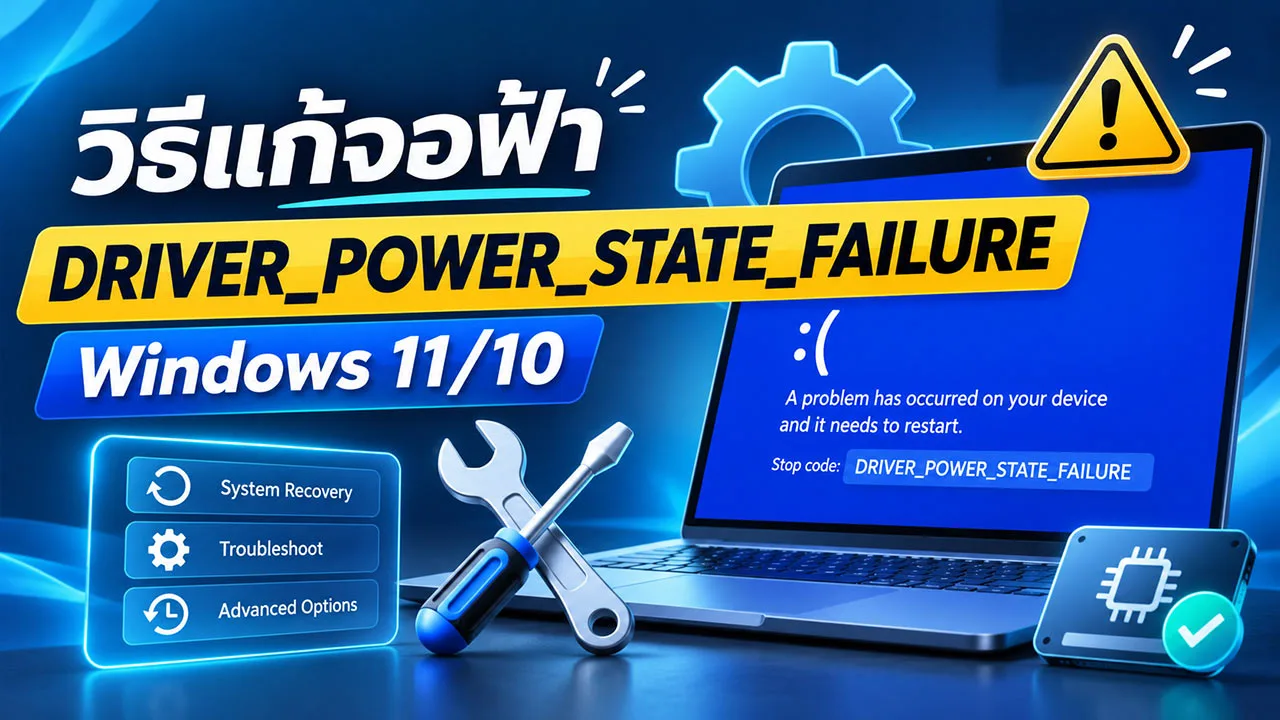
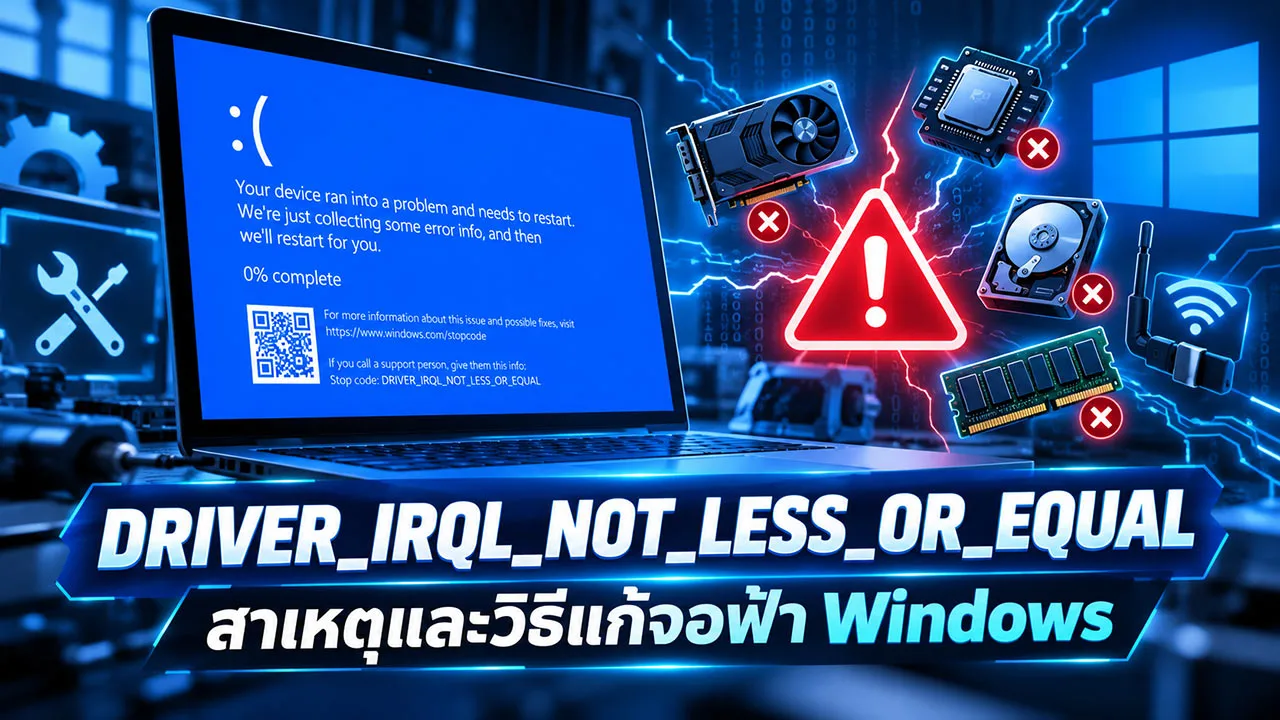
DRIVER_POWER_STATE_FAILURE เป็นหนึ่งในข้อผิดพลาดจอฟ้า หรือ Blue Screen of Death (BSOD) ที่สามารถเกิดขึ้นได้ทั้งบน Windows 11 และ Windows 10 โดยมีความเกี่ยวข้องกับการทำงานของไดรเวอร์อุปกรณ์และระบบจัดการพลังงานของคอมพิวเตอร์ ผู้ใช้อาจพบปัญหาขณะเปิดเครื่อง ปิดเครื่อง รีสตาร์ต หรือปลุกคอมพิวเตอร์จากโหมด Sleep ส่งผลให้ระบบหยุดทำงานและรีสตาร์ตโดยไม่คาดคิด อย่างไรก็ตาม ปัญหาดังกล่าวไม่ได้หมายความว่าฮาร์ดแวร์เสียหายเสมอไป เพราะในหลายกรณีสามารถตรวจสอบและแก้ไขได้ด้วยการอัปเดตไดรเวอร์ ปรับการตั้งค่าพลังงาน และตรวจสอบความสมบูรณ์ของไฟล์ระบบ Windows ตามขั้นตอนที่เหมาะสม
DRIVER_POWER_STATE_FAILURE คืออะไร และเกิดจากสาเหตุใด?
ข้อผิดพลาด DRIVER_POWER_STATE_FAILURE มีรหัส Stop Code คือ 0x0000009F ซึ่งตามข้อมูลจาก Microsoft ระบุว่าเป็นข้อผิดพลาดที่เกิดขึ้นเมื่อไดรเวอร์อุปกรณ์อยู่ในสถานะการจัดการพลังงานที่ไม่ถูกต้องหรือไม่สอดคล้องกับการทำงานของระบบ Microsoft Learn
ปัญหานี้มักเกี่ยวข้องกับช่วงเวลาที่ Windows พยายามเปลี่ยนสถานะพลังงาน เช่น การเข้าสู่โหมด Sleep การกลับมาทำงานหลังพักเครื่อง หรือกระบวนการ Shutdown และ Restart
สาเหตุที่อาจทำให้เกิดข้อผิดพลาด
- ไดรเวอร์ล้าสมัยหรือไม่เข้ากัน: โดยเฉพาะไดรเวอร์การ์ดจอ Wi-Fi Bluetooth และชิปเซ็ต
- ไดรเวอร์ทำงานผิดปกติ: อุปกรณ์บางชนิดอาจไม่ตอบสนองต่อคำสั่งเปลี่ยนสถานะพลังงาน
- การอัปเดต Windows หรือไดรเวอร์: การเปลี่ยนแปลงซอฟต์แวร์บางรายการอาจก่อให้เกิดปัญหาความเข้ากันได้
- การตั้งค่าพลังงาน: บางเครื่องอาจมีปัญหาร่วมกับการทำงานของ Sleep, Hibernate หรือ Fast Startup
- อุปกรณ์ภายนอก: อุปกรณ์ USB หรืออุปกรณ์เสริมที่มีไดรเวอร์ผิดปกติอาจเป็นต้นเหตุ
วิธีแก้จอฟ้า DRIVER_POWER_STATE_FAILURE บน Windows 11 และ Windows 10
การแก้ไขควรเริ่มจากการตรวจสอบไดรเวอร์และการเปลี่ยนแปลงล่าสุดของระบบ ก่อนดำเนินการแก้ไขในระดับที่ซับซ้อนขึ้น โดยแนะนำให้สำรองไฟล์สำคัญก่อนปรับเปลี่ยนระบบ
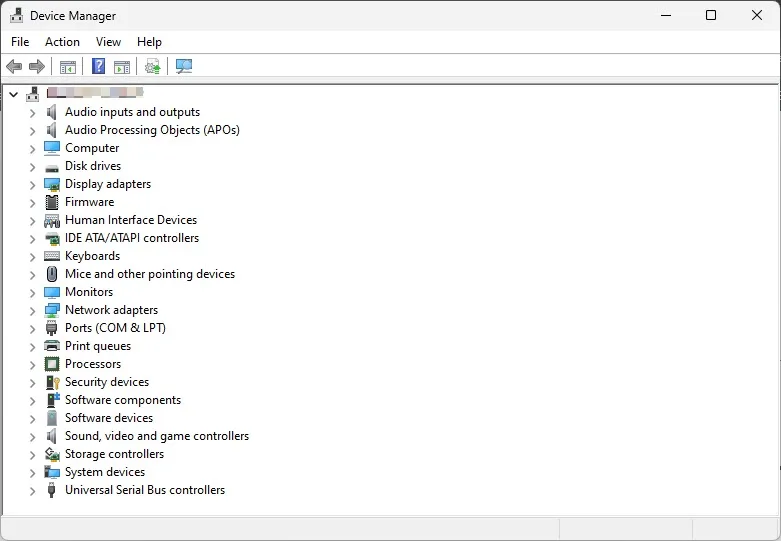
1. อัปเดตไดรเวอร์ผ่าน Device Manager
ไดรเวอร์ที่ไม่เข้ากันหรือทำงานผิดพลาดเป็นหนึ่งในจุดสำคัญที่ควรตรวจสอบ
- กดปุ่ม
Windows + Xแล้วเลือก Device Manager - ตรวจสอบหมวด Display adapters, Network adapters และ System devices
- คลิกขวาที่อุปกรณ์ที่ต้องการตรวจสอบ
- เลือก Update driver
- คลิก Search automatically for drivers
- รีสตาร์ตคอมพิวเตอร์หลังดำเนินการเสร็จ
หาก Windows ไม่พบไดรเวอร์รุ่นใหม่ สามารถตรวจสอบไดรเวอร์ที่รองรับจากเว็บไซต์ทางการของผู้ผลิตคอมพิวเตอร์หรืออุปกรณ์โดยตรง Microsoft Support
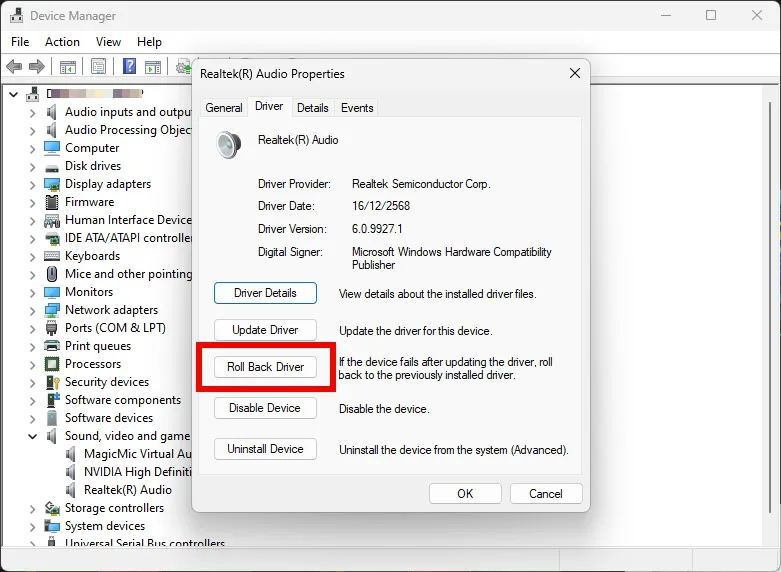
2. ย้อนกลับไดรเวอร์ที่เพิ่งอัปเดต
หากข้อผิดพลาดเริ่มเกิดขึ้นหลังติดตั้งไดรเวอร์เวอร์ชันใหม่ การย้อนกลับไปใช้เวอร์ชันก่อนหน้าอาจช่วยแก้ปัญหาได้
- เปิด Device Manager
- คลิกขวาที่อุปกรณ์ที่สงสัย แล้วเลือก Properties
- เปิดแท็บ Driver
- คลิก Roll Back Driver หากปุ่มสามารถใช้งานได้
- ทำตามขั้นตอนบนหน้าจอ และรีสตาร์ตเครื่อง
วิธีนี้เหมาะสำหรับกรณีที่สามารถระบุได้ว่าปัญหาเริ่มเกิดขึ้นหลังการอัปเดตไดรเวอร์โดยตรง
3. ตรวจสอบการตั้งค่า Fast Startup
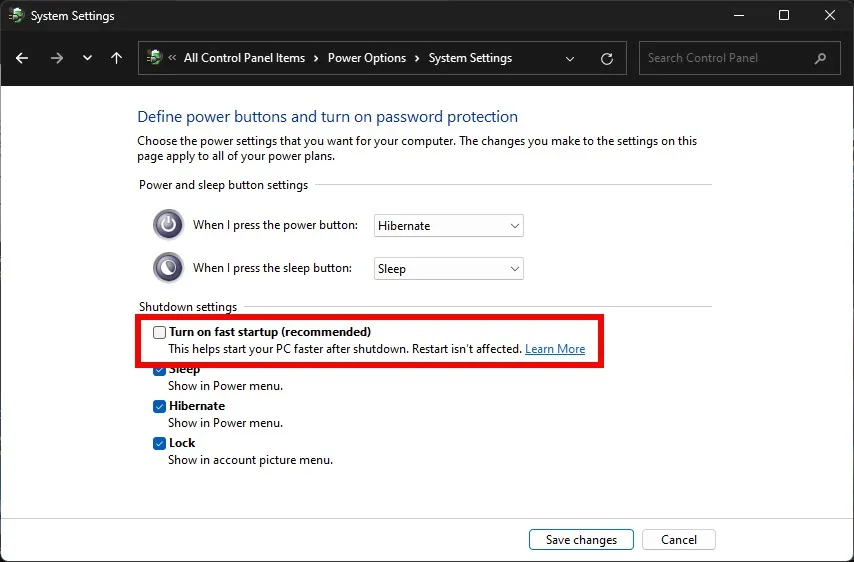
Fast Startup เป็นคุณสมบัติที่ช่วยให้ Windows เริ่มทำงานได้รวดเร็วขึ้น อย่างไรก็ตาม สามารถทดลองปิดชั่วคราวเพื่อตรวจสอบว่ามีความเกี่ยวข้องกับข้อผิดพลาดหรือไม่
- เปิด Control Panel
- เลือก Hardware and Sound > Power Options
- คลิก Choose what the power buttons do
- เลือก Change settings that are currently unavailable
- นำเครื่องหมายถูกออกจาก Turn on fast startup (recommended)
- คลิก Save changes
จากนั้นทดลองปิดและเปิดคอมพิวเตอร์ใหม่ หากอาการยังคงเกิดขึ้น สามารถกลับมาเปิดคุณสมบัติดังกล่าวได้ตามเดิม
หมายเหตุ: บางเครื่องอาจไม่มีตัวเลือก Fast Startup ขึ้นอยู่กับการตั้งค่าและการรองรับของระบบ
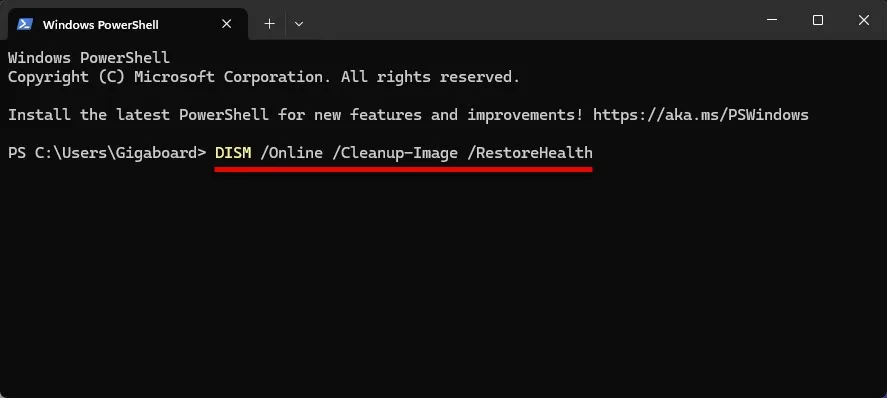
4. ตรวจสอบและซ่อมแซมไฟล์ระบบ Windows ด้วย SFC และ DISM
หากพบว่า Windows ทำงานผิดปกติร่วมกับข้อผิดพลาดอื่น สามารถตรวจสอบความสมบูรณ์ของไฟล์ระบบด้วยเครื่องมือที่ Microsoft จัดเตรียมไว้
เปิด Command Prompt หรือ Windows Terminal ด้วยสิทธิ์ Administrator จากนั้นพิมพ์คำสั่งต่อไปนี้
ขั้นตอนที่ 1 ตรวจสอบและซ่อมแซม Windows Image
DISM /Online /Cleanup-Image /RestoreHealthขั้นตอนที่ 2 ตรวจสอบและซ่อมแซมไฟล์ระบบ
sfc /scannowรอจนกระบวนการเสร็จสมบูรณ์ แล้วรีสตาร์ตคอมพิวเตอร์ ทั้งนี้ เครื่องมือดังกล่าวใช้ตรวจสอบความเสียหายของไฟล์ระบบ ไม่ได้แก้ปัญหาไดรเวอร์ทุกประเภทโดยตรง Microsoft Support
5. เข้า Safe Mode หาก Windows เกิดจอฟ้าซ้ำ
กรณีที่คอมพิวเตอร์เข้าสู่ Windows ตามปกติไม่ได้ สามารถใช้ Safe Mode เพื่อแยกตรวจสอบปัญหาจากไดรเวอร์หรือซอฟต์แวร์เพิ่มเติม
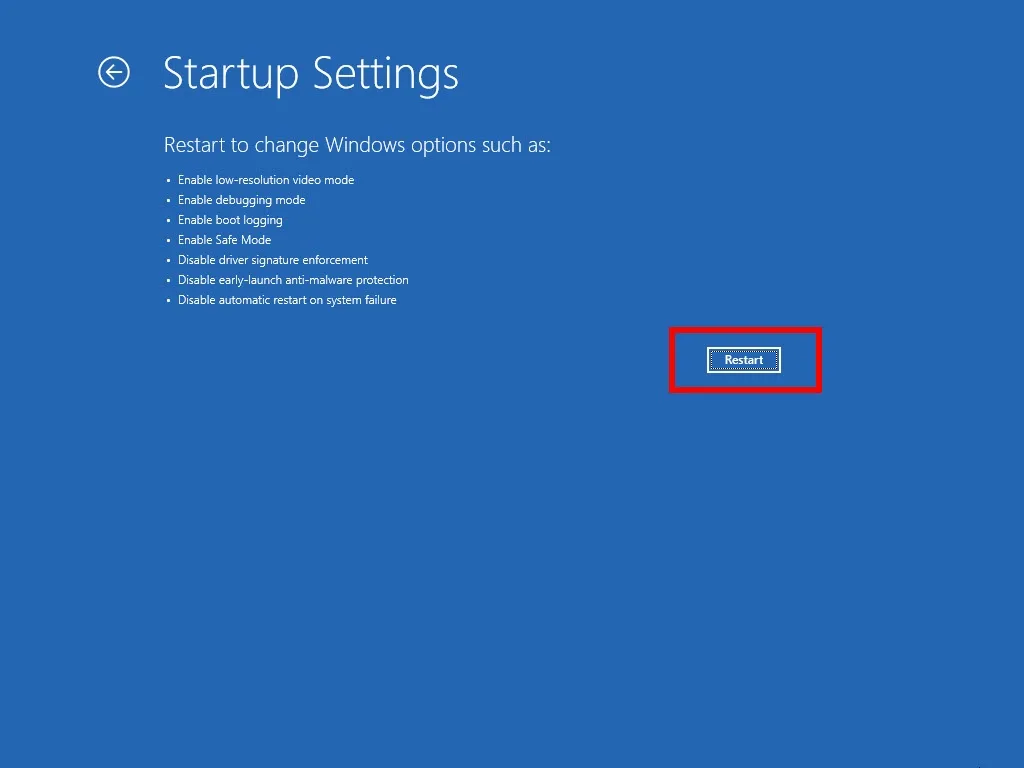
- เข้าสู่หน้าจอ Windows Recovery Environment (WinRE)
- เลือก Troubleshoot
- ไปที่ Advanced options > Startup Settings
- คลิก Restart
- กดปุ่ม
4หรือF4เพื่อเข้าสู่ Safe Mode
เมื่อเข้าสู่ Safe Mode แล้ว สามารถตรวจสอบไดรเวอร์ที่เพิ่งติดตั้งหรือย้อนกลับการเปลี่ยนแปลงล่าสุดได้ Microsoft Support
แนวทางตรวจสอบเพิ่มเติมหากยังเกิดจอฟ้า
หากดำเนินการตามขั้นตอนข้างต้นแล้วแต่ยังพบ DRIVER_POWER_STATE_FAILURE ควรตรวจสอบช่วงเวลาที่เกิดข้อผิดพลาดและบันทึกข้อมูลไว้เพื่อวิเคราะห์เพิ่มเติม
| อาการที่พบ | แนวทางตรวจสอบ |
|---|---|
| จอฟ้าหลังออกจาก Sleep | ตรวจสอบไดรเวอร์ชิปเซ็ต การ์ดจอ และการตั้งค่าพลังงาน |
| จอฟ้าขณะ Shutdown | ตรวจสอบไดรเวอร์และ Fast Startup |
| จอฟ้าหลังอัปเดต Windows | ตรวจสอบประวัติอัปเดตและไดรเวอร์ล่าสุด |
| จอฟ้าขณะเชื่อมต่อ USB | ทดลองถอดอุปกรณ์ภายนอกที่ไม่จำเป็น |
| จอฟ้าเกิดซ้ำโดยไม่ทราบสาเหตุ | ตรวจสอบไฟล์ Crash Dump ใน C:\Windows\Minidump |
ไฟล์ Minidump อาจช่วยให้ผู้เชี่ยวชาญวิเคราะห์ไดรเวอร์หรือส่วนประกอบที่เกี่ยวข้องกับเหตุการณ์จอฟ้าได้แม่นยำยิ่งขึ้น
คำถามที่พบบ่อย (FAQs)
DRIVER_POWER_STATE_FAILURE เกิดจาก RAM เสียหรือไม่?
ข้อผิดพลาดนี้เกี่ยวข้องกับสถานะพลังงานของไดรเวอร์เป็นหลัก จึงไม่สามารถสรุปได้ทันทีว่า RAM เสีย อย่างไรก็ตาม หากมีอาการผิดปกติหลายรูปแบบร่วมกัน อาจต้องตรวจสอบฮาร์ดแวร์เพิ่มเติม
DRIVER_POWER_STATE_FAILURE ต้องลง Windows ใหม่หรือไม่?
โดยทั่วไปยังไม่จำเป็นต้องติดตั้ง Windows ใหม่ทันที ควรเริ่มจากตรวจสอบไดรเวอร์ การตั้งค่าพลังงาน และไฟล์ระบบก่อน เนื่องจากการติดตั้ง Windows ใหม่อาจไม่ช่วย หากต้นเหตุยังเป็นไดรเวอร์ที่ไม่เข้ากัน
DRIVER_POWER_STATE_FAILURE เกิดได้ทั้ง Windows 10 และ Windows 11 หรือไม่?
เกิดขึ้นได้ทั้งสองระบบ เนื่องจากเกี่ยวข้องกับกลไกจัดการพลังงานและไดรเวอร์ของ Windows โดยตรง ทั้งนี้ Windows 10 สิ้นสุดการสนับสนุนตามปกติเมื่อวันที่ 14 ตุลาคม 2025 ผู้ใช้จึงควรพิจารณาแนวทางรับการอัปเดตความปลอดภัยที่เหมาะสมด้วย Microsoft Support
สรุปวิธีแก้ DRIVER_POWER_STATE_FAILURE ให้ Windows กลับมาทำงานปกติ
DRIVER_POWER_STATE_FAILURE เป็นข้อผิดพลาดจอฟ้าที่เกี่ยวข้องกับการทำงานของไดรเวอร์และสถานะพลังงานใน Windows 11 และ Windows 10 การแก้ไขควรเริ่มจากอัปเดตหรือย้อนกลับไดรเวอร์ ตรวจสอบ Fast Startup และซ่อมแซมไฟล์ระบบเมื่อจำเป็น
หากยังพบปัญหาซ้ำ ควรตรวจสอบข้อมูล Crash Dump หรือขอความช่วยเหลือจากผู้เชี่ยวชาญ เพื่อค้นหาสาเหตุที่แท้จริงก่อนดำเนินการแก้ไขขั้นสูง
หากคุณกำลังมองหาวิธีแก้ไขปัญหาคอมพิวเตอร์ ไม่ว่าจะเป็นอาการจอฟ้า Windows 11 และ Windows 10 ข้อผิดพลาดจากไดรเวอร์ ปัญหาการเปิดเครื่อง หรือเทคนิคการดูแลรักษาคอมพิวเตอร์ให้ทำงานได้อย่างมีประสิทธิภาพ สามารถติดตามบทความและคู่มือเพิ่มเติมได้ที่ หมวดหมู่เทคนิคการใช้งานคอมพิวเตอร์ ซึ่งรวบรวมคำแนะนำที่เข้าใจง่าย พร้อมขั้นตอนตรวจสอบและแก้ไขปัญหาที่สามารถนำไปปรับใช้ได้จริง เพื่อช่วยให้คุณดูแลและแก้ปัญหาคอมพิวเตอร์ได้อย่างเหมาะสม
แหล่งข้อมูลอ้างอิงหลัก: Microsoft Learn — Bug Check 0x9F และ Microsoft Support — Troubleshooting Stop Code Errors

varietypc
Articles: 1550