Shop Categories:

Microsoft, Windows 11
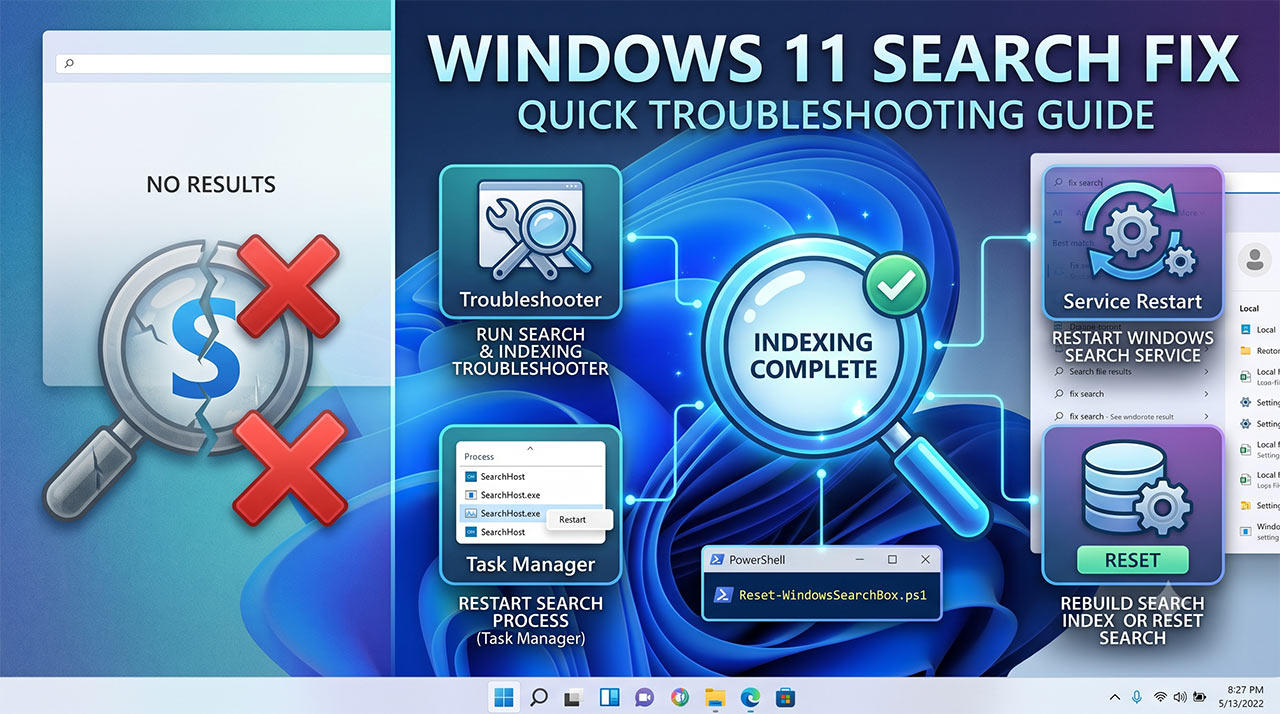
วิธีรีเซ็ต Windows Search Index แก้ปัญหาช่องค้นหา Windows 11 ค้าง ทำงานช้า

Share:

Shop Categories:











Share:
การรีเซ็ต Windows Search Index ถือเป็นหนึ่งในวิธีแก้ไขปัญหาที่ตรงจุดที่สุด เมื่อผู้ใช้งานต้องเผชิญกับสถานการณ์ช่องค้นหา (Search Bar) บนระบบปฏิบัติการ Windows 11 ค้าง ทำงานช้า หรือไม่สามารถค้นหาไฟล์และโปรแกรมที่ต้องการได้ ปัญหาดังกล่าวส่งผลกระทบโดยตรงต่อความต่อเนื่องในการทำงาน ซึ่งมักมีสาเหตุมาจากฐานข้อมูลดัชนีของระบบ (Index Database) เกิดความเสียหายหรือเกิดความสับสนจากการอัปเดตระบบปฏิบัติการ การสั่งการให้ Windows สร้างดัชนีค้นหาใหม่จึงเป็นขั้นตอนสำคัญที่ผู้เชี่ยวชาญด้านไอทีแนะนำ 💻
ระบบ Windows Search ทำงานโดยอาศัยการสร้าง “ดัชนี” (Index) ซึ่งเปรียบเสมือนสารบัญของหนังสือขนาดใหญ่ที่จัดเก็บรายชื่อไฟล์ โปรแกรม และข้อมูลต่างๆ ภายในเครื่องคอมพิวเตอร์ไว้ล่วงหน้า เพื่อให้ผู้ใช้สามารถค้นหาข้อมูลได้อย่างรวดเร็วทันทีที่พิมพ์ข้อความลงในช่องค้นหา อย่างไรก็ตาม ฐานข้อมูลดัชนีนี้อาจเกิดความเสียหายได้จากหลายปัจจัย เช่น การปิดเครื่องคอมพิวเตอร์อย่างกะทันหัน ปัญหาขัดข้องระหว่างการติดตั้งตัวอัปเดตของ Windows (Windows Update) หรือการเคลื่อนย้ายไฟล์จำนวนมหาศาลในคราวเดียว
เมื่อดัชนีเกิดข้อผิดพลาด กระบวนการเบื้องหลังที่ชื่อว่า SearchIndexer.exe จะทำงานหนักขึ้น ส่งผลให้การคลิกที่ช่องค้นหาเกิดอาการหน่วง พิมพ์ข้อความแล้วไม่ปรากฏผลลัพธ์ หรือทำให้การประมวลผลโดยรวมของ CPU สูงขึ้นผิดปกติ การดำเนินการเคลียร์ค่าและเริ่มต้นระบบค้นหาใหม่จึงเป็นแนวทางที่ระบบปฏิบัติการได้ออกแบบมารองรับเพื่อแก้ปัญหานี้
ผู้เชี่ยวชาญจาก Microsoft ได้ระบุว่า การรีเซ็ตและสร้างดัชนีใหม่ (Rebuild) จะทำการลบฐานข้อมูลการค้นหาเดิมที่อาจมีข้อบกพร่องทิ้งทั้งหมด และเริ่มต้นสแกนไฟล์ในฮาร์ดดิสก์ใหม่ตั้งแต่ต้น ผลกระทบที่เกิดขึ้นต่อเนื่องระหว่างกระบวนการนี้ คือคอมพิวเตอร์อาจมีการใช้ทรัพยากร CPU และดิสก์ (Disk Usage) สูงขึ้นชั่วคราว และฟังก์ชันการค้นหาจะไม่สามารถแสดงผลลัพธ์ได้ครบถ้วนจนกว่ากระบวนการสร้างดัชนีจะเสร็จสมบูรณ์
ขั้นตอนการรีเซ็ต Windows Search Index ทำได้ดังนี้:
Windows + I เพื่อเปิดหน้าต่าง Settings (การตั้งค่า)ในส่วนของ Windows permissions ให้คลิกที่ Searching Windows
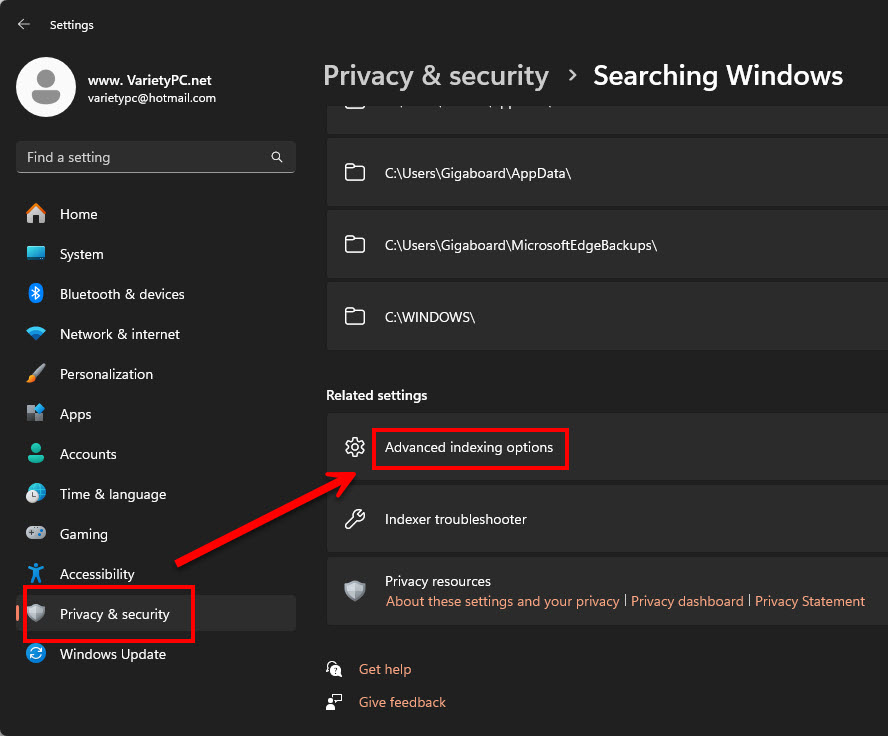
4. เลื่อนลงมาด้านล่างและคลิกที่ Advanced indexing options (ตัวเลือกการทำดัชนีขั้นสูง)
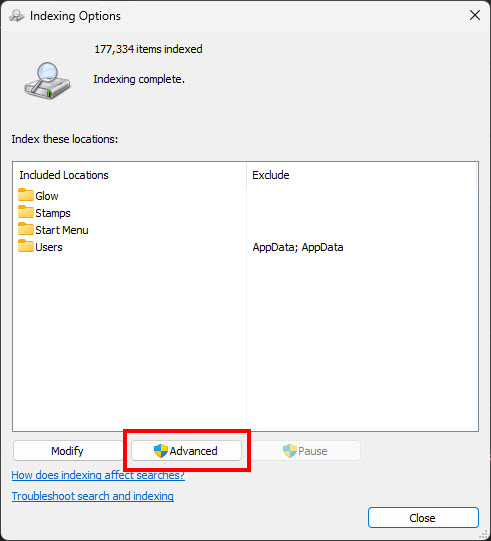
5. จะมีหน้าต่างเล็กๆ ปรากฏขึ้น ให้คลิกที่ปุ่ม Advanced (ขั้นสูง)
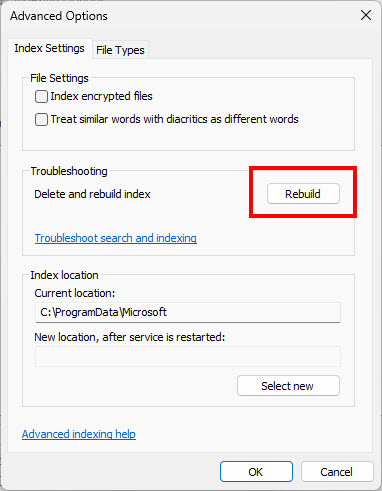
6. ในแท็บ Indexing Settings ภายใต้หัวข้อ Troubleshooting ให้คลิกที่ปุ่ม Rebuild (สร้างใหม่)
7. ระบบจะแสดงหน้าต่างแจ้งเตือนว่าการดำเนินการนี้อาจใช้เวลาสักครู่ ให้คลิก OK เพื่อยืนยัน 📍
Q1: การสร้างดัชนีค้นหาใหม่ (Rebuild Index) ใช้เวลานานเท่าใด? A: ระยะเวลาขึ้นอยู่กับปริมาณไฟล์ในคอมพิวเตอร์และความเร็วของฮาร์ดดิสก์ (SSD หรือ HDD) โดยทั่วไปอาจใช้เวลาตั้งแต่ 15 นาที ไปจนถึงหลายชั่วโมง หากเครื่องมีไฟล์เอกสารจำนวนมาก แนะนำให้ทำขั้นตอนนี้ในช่วงที่ไม่ได้ใช้งานคอมพิวเตอร์อย่างหนัก
Q2: ข้อมูลส่วนตัวหรือไฟล์งานจะสูญหายหรือไม่จากการรีเซ็ต Windows Search Index? A: ข้อมูลและไฟล์งานจะไม่สูญหายแต่อย่างใด กระบวนการนี้เป็นเพียงการลบ “สารบัญ” ของระบบที่ใช้สำหรับการค้นหาทิ้งไป และให้ระบบเข้าไปอ่านรายชื่อไฟล์ต่างๆ เพื่อจัดทำสารบัญใหม่ให้ถูกต้องเท่านั้น
Q3: หากทำการรีเซ็ตแล้ว ช่องค้นหายังคงค้างอยู่ ควรดำเนินการอย่างไรต่อไป? A: หากการสร้างดัชนีใหม่ไม่สามารถแก้ปัญหาได้ อาจเกิดจากข้อขัดข้องของระบบ Windows เอง แนะนำให้ลองใช้เครื่องมือ Search and Indexing Troubleshooter ที่อยู่ในเมนู System > Troubleshoot > Other troubleshooters หรือตรวจสอบการอัปเดต Windows 11 ให้เป็นเวอร์ชันล่าสุด
การรีเซ็ต Windows Search Index เป็นเทคนิคการแก้ไขปัญหาเบื้องต้นที่มีประสิทธิภาพสูงและปลอดภัย ช่วยจัดการอาการช่องค้นหาค้างหรือทำงานช้าบน Windows 11 ได้อย่างตรงจุด การดูแลรักษาให้ระบบปฏิบัติการทำงานได้อย่างราบรื่น ผู้ใช้งานควรหมั่นอัปเดต Windows อย่างสม่ำเสมอ หลีกเลี่ยงการปิดเครื่องโดยการตัดไฟกะทันหัน และจัดระเบียบข้อมูลภายในดิสก์อย่างเป็นระบบ เพื่อลดภาระการทำงานของฟังก์ชันการค้นหา และยืดอายุการใช้งานของฮาร์ดแวร์คอมพิวเตอร์ให้ยาวนานยิ่งขึ้น