Shop Categories:

Microsoft, Microsoft Office
ปัญหาเปิด Word / Excel ผ่านโปรแกรมอื่นไม่ได้ กระทบผู้ใช้ระบบองค์กร พร้อมแนะวิธีแก้ไข

Share:

Shop Categories:











Share:
ปัญหาเปิด Word Excel ผ่านโปรแกรมอื่นไม่ได้ กลายเป็นประเด็นสำคัญที่ผู้ใช้งานคอมพิวเตอร์และระบบสารสนเทศในองค์กรหลายแห่งกำลังเผชิญอยู่ในขณะนี้ โดยเฉพาะอย่างยิ่งเมื่อผู้ใช้งานพยายามส่งออกรายงาน (Export) จากระบบ ERP, โปรแกรมบัญชี, เว็บเบราว์เซอร์ หรือแม้กระทั่งแอปพลิเคชันสนทนาอย่าง LINE แล้วพบว่าโปรแกรม Microsoft Word หรือ Excel ไม่สามารถแสดงผลข้อมูลได้ตามปกติ บางกรณีหน้าจอโปรแกรมเปิดขึ้นมาแต่เป็นหน้าเปล่า (Blank Screen) หรือแสดงข้อความแจ้งเตือนข้อผิดพลาด ซึ่งสถานการณ์ดังกล่าวส่งผลให้กระบวนการทำงานที่ต้องพึ่งพาเอกสารเกิดความล่าช้าอย่างมีนัยสำคัญ
จากการตรวจสอบของนักวิเคราะห์ระบบและผู้เชี่ยวชาญด้านเทคโนโลยีสารสนเทศ พบว่าปัญหาการเรียกใช้งาน Microsoft Office ผ่านโปรแกรมอื่น มักไม่ได้เกิดจากตัวซอฟต์แวร์ที่ชำรุด แต่เป็นผลสืบเนื่องมาจากการปรับปรุงระบบรักษาความปลอดภัย (Security Updates) ของทาง Microsoft เอง 🛡️
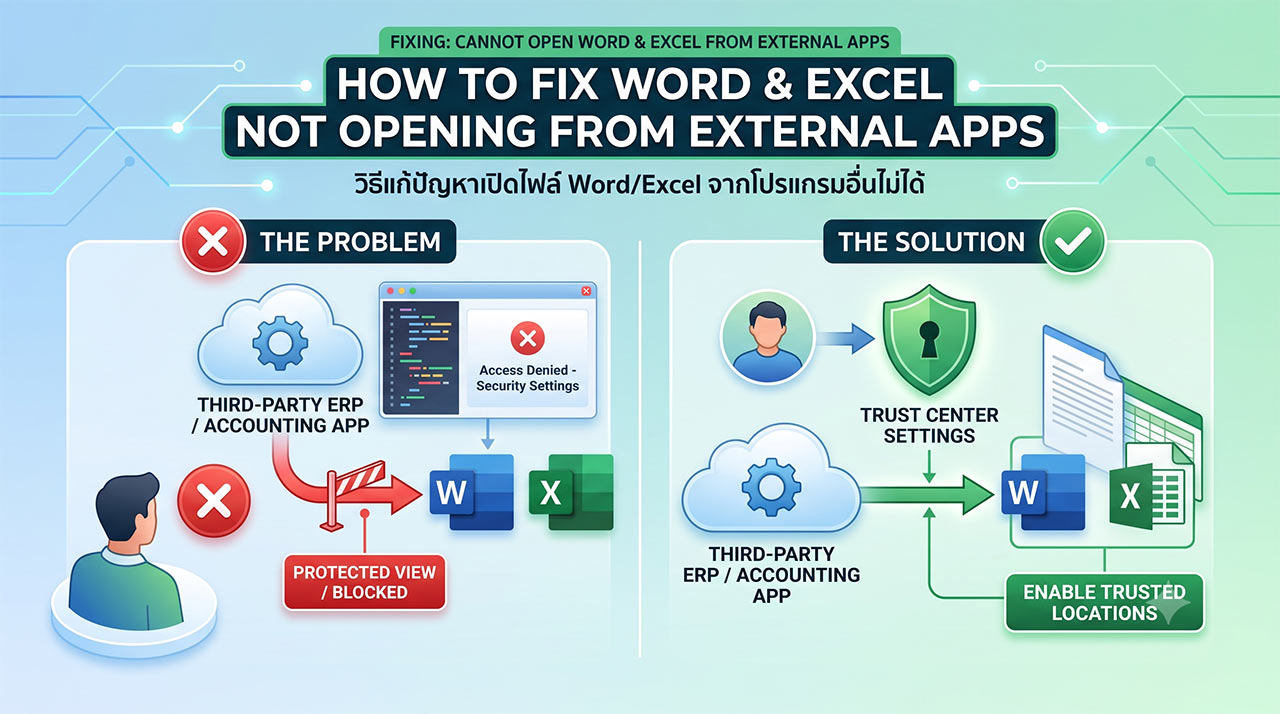
กลไกหลักที่เข้ามามีบทบาทคือฟีเจอร์ Protected View (มุมมองที่ได้รับการป้องกัน) และ Mark of the Web (MOTW) ซึ่งเป็นระบบที่ถูกออกแบบมาเพื่อป้องกันมัลแวร์และไวรัสเรียกค่าไถ่ (Ransomware) ที่มักแฝงตัวมากับไฟล์ที่ดาวน์โหลดจากอินเทอร์เน็ตหรือโปรแกรมภายนอก เมื่อระบบตรวจพบว่าไฟล์ดังกล่าวไม่ได้ถูกสร้างขึ้นในเครื่องคอมพิวเตอร์โดยตรง หรือถูกส่งต่อมาจากแหล่งที่ระบบมองว่า “ไม่น่าเชื่อถือ” โปรแกรม Word และ Excel จึงทำการบล็อกการแสดงผลเนื้อหา หรือปฏิเสธคำสั่งการเปิดไฟล์จากโปรแกรมภายนอก (Third-party Applications) ทันทีเพื่อความปลอดภัยของข้อมูลในระบบ
นอกจากนี้ ปัญหาการตั้งค่าแอปพลิเคชันเริ่มต้น (Default Apps) ในระบบปฏิบัติการ Windows ที่คลาดเคลื่อน หรือปัญหาจากการเชื่อมต่อ DCOM (Distributed Component Object Model) ที่ซอฟต์แวร์ภายนอกใช้เรียกชุดคำสั่งของ Office ก็เป็นอีกหนึ่งปัจจัยที่ทำให้ไม่สามารถเปิดไฟล์ได้อย่างสมบูรณ์
ผลกระทบที่ชัดเจนที่สุดจากเหตุการณ์นี้ตกอยู่ที่กลุ่มคนทำงานด้านบัญชี ทรัพยากรบุคคล และธุรการ ที่จำเป็นต้องใช้ซอฟต์แวร์เฉพาะทางขององค์กรในการประมวลผลข้อมูลและพิมพ์รายงานออกเป็นรูปแบบ .docx หรือ .xlsx 💬 ผู้เชี่ยวชาญด้านไอทีแนะนำว่า องค์กรไม่ควรปิดระบบความปลอดภัยทั้งหมดเพียงเพื่อแก้ปัญหานี้ แต่ควรใช้วิธีการกำหนดข้อยกเว้น (Exception) ให้กับโฟลเดอร์หรือระบบที่เชื่อถือได้ผ่านเมนู Trust Center
ผู้ดูแลระบบ (IT Admin) ควรเข้ามาตรวจสอบและเพิ่มรายชื่อแหล่งที่มาของไฟล์ที่ปลอดภัย (Trusted Locations) เพื่อให้ผู้ใช้งานยังคงได้รับการปกป้องจากไฟล์อันตรายของจริง ในขณะที่สามารถทำงานร่วมกับแอปพลิเคชันภายในองค์กรได้อย่างไร้รอยต่อ
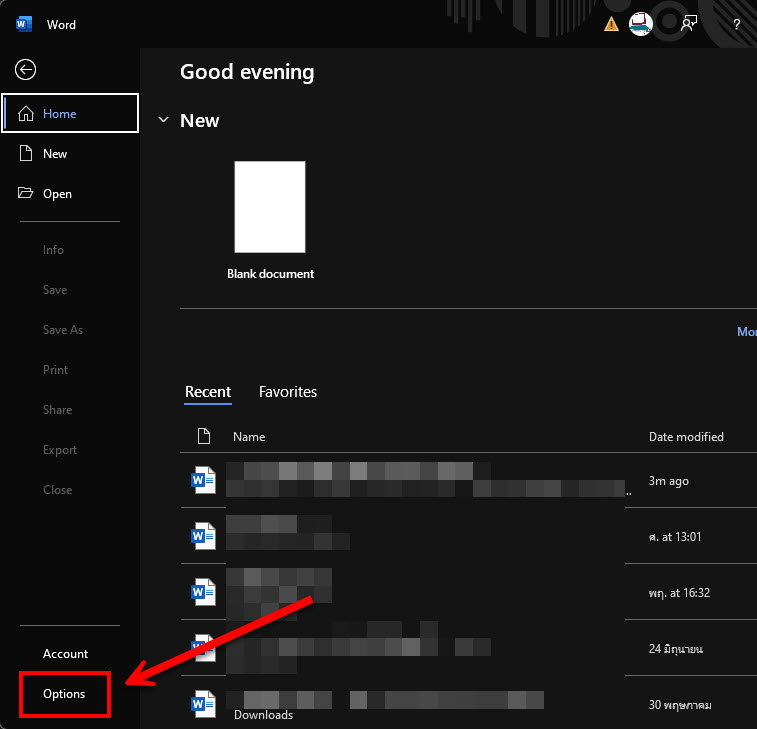
คลิกที่แท็บ ‘ไฟล์’ คุณจะเห็นแท็บนี้ในไฟล์เปล่าของคุณ ดังที่ลูกศรสีแดงด้านล่างชี้ไว้ แล้วคลิกที่ “ตัวเลือก” (Options) นี่คือลิงก์สุดท้ายทางด้านซ้ายล่างของหน้าจอ ตามที่ลูกศรชี้ไว้ด้านล่าง
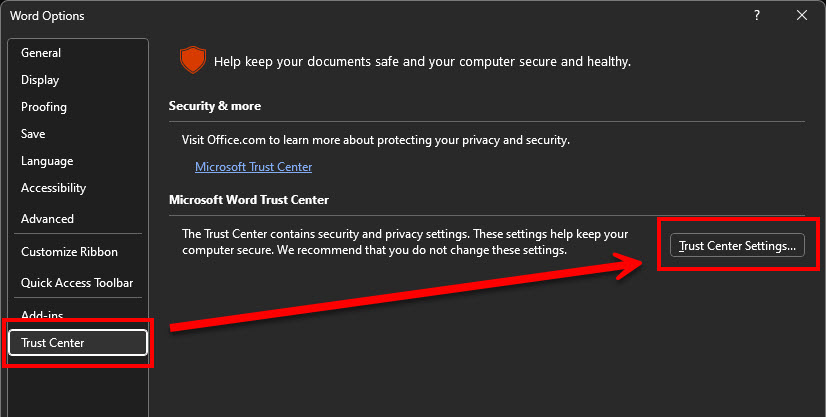
เมื่อคุณคลิกที่ตัวเลือก (จากขั้นตอนก่อนหน้านี้) คุณจะถูกนำไปยังตัวเลือกของ Word ซึ่งคุณสามารถเข้าถึงศูนย์ความเชื่อถือได้ ลิงก์สุดท้ายที่ด้านล่างซ้ายของหน้าจอของคุณจะมีป้ายกำกับว่า “Trust Center” ดังที่ลูกศรชี้ไว้ด้านล่าง
ทีนี้ ให้มองไปที่ด้านล่างขวาของศูนย์ความเชื่อถือ (Trust Center) เพื่อหาปุ่มที่มีข้อความว่า “การตั้งค่าศูนย์ความเชื่อถือ” (Trust Center Settings) คลิกที่ปุ่มนั้นตามที่ลูกศรชี้ไว้ด้านล่าง
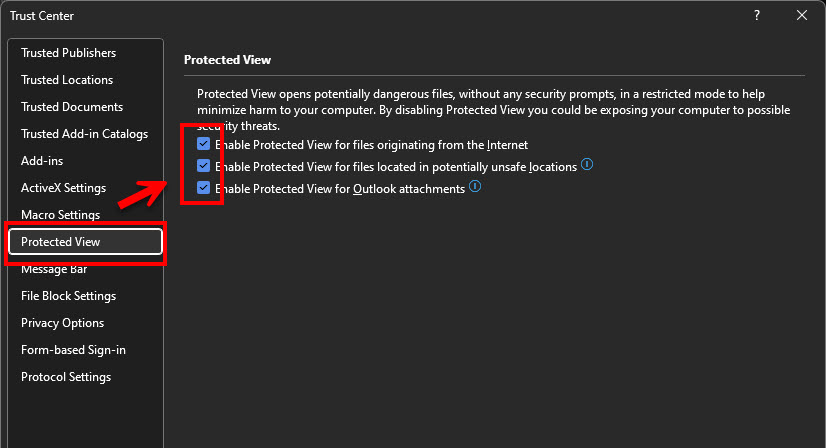
คุณสามารถเลือกประเภทการแสดงผลแบบป้องกันได้ 3 ประเภท หรือเลือกใช้แบบผสมผสานก็ได้ การแสดงผลแบบป้องกันสามารถตั้งค่าได้สำหรับ:
Q: ทำไมดาวน์โหลดไฟล์จากระบบบัญชีแล้วเปิด Excel ขึ้นมาเป็นหน้าจอสีเทาเปล่า ๆ? A: อาการนี้มักเกิดจากฟีเจอร์ Protected View บล็อกการแสดงผลเนื้อหา หรือตั้งค่า File Block Settings ไว้ แนะนำให้คลิกขวาที่ไฟล์ เลือก Properties (คุณสมบัติ) และทำเครื่องหมายถูกที่ช่อง “Unblock” (เลิกบล็อก) จากนั้นกด Apply จะสามารถเปิดไฟล์ได้ตามปกติ
Q: วิธีตั้งค่า Trust Center เพื่อแก้ปัญหานี้ในระยะยาว ทำอย่างไร? A: เปิดโปรแกรม Word หรือ Excel ไปที่เมนู File > Options > Trust Center > Trust Center Settings เลือกไปที่ “Trusted Locations” จากนั้นกด “Add new location” และเลือกโฟลเดอร์ที่โปรแกรมภายนอกมักจะบันทึกไฟล์ (Export) ลงมา เพื่อให้ระบบละเว้นการตรวจสอบโฟลเดอร์นั้น
Q: ปัญหานี้เกี่ยวข้องกับการหมดอายุของลิขสิทธิ์ Microsoft Office หรือไม่? A: โดยส่วนใหญ่ไม่เกี่ยวข้องกัน หากโปรแกรมหมดอายุ ผู้ใช้จะยังสามารถเปิดไฟล์อ่านได้ (Read-only) แต่จะไม่สามารถแก้ไขข้อความได้ อย่างไรก็ตาม อาการเปิดผ่านโปรแกรมอื่นไม่ได้เลยมักเกิดจากเรื่องระบบสิทธิ์การเข้าถึง (Permission) และความปลอดภัยเป็นหลัก
ปัญหาเปิด Word / Excel ผ่านโปรแกรมอื่นไม่ได้ เป็นผลกระทบเชิงเทคนิคที่เกิดจากมาตรการรักษาความปลอดภัยที่เข้มงวดขึ้นของ Microsoft 🇹🇭 แม้จะสร้างความไม่สะดวกในการทำงานที่ต้องอาศัยการส่งออกข้อมูลจากซอฟต์แวร์อื่น ๆ แต่ก็เป็นระบบที่ช่วยป้องกันภัยคุกคามทางไซเบอร์ได้เป็นอย่างดี ผู้ใช้งานสามารถแก้ไขปัญหาเบื้องต้นได้ด้วยการปลดล็อกไฟล์เฉพาะรายการ หรือให้ฝ่ายเทคโนโลยีสารสนเทศช่วยตั้งค่า Trusted Locations ใน Trust Center เพื่อให้การทำงานร่วมกับโปรแกรมภายนอกดำเนินไปได้อย่างปลอดภัยและราบรื่นที่สุด