Shop Categories:

Microsoft, Windows 11
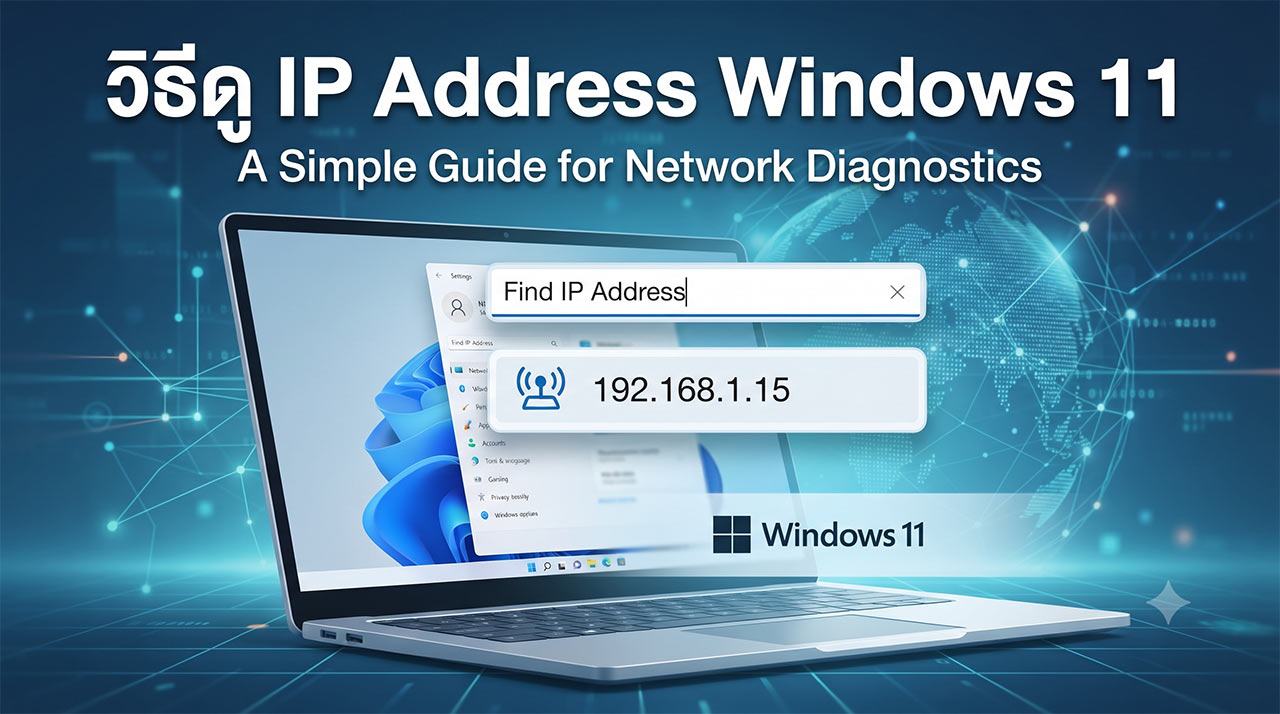
วิธีดู IP Address Windows 11 ฉบับอัปเดตใหม่ ทำเองได้ง่ายๆ

Share:

Shop Categories:











Share:
วิธีดู IP Address Windows 11 เป็นทักษะพื้นฐานที่ผู้ใช้งานคอมพิวเตอร์ควรทราบ เพื่อใช้ในการตรวจสอบสถานะเครือข่าย การตั้งค่าเราเตอร์ หรือการเชื่อมต่ออุปกรณ์ในวง LAN เดียวกัน ซึ่งในระบบปฏิบัติการ Windows 11 รุ่นล่าสุด ได้มีการปรับปรุงหน้าต่างการตั้งค่าให้มีความเรียบง่ายและเป็นระเบียบมากขึ้น ทำให้ผู้ใช้งานสามารถเข้าถึงข้อมูลหมายเลขไอพีของเครื่องตนเองได้อย่างรวดเร็วผ่านขั้นตอนมาตรฐานที่ออกแบบมาให้ใช้งานสะดวก 💻
การใช้งาน Windows 11 ในปัจจุบันเน้นความสะดวกผ่านหน้าต่าง Settings ซึ่งเป็นการดึงข้อมูลทางเทคนิคมาแสดงผลในรูปแบบที่เข้าใจง่าย โดยผู้ใช้งานสามารถทำตามขั้นตอนดังต่อไปนี้:
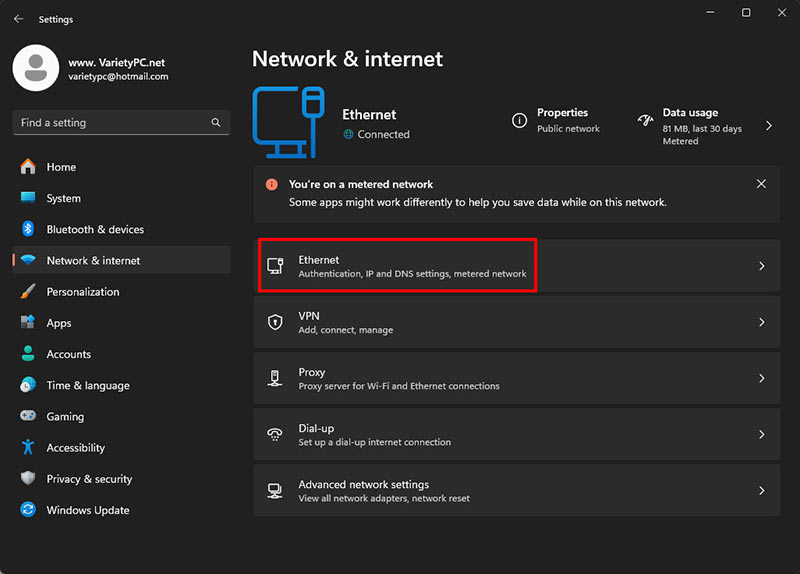
คลิกที่ปุ่ม Start บนแถบ Taskbar แล้วเลือกไอคอน Settings (รูปเฟือง)
ไปที่แถบเมนูด้านซ้าย เลือกหัวข้อ Network & internet
เลือกประเภทการเชื่อมต่อที่คุณใช้งานอยู่ ไม่ว่าจะเป็น Wi-Fi หรือ Ethernet
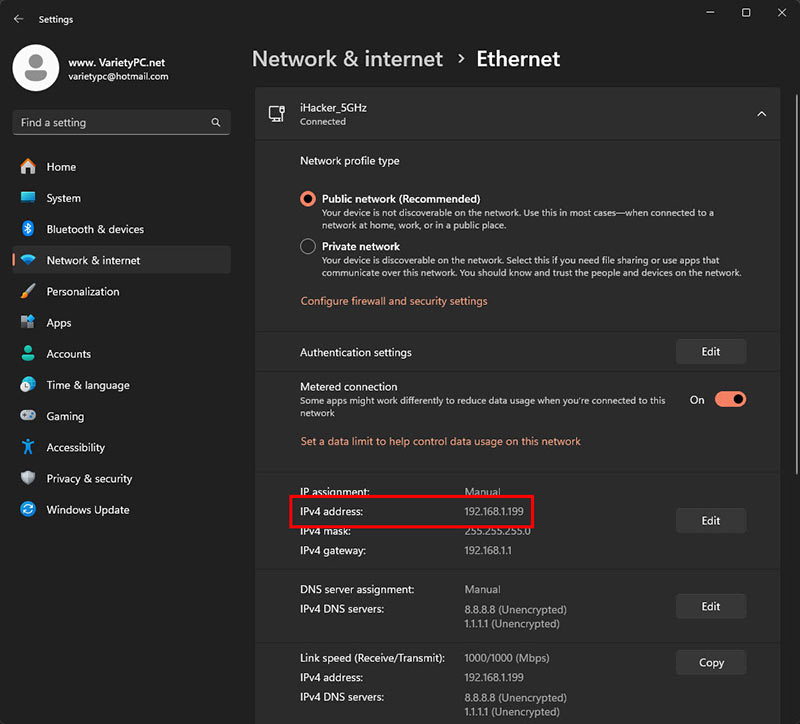
คลิกที่ชื่อเครือข่ายที่เชื่อมต่ออยู่ (Properties)
เลื่อนลงมาด้านล่างในหัวข้อ Properties คุณจะพบกับข้อมูล IPv4 address ซึ่งเป็นเลขหมายประจำเครื่องของคุณ 📍
สำหรับผู้ใช้งานที่ต้องการความคล่องตัว หรือต้องการข้อมูลเชิงลึกเพิ่มเติมเกี่ยวกับเครือข่าย การใช้ Command Prompt ถือเป็นวิธีที่ได้รับความนิยมในกลุ่มผู้เชี่ยวชาญ เนื่องจากให้ข้อมูลที่ครบถ้วนและแม่นยำ:
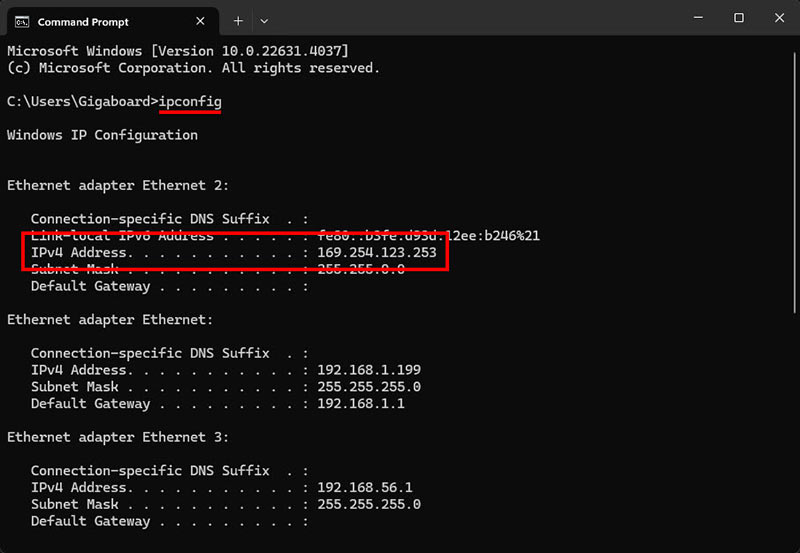
พิมพ์คำว่า cmd ในช่องค้นหา (Search) ของ Windows
เมื่อหน้าต่างดำเปิดขึ้นมา ให้พิมพ์คำสั่ง ipconfig แล้วกดปุ่ม Enter
ระบบจะแสดงรายการข้อมูลเครือข่ายทั้งหมด ให้มองหาบรรทัดที่ระบุว่า IPv4 Address ซึ่งจะเป็นหมายเลขที่เครื่องของคุณใช้ในการติดต่อสื่อสารภายในเครือข่าย
การทราบเลข IP ของเครื่องมีความสำคัญอย่างยิ่งในการจัดการปัญหาด้านไอที เช่น การตั้งค่าการแชร์ไฟล์ระหว่างเครื่องในวงแลน (Shared Folder), การกำหนดค่า Port Forwarding บนเราเตอร์เพื่อใช้งานโปรแกรมบางประเภท หรือแม้แต่การตรวจสอบปัญหาการเชื่อมต่อเมื่ออินเทอร์เน็ตใช้งานไม่ได้ นอกจากนี้ยังช่วยให้ผู้ใช้งานสามารถแยกแยะได้ว่าเครื่องคอมพิวเตอร์ได้รับแจก IP จาก DHCP Server อย่างถูกต้องหรือไม่
ถาม: IP Address ที่พบในเครื่อง เป็น IP จริงที่ออกสู่โลกภายนอกหรือไม่? ตอบ: ไม่ใช่ครับ เลขที่พบ (เช่น 192.168.x.x) เป็น Private IP ที่ใช้ภายในเครือข่ายบ้านหรือสำนักงานของคุณเท่านั้น หากต้องการทราบ Public IP ที่ใช้ท่องอินเทอร์เน็ต คุณต้องตรวจสอบผ่านเว็บไซต์ภายนอก เช่น whatismyip.com
ถาม: หากสถานะเชื่อมต่อแต่ไม่มีเลข IP ต้องทำอย่างไร? ตอบ: หากไม่พบเลข IP ให้ลองทำการรีสตาร์ทเราเตอร์ หรือกดปุ่ม “Forget” Wi-Fi นั้นๆ แล้วเชื่อมต่อใหม่อีกครั้ง หรืออาจตรวจสอบการตั้งค่า IP Assignment ให้เป็นแบบ Automatic (DHCP) ในหน้าตั้งค่า Network Properties
การตรวจสอบ IP Address ใน Windows 11 เป็นเรื่องที่ทำได้ง่ายและช่วยให้การจัดการระบบเครือข่ายส่วนตัวมีประสิทธิภาพมากขึ้น การหมั่นตรวจสอบข้อมูลทางเทคนิคเบื้องต้นผ่าน วิธีดู IP Address Windows 11 ที่ได้แนะนำไปข้างต้น จะช่วยให้คุณแก้ไขปัญหาการเชื่อมต่อเบื้องต้นได้ด้วยตนเองอย่างรวดเร็ว 🛡️
สรุป: หากคุณต้องการทราบ วิธีดู IP Address Windows 11 อย่างรวดเร็ว สามารถทำได้ผ่านหน้า Network & Internet ใน Settings หรือใช้คำสั่ง ipconfig ใน Command Prompt เพียงเท่านี้คุณก็จะได้รับข้อมูลหมายเลขไอพีของเครื่องเพื่อนำไปใช้ในการจัดการเครือข่ายได้อย่างถูกต้องและแม่นยำครับ