Shop Categories:


Microsoft, Windows 11
วิธีซ่อมแซม Master Boot Record (MBR) และ EFI Bootloader ด้วยคำสั่ง bootrec และ bcdboot

Share:

Shop Categories:










Share:
วิธีซ่อมแซม MBR และส่วนประกอบระบบบูตถือเป็นขั้นตอนสำคัญในการกู้คืนระบบปฏิบัติการ Windows เมื่อเกิดความเสียหาย โดยปัญหาเปิดเครื่องไม่ติด ระบบแจ้งเตือน Bootmgr is missing หรือค้างที่หน้าโลโก้ มักมีสาเหตุหลักจากไฟล์บันทึกการบูตชำรุด ทั้งนี้ ผู้ใช้งานสามารถแก้ไขปัญหาดังกล่าวได้ด้วยตนเองผ่านโหมด Windows Recovery Environment โดยอาศัยคำสั่งพื้นฐานระดับระบบปฏิบัติการ ได้แก่ bootrec และ bcdboot ซึ่งช่วยซ่อมแซมทั้งระบบเก่าแบบ MBR และระบบใหม่แบบ UEFI ได้อย่างแม่นยำ
การซ่อมแซม MBR ในระดับโครงสร้างข้อมูลจำเป็นต้องพิจารณาประเภทของเมนบอร์ดและรูปแบบพาร์ติชันเป็นสำคัญ สำหรับคอมพิวเตอร์ที่ติดตั้งระบบในรูปแบบ Legacy BIOS ตัวแปรหลักที่ควบคุมการเข้าสู่ระบบคือ Master Boot Record (MBR) และ Boot Configuration Data (BCD)
เมื่อโครงสร้างดังกล่าวชำรุด ผู้ดูแลระบบสามารถบูตเครื่องผ่าน Windows Installation Media เพื่อเข้าสู่หน้าต่าง Command Prompt แล้วเรียกใช้ยูทิลิตี bootrec.exe ตามลำดับขั้นตอนดังต่อไปนี้:
bootrec /fixmbr เพื่อเขียน MBR ลงในพาร์ติชันระบบใหม่โดยไม่ทับตารางพาร์ติชันเดิมbootrec /fixboot เพื่อสร้างบูตเซกเตอร์ใหม่ลงในพาร์ติชันระบบbootrec /rebuildbcd เพื่อสแกนหาการติดตั้ง Windows บนไดรฟ์ทั้งหมด และสร้างไฟล์ข้อมูล BCD ใหม่ในทางตรงกันข้าม ระบบคอมพิวเตอร์ยุคใหม่ส่วนใหญ่ทำงานบนสถาปัตยกรรม UEFI ร่วมกับรูปแบบพาร์ติชัน GPT ซึ่งไฟล์เริ่มต้นระบบจะถูกจัดเก็บไว้ในพาร์ติชันพิเศษที่เรียกว่า EFI System Partition (ESP) รูปแบบไฟล์ FAT32 ดังนั้นการใช้เพียง bootrec /fixboot มักจะแสดงข้อผิดพลาด “Access is denied” ผู้ใช้จึงต้องเปลี่ยนมาใช้เครื่องมือ bcdboot เป็นหลักแทน
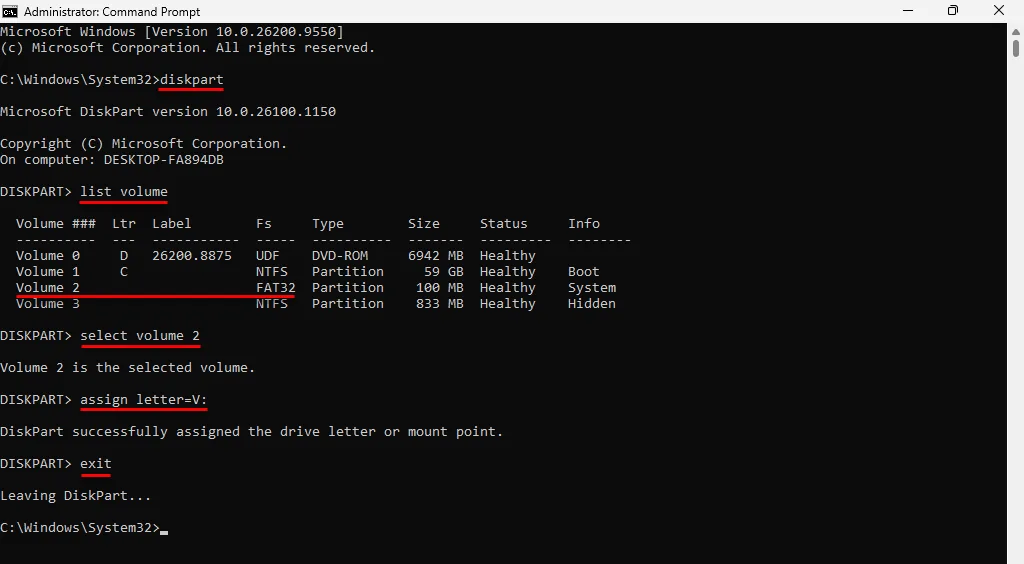
สำหรับระบบ UEFI ผู้ใช้งานต้องระบุตำแหน่งของพาร์ติชัน EFI และโฟลเดอร์หลักของ Windows ให้ถูกต้อง ผ่านโปรแกรมอรรถประโยชน์ Diskpart:
diskpart จากนั้นพิมพ์ list volume เพื่อตรวจสอบหมายเลขโวลุ่มที่เป็นระบบไฟล์ FAT32 (พาร์ติชัน EFI)select volume [หมายเลข] แล้วกำหนดตัวอักษรไดรฟ์ชั่วคราว เช่น assign letter=V:exitbcdboot C:\Windows /s V: /f UEFI (โดย C: คือไดรฟ์ที่ติดตั้ง Windows และ V: คือไดรฟ์ EFI ที่กำหนดไว้)คำสั่งนี้จะทำการคัดลอกไฟล์บูตที่สมบูรณ์จากไดเรกทอรี Windows ไปยังพาร์ติชัน EFI และสร้างโครงสร้าง BCD ใหม่อัตโนมัติ ส่งผลให้ระบบ UEFI สามารถตรวจพบพาธการบูตและเข้าสู่ระบบปฏิบัติการได้ตามปกติ
Q: คำสั่ง bootrec /fixboot ขึ้นข้อความ Access is denied มีวิธีแก้อย่างไร?
A: ปัญหานี้มักเกิดขึ้นบนระบบที่ใช้พาร์ติชันแบบ GPT/UEFI ซึ่งตัวคำสั่ง bootrec ไม่รองรับการเขียนไฟล์โดยตรง วิธีแก้ไขที่ถูกต้องคือการจัดสรรไดรฟ์ให้กับพาร์ติชัน EFI (FAT32) และใช้คำสั่ง bcdboot แทน
Q: การรันคำสั่งซ่อมแซม MBR หรือ bcdboot จะทำให้ข้อมูลส่วนตัวในเครื่องสูญหายหรือไม่?
A: กระบวนการนี้ส่งผลกระทบเฉพาะข้อมูลในส่วนหัวของระบบบูต (Boot Sector/BCD) เท่านั้น จะไม่มีการลบหรือแก้ไขไฟล์ข้อมูลส่วนตัวในไดรฟ์ของผู้ใช้งาน
Q: หากทำตามขั้นตอนทั้งหมดแล้วยังไม่สามารถบูตเข้า Windows ได้ มีสาเหตุจากอะไรอีกบ้าง?
A: อาจเกิดจากความเสียหายทางกายภาพของฮาร์ดดิสก์หรือ SSD (Bad Sectors), สายเชื่อมต่อหลวม หรือการตั้งค่าโหมด SATA/NVMe ในหน้า BIOS ไม่สอดคล้องกับโครงสร้างระบบเดิม
วิธีซ่อมแซม MBR และโครงสร้างการบูตแบบ EFI ถือเป็นทักษะพื้นฐานด้านไอทีที่ช่วยลดเวลาและความเสี่ยงในการลงระบบปฏิบัติการใหม่ การเลือกใช้เครื่องมือที่ถูกต้องระหว่าง bootrec สำหรับระบบ MBR ดั้งเดิม และ bcdboot สำหรับระบบ UEFI ยุคปัจจุบัน ช่วยแก้ไขปัญหาได้อย่างตรงจุดและมีประสิทธิภาพสูงสุด
หากคุณต้องการศึกษาเทคนิคและวิธีดูแลรักษาอุปกรณ์คอมพิวเตอร์เพิ่มเติม สามารถคลิกกลับไปสำรวจบทความทั้งหมดในหมวด เทคนิคการใช้งานคอมพิวเตอร์ ได้ทันที เรามีคู่มือแก้ปัญหาไอที ฮาร์ดแวร์ และระบบปฏิบัติการแบบมืออาชีพเตรียมไว้ให้คุณอ่านอย่างครบครัน เพื่อให้คุณจัดการทุกปัญหาคอมพิวเตอร์ได้อย่างมั่นใจด้วยตนเองครับ